
طريقة إنشاء أمر شراء في سند
لإنشاء أمر شراء في برنامج سند: افتح المشتريات ثم أمر شراء، واضغط إنشاء أمر شراء. اختر مورد، وأضف المنتجات بكمياتها وأسعارها، ثم اضغط حفظ. لا يغيّر الأمر المخزون ولا الحسابات، وتحوّله لاحقاً إلى فاتورة مشتريات حين تستلم البضاعة.
في هذا الدليل8
الخطوات
الخطوة 1: افتح أوامر الشراء
من القائمة الجانبية اختر المشتريات ثم أمر شراء، واضغط إنشاء أمر شراء أعلى القائمة.
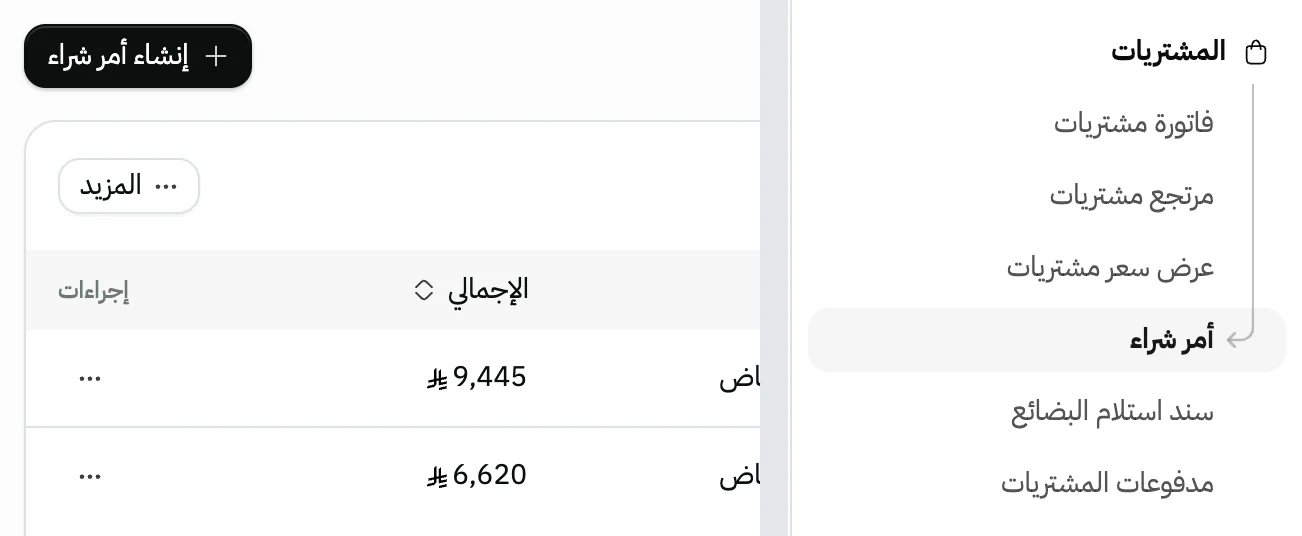
مفتاح الصورة - أمر شراء في القائمة الجانبية
- زر إنشاء أمر شراء
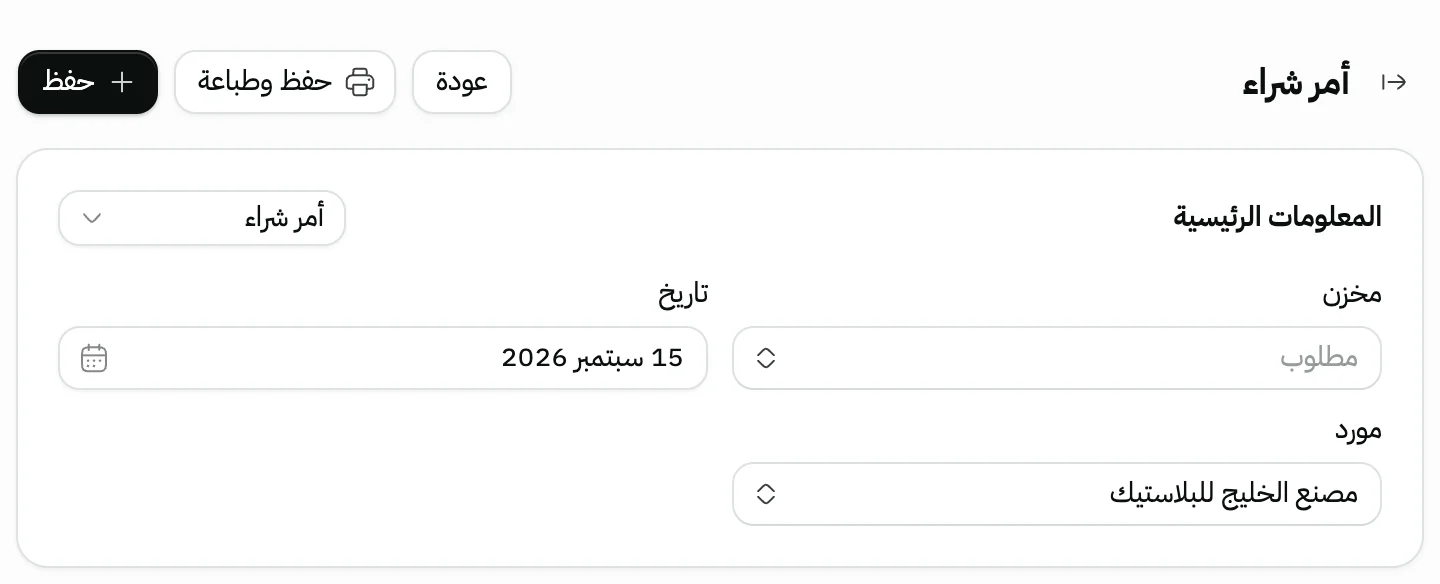
الخطوة 2: راجع المعلومات الرئيسية
تبدأ بطاقة المعلومات الرئيسية بنوع أمر شراء. اختر مخزن الاستلام، وراجع تاريخ الأمر، فلا يتغير إلا إن سمحت منشأتك بتعديل تواريخ المشتريات. التفاصيل
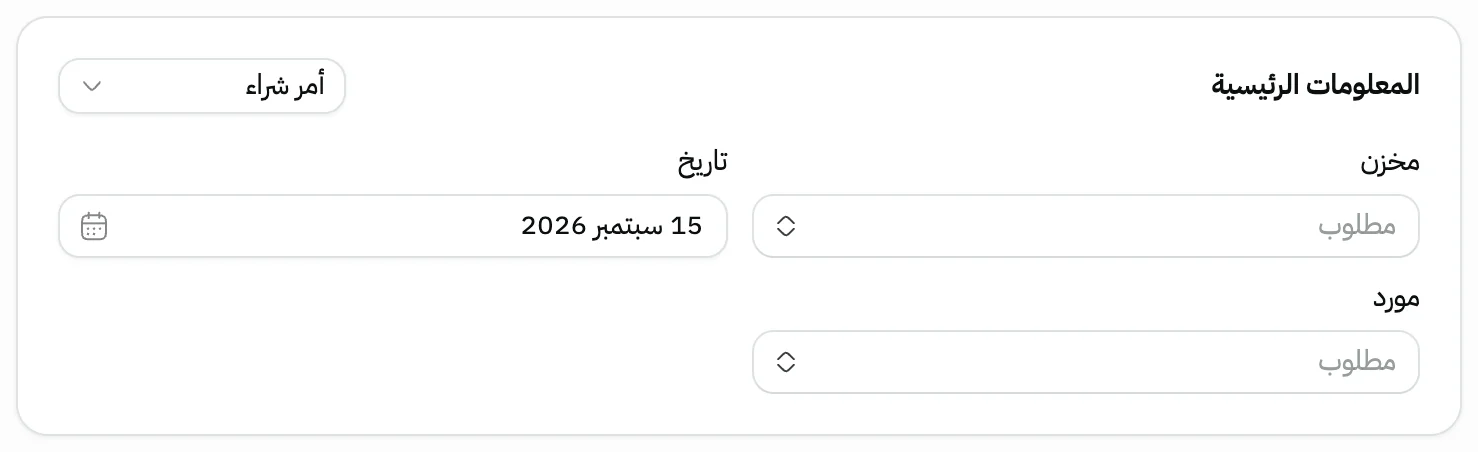
مفتاح الصورة - النوع
- تاريخ
- مورد
الخطوة 3: اختر المورد
اضغط حقل مورد واكتب جزءاً من اسمه ثم اختره من القائمة. لمورد غير مسجّل أضفه من القائمة نفسها كما في فاتورة المشتريات.
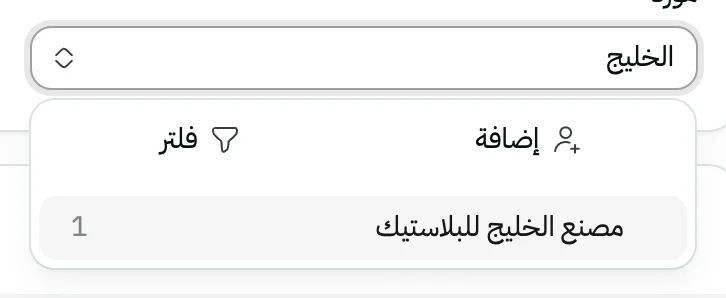
مفتاح الصورة - حقل مورد
- المورد في القائمة
الخطوة 4: أضف المنتجات
اضغط إضافة منتج، وفي نافذة إضافة منتجات ابحث بالاسم وعلّم كل منتج تطلبه، ثم اضغط تطبيق.
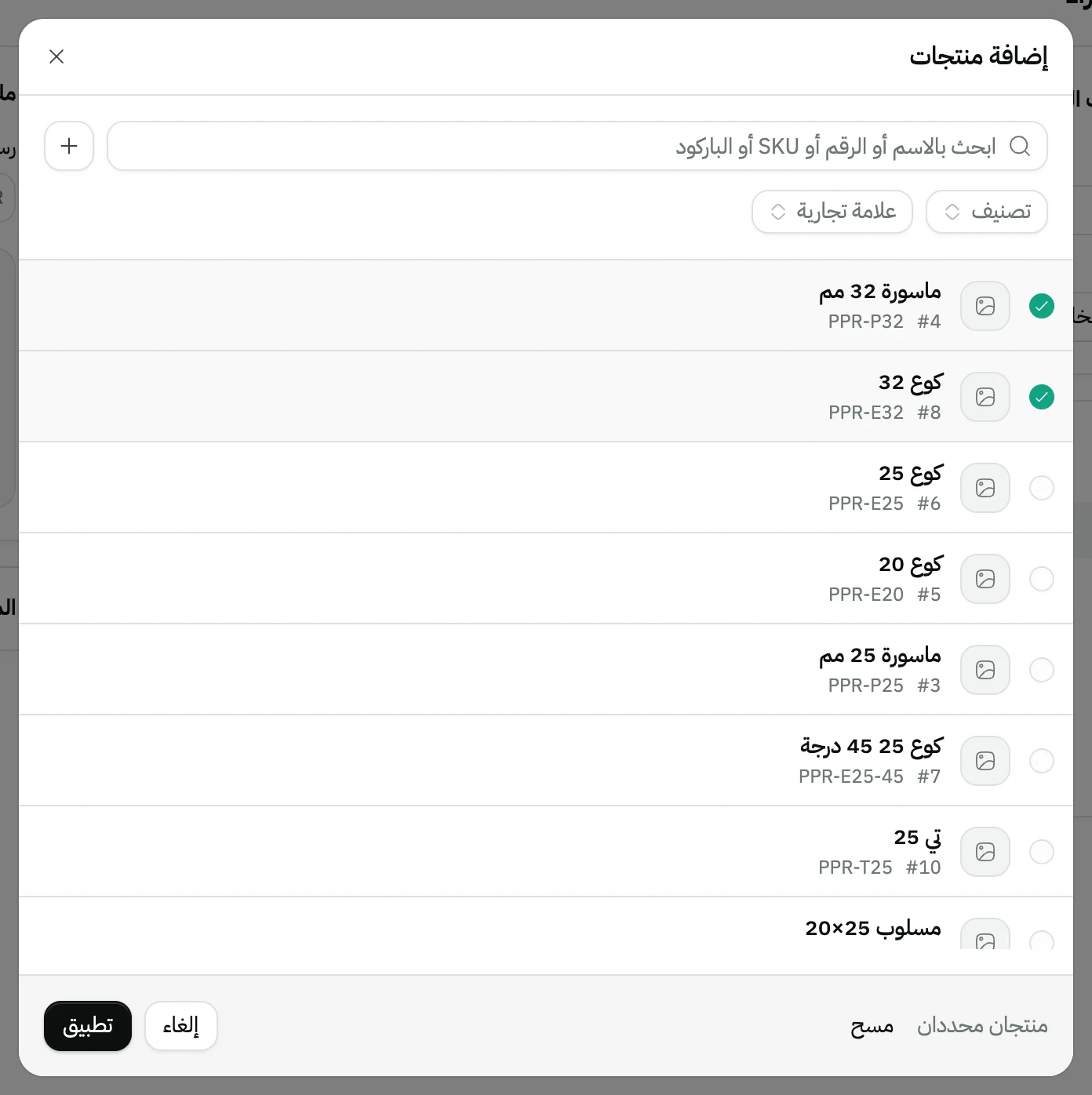
مفتاح الصورة - بحث
- منتج معلَّم
- زر تطبيق
الخطوة 5: اضبط الكمية والسعر
يدخل كل منتج بتكلفته الحالية في السعر. اكتب الكمية المطلوبة وعدّل السعر إلى ما اتفقت عليه مع المورد، وقارنه بعمود اخر سعر شراء: آخر سعر دفعته للمنتج في فاتورة مشتريات.
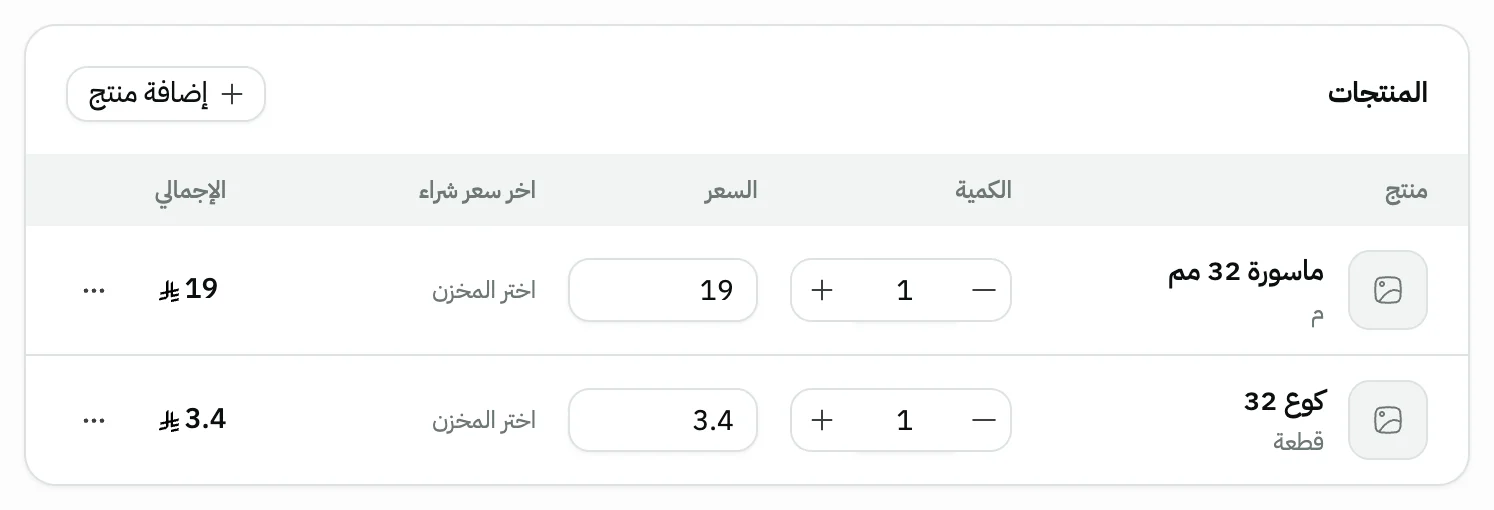
مفتاح الصورة - الكمية
- السعر
- اخر سعر شراء
الخطوة 6: راجع الإجماليات
في ملخص أضف رسوم إضافية أو نسبة الخصم إن اتفقت عليهما، وتحقق من إجمالي الأمر. وتُحسب الضريبة المعروضة في إجمالي الضريبة من مجموعتك الضريبية الافتراضية.
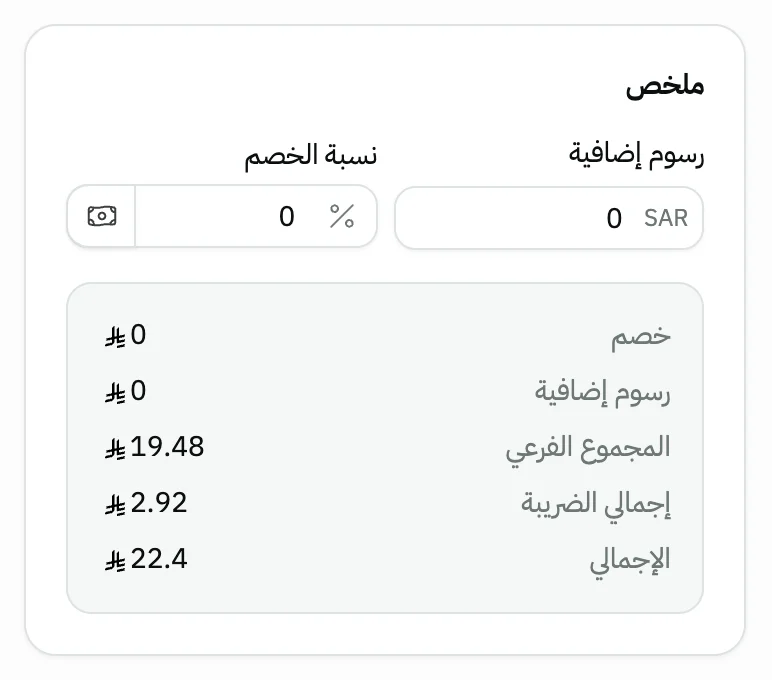
مفتاح الصورة - رسوم إضافية
- نسبة الخصم
- إجماليات الأمر
الخطوة 7: احفظ الأمر
اضغط حفظ أعلى الصفحة. يُنشأ الأمر برقمه، ولا تتغير به كميات المخزون ولا الحسابات. اكتب في المرجع وملاحظات ما يلزمك قبل الحفظ. التفاصيل
مفتاح الصورة - زر حفظ
الخطوة 8: شارك الأمر أو حوّله إلى فاتورة
بعد الحفظ يفتح الأمر في صفحته. زر مشاركة يعطي المورد رابطاً لعرض الأمر وتأكيده. وحين تصل البضاعة اضغط تحويل إلى فاتورة مشتريات لتفتح فاتورة بمنتجات الأمر نفسها. التفاصيل

مفتاح الصورة - زر مشاركة
- زر تحويل إلى فاتورة مشتريات
رسائل تمنع الحفظ
إن تعذّر الحفظ تظهر بجوار الحقل واحدة من هذه الرسائل. سببها وحلّها في الجدول.
| الرسالة | السبب | الحل |
|---|---|---|
| «اختر منتجاً أولاً» | الأمر بلا منتجات، أو فيه سطر فارغ. | اضغط إضافة منتج واختر منتجاً، أو احذف السطر الفارغ. |
| «أدخل السعر» | سطر سعره صفر أو فارغ. | اكتب السعر في خانة السعر للسطر المعلَّم بالأحمر. |
| «أدخل الكمية» | سطر كميته صفر أو فارغة، وليست فيه كمية مجانية. | اكتب الكمية المطلوبة في خانة الكمية، أو في الكمية المجانية لسطر بونص، ثم احفظ. |
| «البند المجاني فقط يجب أن يكون سعره 0» | سطر الكمية فيه صفر والكمية المجانية أكبر من صفر، وسعره أكبر من صفر. | اكتب 0 في السعر لهذا السطر، أو اكتب الكمية المدفوعة ليصير سطر بونص. |
معلومات متقدمة
كل قسم هنا يفصّل نقطة واحدة من الخطوات. ولكل قسم رابط ثابت تشاركه.
أمر من عرض سعر مشتريات
قائمة النوع تعرض أمر شراء وعرض سعر. اختر عرض سعر فيظهر حقل قائمة عروض اسعار مشتريات، واختر منه العرض لتنسخ منه المورد والمنتجات بدل كتابتها.
تعرض القائمة أول 20 عرضاً مفتوحاً، وتُحمَّل البقية وأنت تنزل. والبحث اختياري ويجري في كل العروض المفتوحة، برقم العرض أو باسم المورد. وإن فشلت القراءة ظهر سطر خطأ وزر إعادة المحاولة.
أنشئ العرض أولاً بالطريقة الموضحة في إنشاء عرض سعر مشتريات.
البونص: كمية مجانية في الأمر
إن اتفقت مع المورد على كمية مجانية، اضغط إضافة بونص فوق السطور لتظهر خانة الكمية المجانية في كل سطر. الكمية هي المدفوعة والمجانية فوقها. ويبقى الزر مضغوطاً ما دام في سطر كمية مجانية. وبند الخدمة لا يقبل كمية مجانية، فتظهر في سطره شرطة «—» بدل خانة الكمية المجانية.
ولمنتج آخر يأتيك مجاناً كله، أضفه واجعل الكمية صفراً والكمية المجانية ما اتفقتما عليه، واكتب 0 في السعر. وإن تركت له سعراً ظهرت رسالة «البند المجاني فقط يجب أن يكون سعره 0».
ومتى وُجدت كمية مجانية تظهر بطاقة طريقة إحتساب التكلفة: إعادة توزيع التكلفة (الافتراضية) تخفّض تكلفة الوحدة فتساوي قيمة المخزون ما دُفع، وعدم الاحتساب ضمن التكلفة يُبقي التكلفة كما هي. ولمن يملك صلاحية رؤية التكلفة معاينة في السطر مثل «التكلفة: 10 ← 8»، للعرض فقط.
وإن ظهر المنتج نفسه في سطر مدفوع وسطر مجاني، حُسبت معاينة تكلفته معاً: ما يُدفع مقسوماً على كل وحداته مدفوعةً ومجانية.
وحين تنسخ عرض سعر فيه بونص إلى الأمر تنتقل الكمية المجانية وطريقة التكلفة معه. وكذلك عند تحويل إلى فاتورة مشتريات، فتصل إلى الفاتورة وهي مضبوطة. والأمر نفسه لا يغيّر المخزون.
إرسال الأمر إلى المورد عبر واتساب
يستطيع سند إرسال الأمر إلى المورد عبر واتساب فور حفظه. فعّل إرسال أوامر الشراء تحت الإرسال التلقائي للموردين في الإعدادات، وسجّل رقم اتساب المورد في صفحة المورد.
يُرسل الأمر بعد الحفظ دون أن يؤخر الصفحة، ولا يرسل سند الأمر نفسه إلى المورد مرتين.
التحويل إلى فاتورة مشتريات
يظهر تحويل إلى فاتورة مشتريات لمن يملك صلاحية إنشاء فواتير المشتريات، وما دام الأمر لم يُستخدم في فاتورة. يفتح نموذج الفاتورة بمورد الأمر ومنتجاته وإجمالياته، وتكمل الباقي كما في إنشاء فاتورة مشتريات.
بعد حفظ الفاتورة يُعلَّم الأمر مستخدَماً، وهنا فقط تدخل الكميات المخزون.
أوامر الشراء التلقائية
قد يقترح سند أمر شراء وحده للمنتجات التي نقص مخزونها عند مورد مفعّل له الطلب التلقائي. تضبط ذلك من طريقة إعادة طلب المنتجات الناقصة ومن بطاقة الشراء التلقائي في صفحة المورد.
أسئلة شائعة
- هل يزيد أمر الشراء المخزون؟
- لا. الأمر طلب للمورد فقط. تدخل الكميات المخزون عند حفظ فاتورة المشتريات المحوَّلة منه. ولتوثيق وصول البضاعة أنشئ سند استلام بضائع.
- ما الفرق بين أمر الشراء وفاتورة المشتريات؟
- الأمر طلبك للبضاعة قبل وصولها، والفاتورة تسجيل ما استلمته فعلاً وتأثيره في المخزون والتكلفة والحسابات.
- كيف أسجل بونصاً اتفقت عليه مع المورد في أمر الشراء؟
- اضغط إضافة بونص فوق السطور واكتب الكمية في الكمية المجانية، ثم اختر طريقة إحتساب التكلفة. التفاصيل في البونص.
- كيف أرسل الأمر إلى المورد؟
- افتح الأمر بعد حفظه واضغط مشاركة، ثم إرسال عبر واتساب أو انسخ الرابط. وللإرسال التلقائي فعّل إرسال أوامر الشراء في الإعدادات.
- هل أستطيع تحويل أمر إلى فاتورة أكثر من مرة؟
- لا. بعد حفظ الفاتورة يُعلَّم الأمر مستخدَماً ويختفي زر تحويل إلى فاتورة مشتريات منه.