
طريقة إدارة العلامات التجارية للمنتجات في سند
لإنشاء علامة تجارية في برنامج سند: افتح عام ثم المنتجات ثم العلامات التجارية، واضغط علامة تجارية جديدة، واكتب الاسم، ثم اختر المنتجات التابعة لها، واضغط حفظ. ولتعديلها أو حذفها افتح قائمة إجراءات في صفها.
في هذا الدليل5
الخطوات
الخطوة 1: افتح صفحة العلامات التجارية
من القائمة الجانبية افتح عام ثم المنتجات ثم العلامات التجارية، واضغط علامة تجارية جديدة أعلى الجدول.
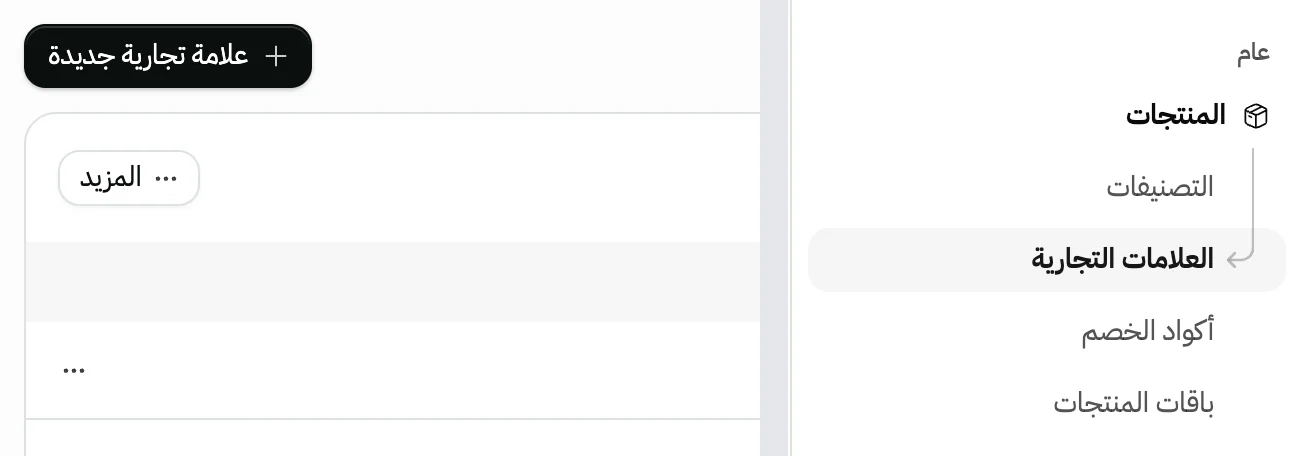
مفتاح الصورة - العلامات التجارية في القائمة الجانبية
- زر علامة تجارية جديدة
الخطوة 2: اكتب الاسم والوصف
اكتب الاسم بثلاثة أحرف على الأقل، وهو الحقل الوحيد المطلوب. أما الوصف وصورة العلامة فاختياريان.
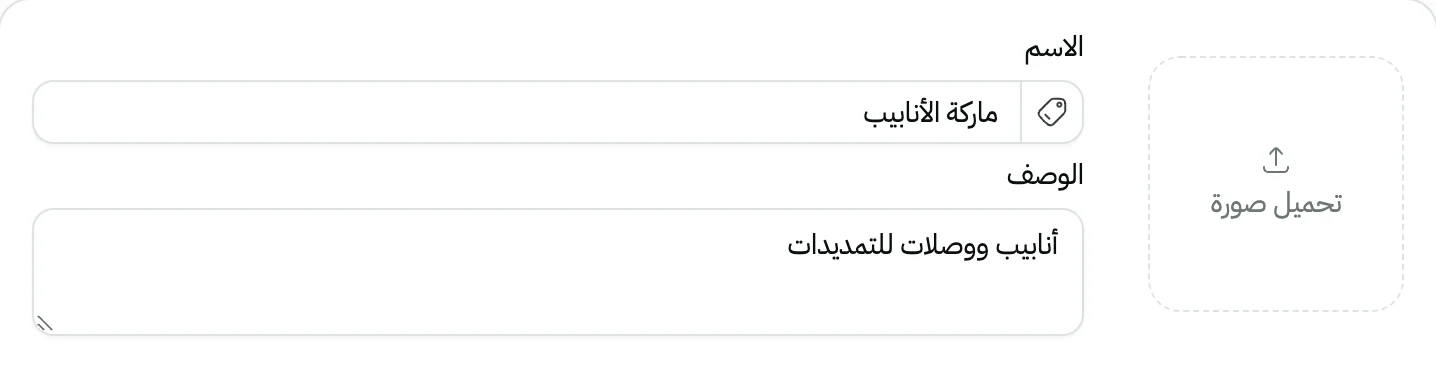
مفتاح الصورة - زر الأيقونة
- حقل الاسم
- حقل الوصف
الخطوة 3: اختر أيقونة للعلامة
الأيقونة اختيارية: اضغط زر الأيقونة بجانب الاسم، وابحث عن رمز واضغط عليه. وللتراجع اضغط إزالة الأيقونة.
الخطوة 4: أضف المنتجات إلى العلامة
في إضافة منتجات اضغط اختر بجانب كل منتج من العلامة، أو اختر الكل. وتجدها كلها تحت المنتجات المحددة. التفاصيل
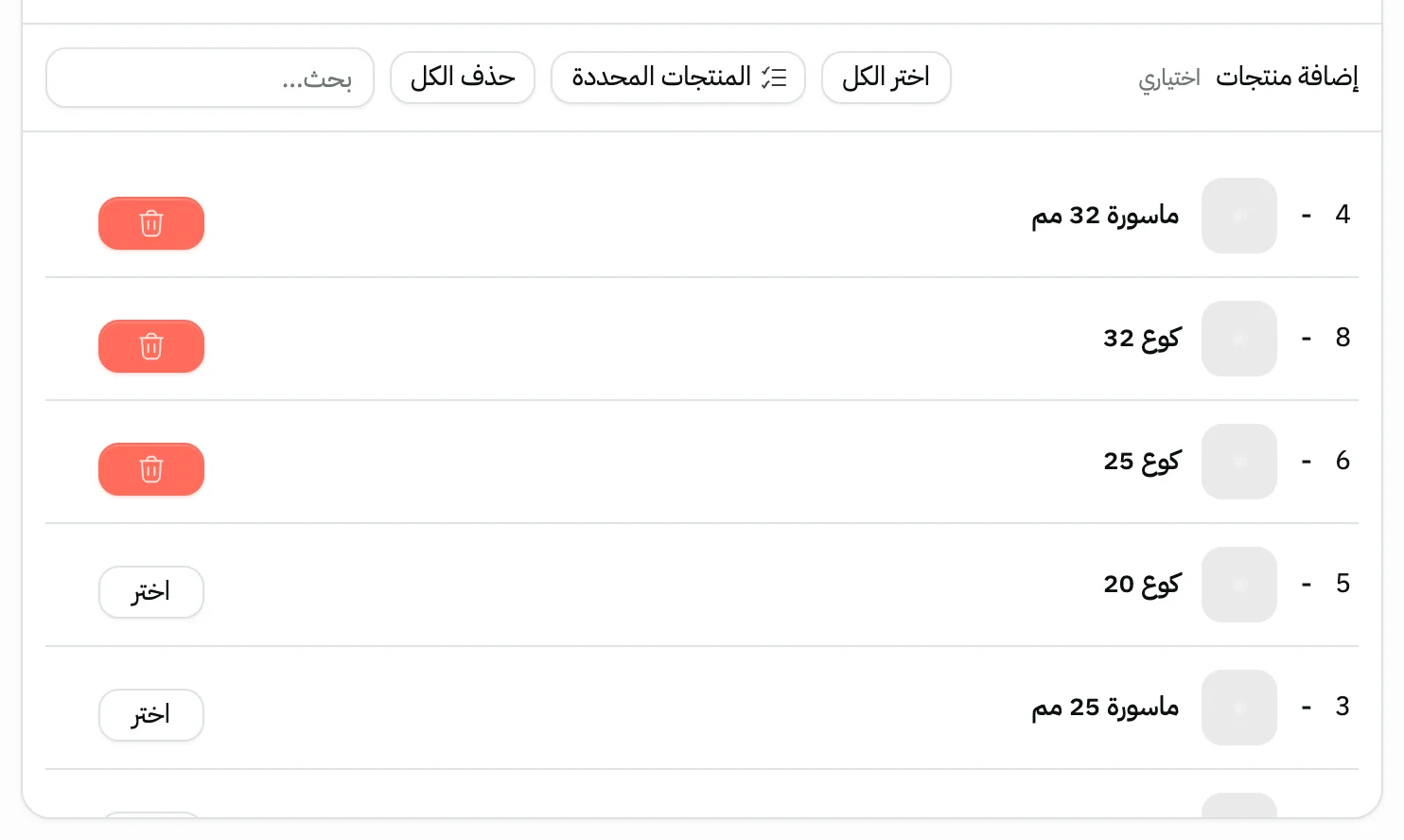
مفتاح الصورة - حقل البحث عن منتج
- زر اختر الكل
- المنتجات المحددة
- صف منتج في القائمة
الخطوة 5: احفظ العلامة
اضغط حفظ أعلى النموذج لتعود إلى قائمة العلامات وتجد العلامة الجديدة فيها. وعودة تغادر دون حفظ. التفاصيل
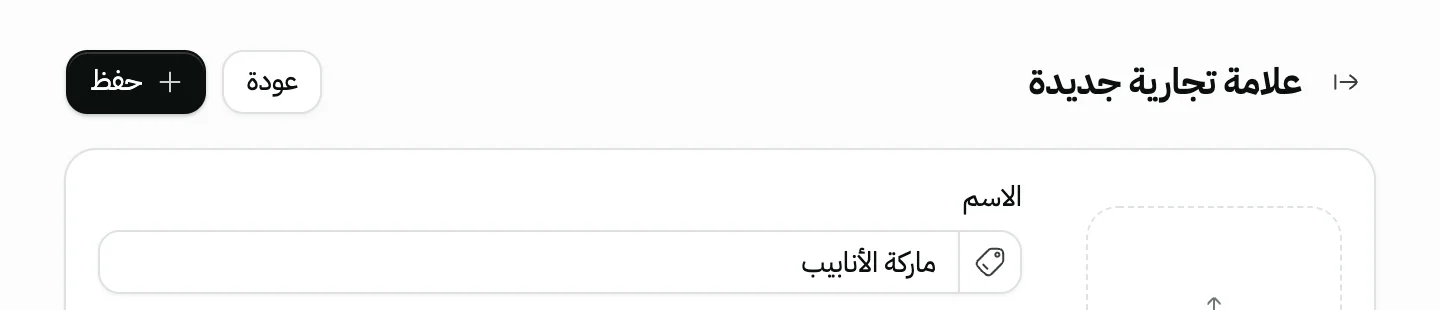
مفتاح الصورة - زر حفظ
- زر عودة
رسائل تمنع الحفظ
إن تعذّر الحفظ تظهر بجوار الحقل واحدة من هذه الرسائل. سببها وحلّها في الجدول.
| الرسالة | السبب | الحل |
|---|
معلومات متقدمة
كل قسم هنا يفصّل نقطة واحدة من الخطوات. ولكل قسم رابط ثابت تشاركه.
المنتجات داخل العلامة
تعرض القائمة المنتجات الأصلية فقط، فلا تظهر متغيرات المنتج منفصلة. وللعثور على منتج بعينه اكتب اسمه أو رقمه أو الـ SKU أو الباركود في حقل البحث، ولإزالة منتج اضغط زر الحذف الأحمر بجانبه.
في حساب كثير المنتجات يحمّل سند القائمة على دفعات، فيظهر سطر «تم تحميل N من M منتج» وزر إيقاف التحميل، وإن تعذّر التحميل يظهر إعادة المحاولة. وإن ضغطت اختر الكل قبل اكتمال التحميل ظهرت رسالة «متاح بعد تحميل كل المنتجات»، فانتظر ثم اضغطه.
للمنتج علامة واحدة فقط: إن اخترت منتجاً تابعاً لعلامة أخرى انتقل إلى هذه العلامة عند الحفظ. وتستطيع أيضاً أن تُنشئ علامة من شاشة إضافة منتج نفسها.
تعديل علامة أو حذفها
في صف العلامة اضغط إجراءات ثم تعديل لتغيّر اسمها أو أيقونتها أو منتجاتها، أو حذف لتزيلها. والضغط على الصف نفسه يفتح التعديل أيضاً.
يسألك البرنامج «هل أنت متأكد تمامًا؟»؛ تأكيد يحذف العلامة ويفك ارتباط منتجاتها بها، وإلغاء يتركها كما هي. أما المنتجات نفسها فلا تُحذف.
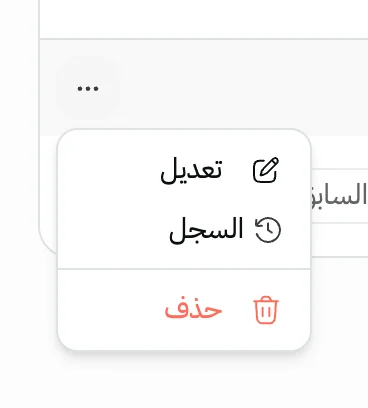
- زر إجراءات
- تعديل
- حذف
نافذة تأكيد الحذف
تنبّه إلى أن النافذة تذكر حذف «البيانات المرتبطة»، وما يحدث فعلاً هو حذف العلامة وفك ربط منتجاتها بها فقط، فتبقى المنتجات بلا علامة.
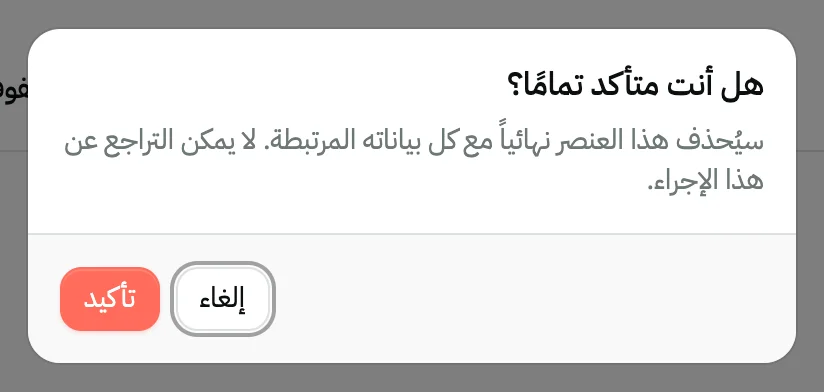
- زر تأكيد
- زر إلغاء
أين تُستخدم العلامات التجارية
تختار العلامة لكل منتج في حقل علامة تجارية ضمن تنظيم المنتج عند إضافة منتج، وتحدده لكل صف في معاينة استيراد المنتجات. وفي نقطة البيع يعرض حسب العلامة التجارية منتجات علامة واحدة.
وصورة العلامة (حقل صورة واحد في النموذج) تظهر بجانب اسمها في الجدول، وفي شاشة البيع على بطاقة العلامة حين يتصفح الكاشير العلامات في عرض تصنيفات أو بـبطاقات مصورة.
وبعد الحفظ تظهر عدد منتجات كل علامة في عمود المنتجات بالقائمة. وتصنيف المنتجات بطريقة أخرى في إدارة تصنيفات المنتجات.
أسئلة شائعة
- هل يُحذف المنتج إذا حذفت علامته؟
- لا. تُحذف العلامة ويُفكّ ارتباطها بالمنتج فقط، ويبقى المنتج بكل بياناته بلا علامة. يمكنك ربطه بعلامة أخرى في أي وقت.
- هل يمكن أن يتبع المنتج أكثر من علامة؟
- لا. للمنتج علامة تجارية واحدة، وإن أضفته إلى علامة أخرى انتقل إليها وخرج من الأولى.
- لماذا لا يظهر زر علامة تجارية جديدة عندي؟
- زر علامة تجارية جديدة يظهر لمن لديه صلاحية إنشاء العلامات التجارية. اطلب من مدير حسابك أن يفعّلها من الأدوار والصلاحيات.
- كم حرفاً يلزم لاسم العلامة؟
- ثلاثة أحرف على الأقل. وما سوى الاسم اختياري: الصورة والوصف والأيقونة والمنتجات.