
طريقة ضبط إعدادات نقطة البيع في سند
لضبط نقطة البيع في برنامج سند: افتح نقاط البيع ثم إعدادات نقاط البيع. اختر نشاط المنشأة في نقاط البيع، ثم بدّل مفاتيح البيع وطرق الدفع ونوع الطلب. كل مفتاح يُحفظ فور تبديله، والمبلغ الافتراضي حين تغادر حقله.
في هذا الدليل9
الخطوات
الخطوة 1: افتح إعدادات نقاط البيع
من القائمة الجانبية اختر نقاط البيع ثم إعدادات نقاط البيع. تفتح صفحة بطاقات، وكل بطاقة تحفظ تغييرها بنفسها. التفاصيل
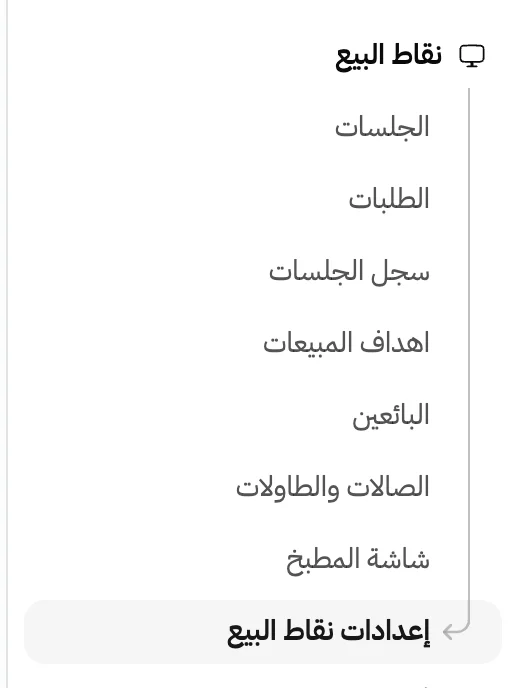
مفتاح الصورة - نقاط البيع في القائمة الجانبية
- إعدادات نقاط البيع
الخطوة 2: اختر نشاط المنشأة
في نشاط المنشأة في نقاط البيع اختر نشاطك. باختيار مطاعم وكافيهات يظهر حقل مهلة تأخر الطلب في المطبخ (بالدقائق) تحته. التفاصيل
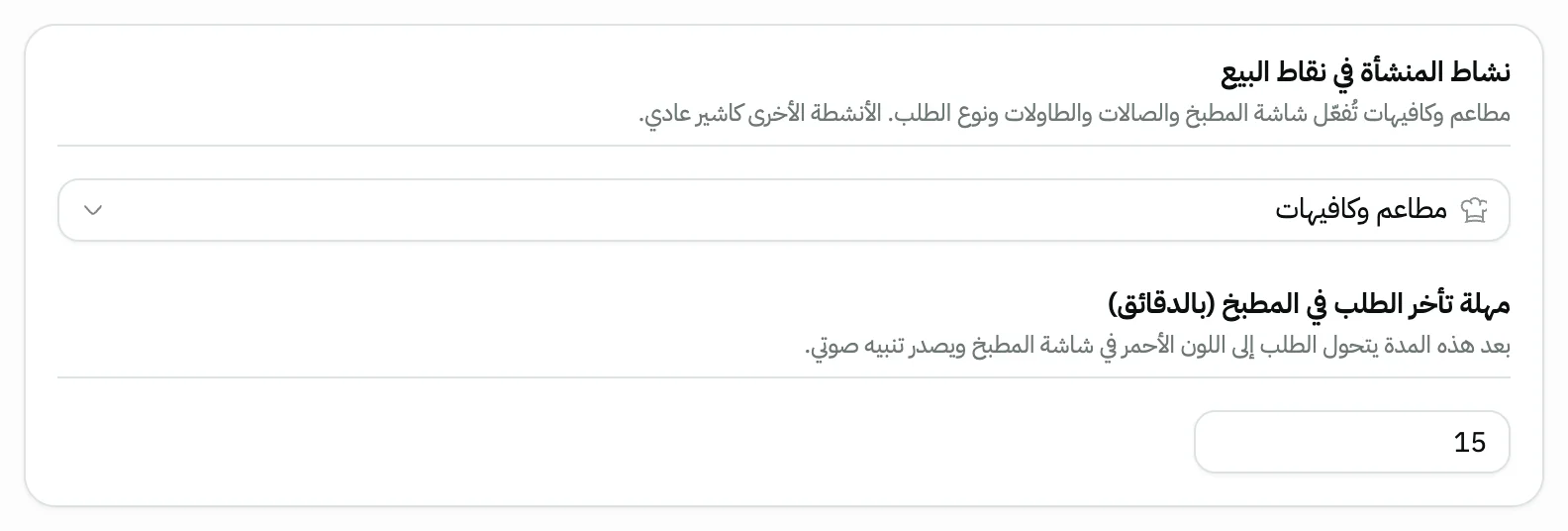
مفتاح الصورة - قائمة نشاط المنشأة في نقاط البيع
- مهلة تأخر الطلب في المطبخ (بالدقائق)
الخطوة 3: اضبط قواعد البيع
في إعدادات المبيعات بدّل ما يسمح به البرنامج عند البيع وما يظهر، كعرض الربح، وحدّد مدة إرجاع الطلبات (طلبات نقطة البيع) بالأيام. شرح كل مفتاح في ضبط إعدادات المبيعات. التفاصيل
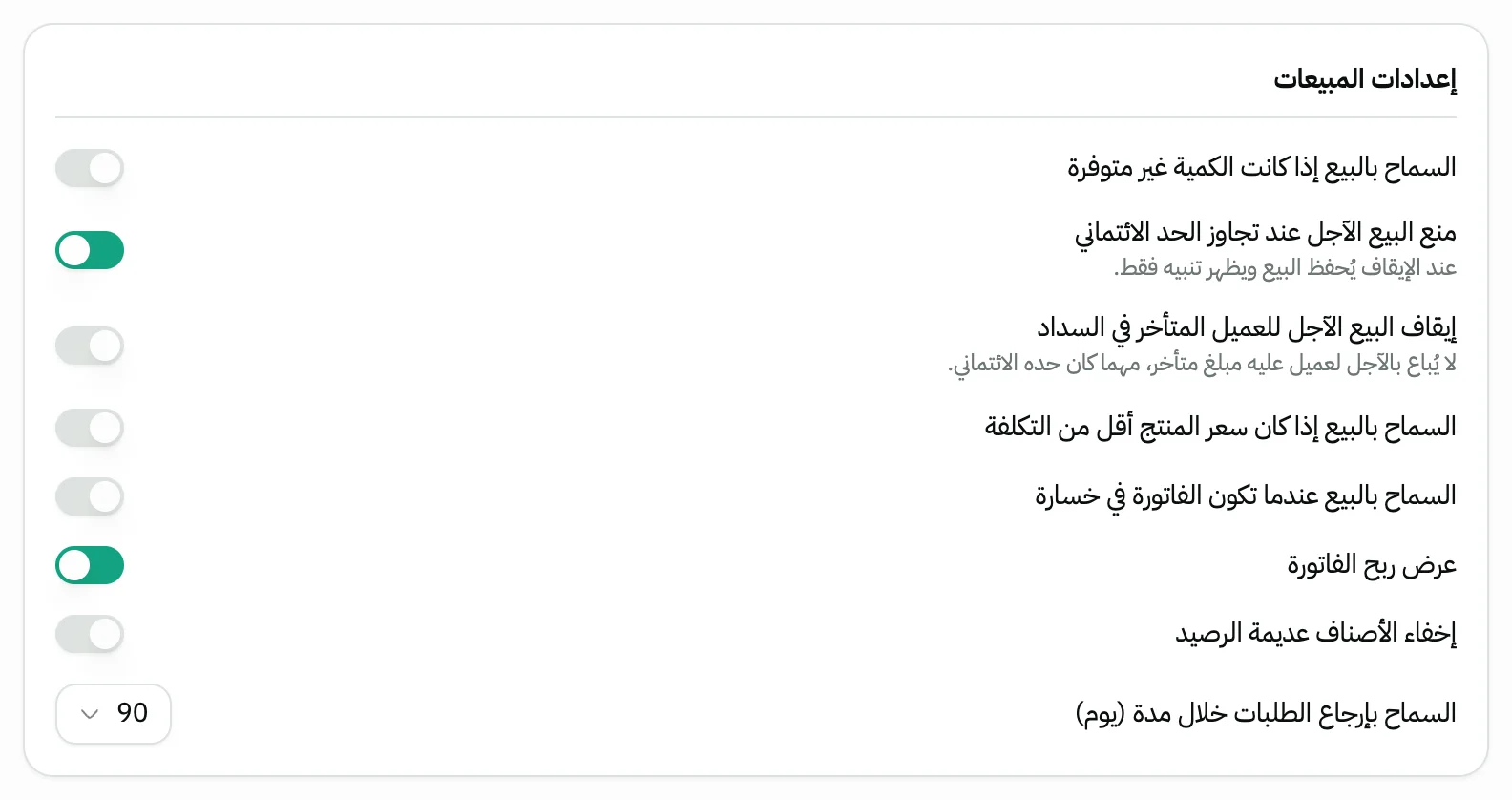
مفتاح الصورة - عرض ربح الفاتورة
- السماح بإرجاع الطلبات خلال مدة (يوم)
الخطوة 4: اختر طرق الدفع
في طرق الدفع فعّل نقدي وبطاقة كما تقبلهما. ثم اختر طريقة الدفع الافتراضية لتفتح بها فاتورة الكاشير الجديدة (البيع من نقطة البيع). ولطريقة جديدة اضغط أضف طريقة دفع. التفاصيل
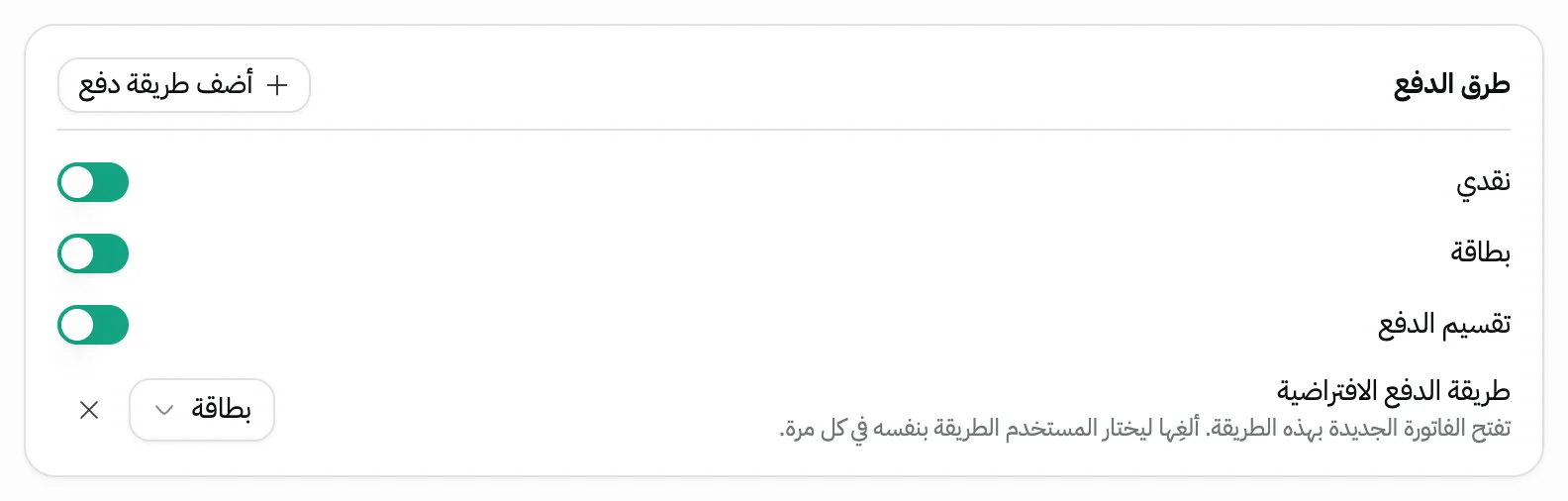
مفتاح الصورة - زر أضف طريقة دفع
- مفتاحا نقدي وبطاقة
- طريقة الدفع الافتراضية
الخطوة 5: فعّل نوع الطلب
فعّل نوع الطلب (محلي / سفري / توصيل) ليختار الكاشير نوع الطلب مع كل فاتورة، ويُطبع على الإيصال. التفاصيل
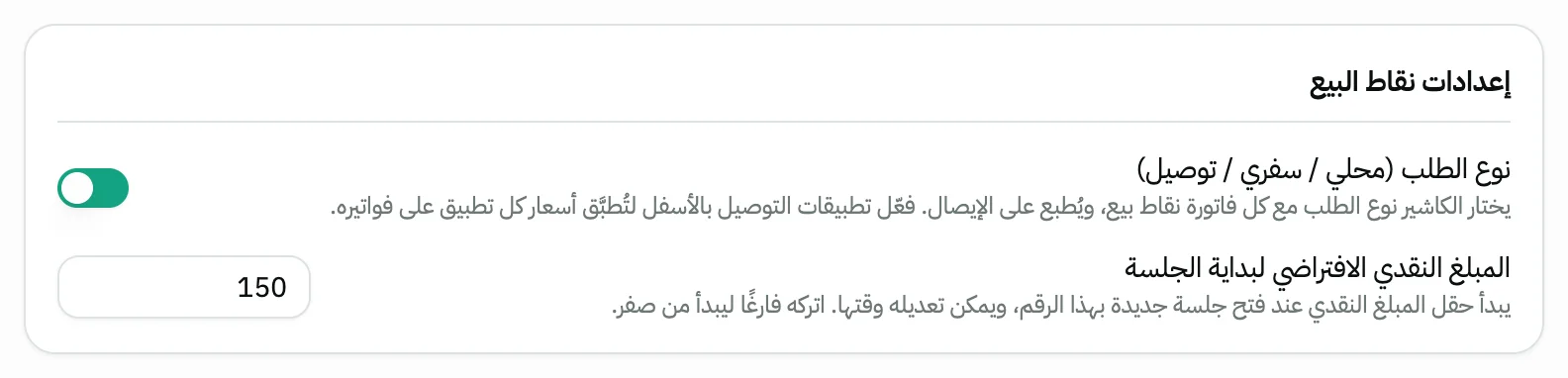
مفتاح الصورة - مفتاح نوع الطلب (محلي / سفري / توصيل)
الخطوة 6: اضبط مبلغ بداية الجلسة
في بطاقة إعدادات نقاط البيع اكتب المبلغ النقدي الافتراضي لبداية الجلسة. يبدأ به حقل المبلغ عند فتح الجلسة، ويبقى قابلاً للتعديل. التفاصيل
الخطوة 7: أضف ملاحظات جاهزة
في ملاحظات جاهزة على الأصناف اكتب عبارة تتكرر، كـ«بدون ثلج»، ثم اضغط إضافة. يضيفها الكاشير لأي صنف بضغطة.
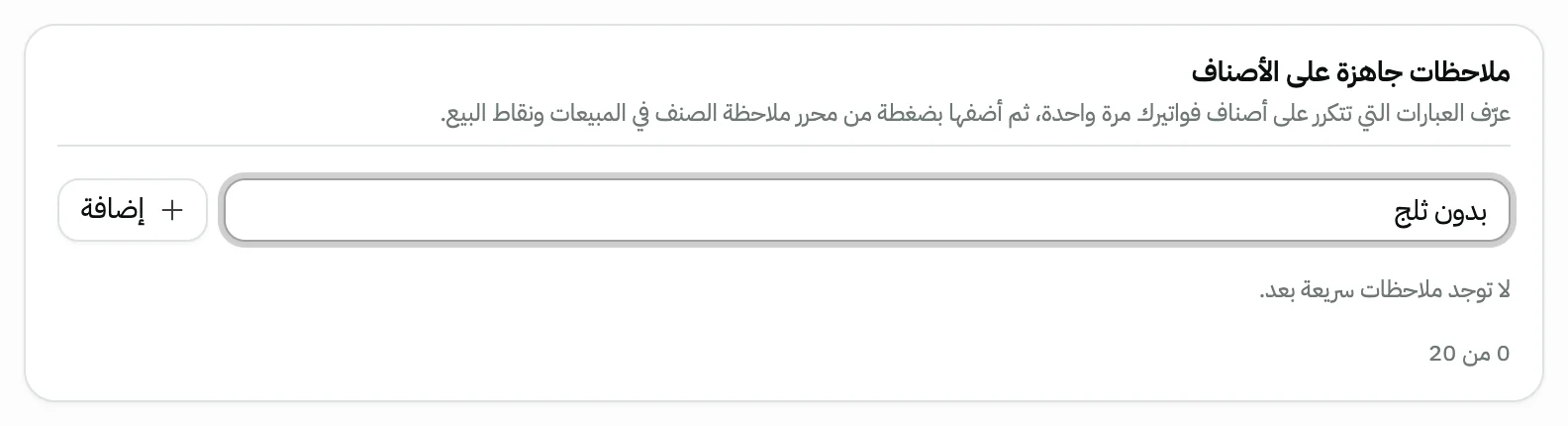
مفتاح الصورة - حقل كتابة الملاحظة
- زر إضافة
الخطوة 8: اربط طابعة الإيصالات
في الطباعة التلقائية للإيصالات اضغط إضافة طابعة واختر طابعتك من نافذة المتصفح. ثم اضغط 2) طباعة إيصال تجريبي، وأكّد خرجت صحيحة. التفاصيل
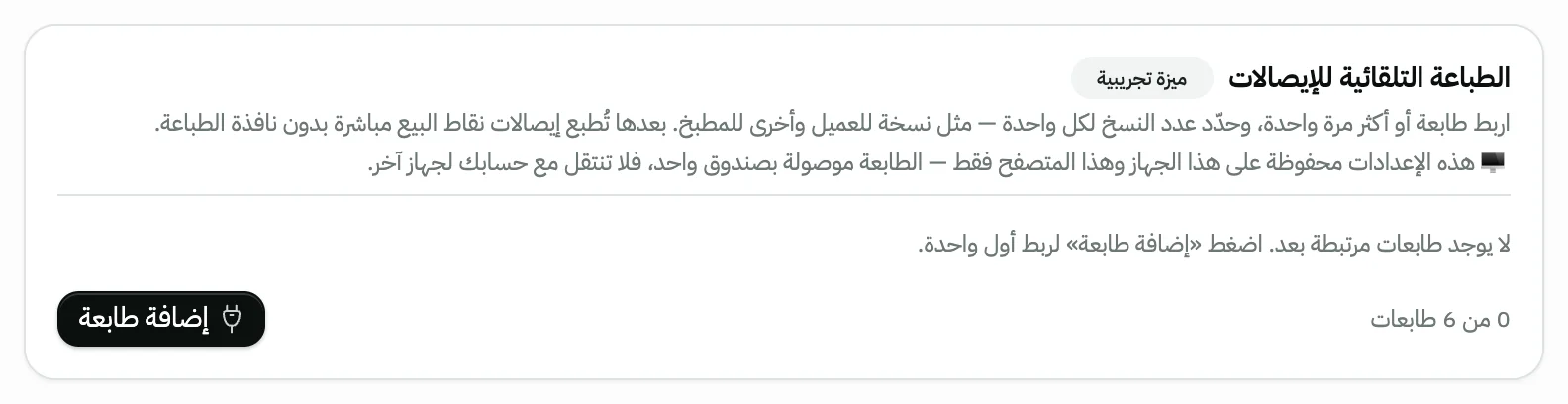
مفتاح الصورة - زر إضافة طابعة
الخطوة 9: فعّل الإرسال بواتساب
في الإرسال التلقائي للعملاء فعّل إرسال الفواتير أو إرسال الإشعارات الدائنة. تصل المستندات للعميل عبر واتساب (إرسال المستندات عبر واتساب) عند إنشائها.
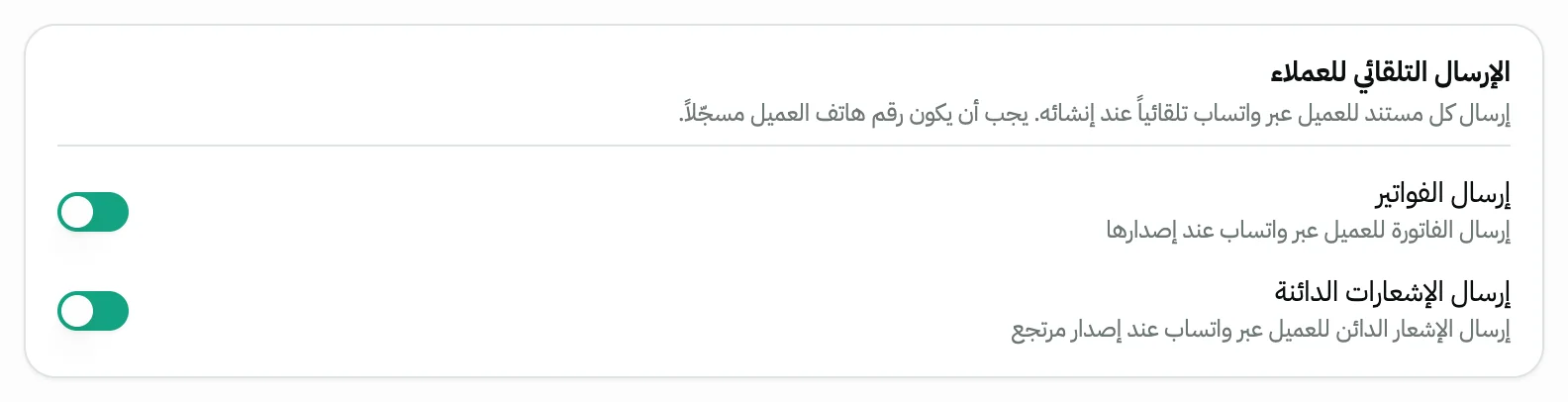
مفتاح الصورة - إرسال الفواتير
- إرسال الإشعارات الدائنة
رسائل تمنع الحفظ
إن تعذّر الحفظ تظهر بجوار الحقل واحدة من هذه الرسائل. سببها وحلّها في الجدول.
| الرسالة | السبب | الحل |
|---|---|---|
| «الحد الأقصى 20 ملاحظات» | في قائمة الملاحظات الجاهزة 20 ملاحظة، وهذا أقصى عدد. | احذف ملاحظة لا تستعملها ثم أضف الجديدة. |
| «هذه الملاحظة مضافة مسبقاً» | العبارة موجودة في قائمة الملاحظات الجاهزة. | اكتب عبارة مختلفة، أو استعمل الموجودة. |
| «المنفذ مشغول — أغلق أي برنامج طباعة آخر يستخدم الطابعة ثم أعد المحاولة» | برنامج آخر يتصل بالطابعة وقت الاختبار. | أغلق ذلك البرنامج وأعد الضغط على زر الاختبار. |
| «تعذّر الإرسال للطابعة. تأكد أنها موصولة ومشغّلة» | الطابعة مفصولة أو مطفأة. | وصّل الطابعة وشغّلها ثم أعد الاختبار. |
معلومات متقدمة
كل قسم هنا يفصّل نقطة واحدة من الخطوات. ولكل قسم رابط ثابت تشاركه.
نشاط المنشأة وما يغيّره
في أول دخول إلى نقاط البيع تظهر شاشة تسأل: «ما نشاط منشأتك؟». اختر بيع قطاعي أو مطاعم وكافيهات أو تموينات أو أخرى، ثم اضغط تأكيد.
لا تظهر هذه الشاشة بعد التأكيد. تغيّر النشاط بعدها من بطاقة نشاط المنشأة في نقاط البيع في هذه الصفحة.
اختيار مطاعم وكافيهات يُفعّل شاشة المطبخ والصالات والطاولات ونوع الطلب. وبقية الأنشطة تعمل كاشيراً عادياً.
يحفظ البرنامج الاختيار فور تغييره ويُحدّث القائمة الجانبية، فتظهر تبويباتها أو تختفي دون إعادة تسجيل دخول.
مهلة المطبخ تقبل من 1 إلى 180 دقيقة. بعدها يتحول الطلب إلى اللون الأحمر في شاشة المطبخ ويصدر تنبيه صوتي. تعرّف عليها في استخدام شاشة المطبخ، وأنشئ صالاتك من إدارة طاولات المطعم.
تطبيقات التوصيل وأسعارها
حين يكون نوع الطلب (محلي / سفري / توصيل) مفعّلاً تظهر بطاقة التطبيقات المفعّلة، وفيها شعار كل تطبيق توصيل ومفتاحه.
إن فعّلت تطبيقاً، فاختيار «توصيل» في نقاط البيع يسأل عن التطبيق، وتُطبَّق أسعاره على الفاتورة. وبدون تفعيل أي تطبيق يُسجَّل «توصيل» على الفاتورة فقط وتبقى الأسعار كما هي.
رابط أسعار البيع يفتح صفحة أسعار التوصيل (أسعار التوصيل)، وزر تطبيق مخصص يضيف تطبيقاً غير الموجود في القائمة.
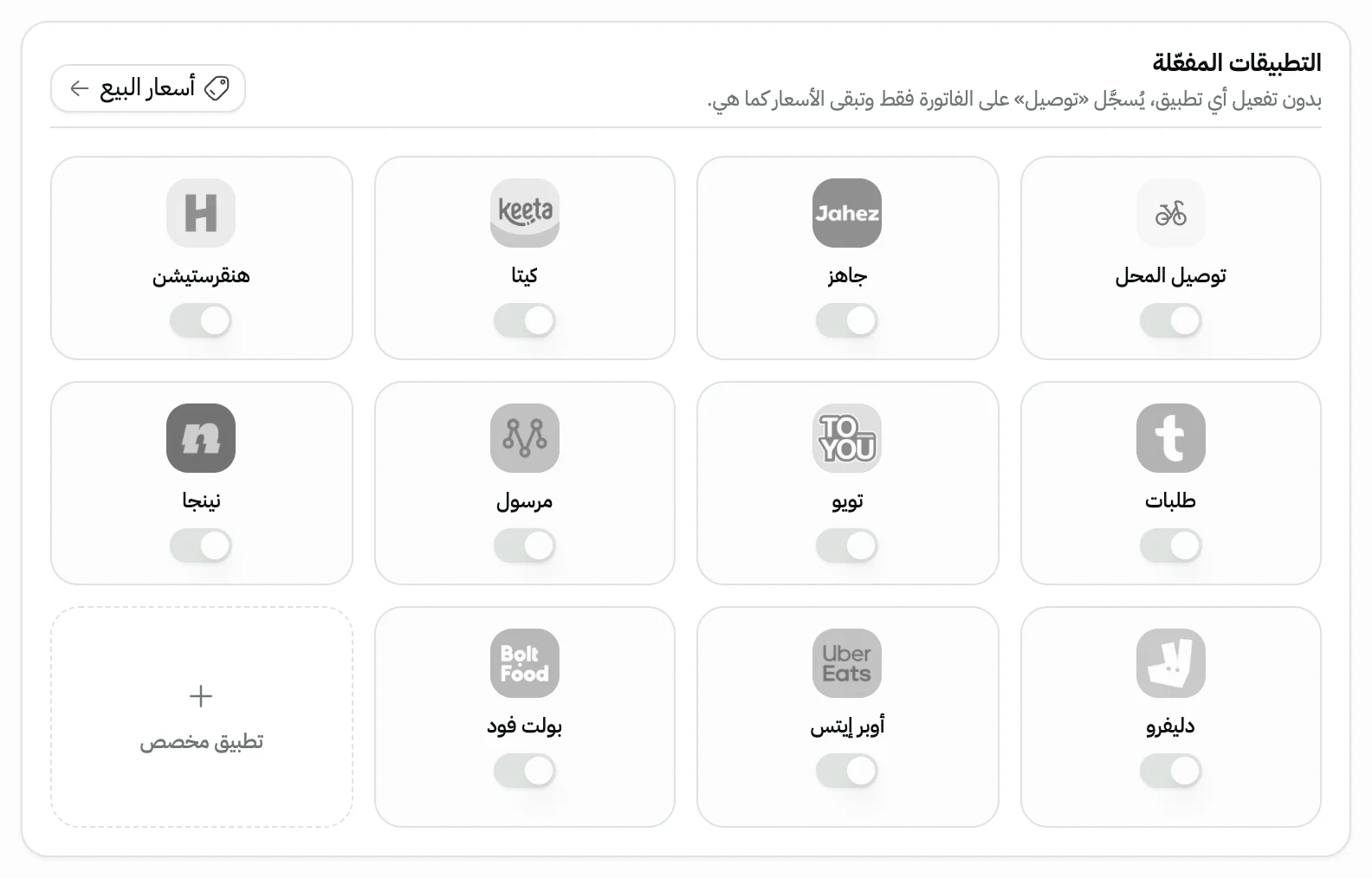
- رابط أسعار البيع
- زر تطبيق مخصص
الطباعة المباشرة: النسخ ونوع الطباعة
لكل طابعة مرتبطة حقل عدد النسخ وقائمة نوع الطباعة: إيصال العميل كاملاً بالأسعار، أو تذكرة مطبخ بلا أسعار وبخط أكبر. تربط حتى 6 طابعات وتطبع كل واحدة حتى 5 نسخ.
تبقى الطباعة التلقائية مغلقة حتى تشغّل اختبار الطباعة وتؤكد أن الورقة خرجت صحيحة. بعدها تُطبع إيصالات نقاط البيع مباشرة بلا نافذة الطباعة.
الميزة تجريبية وتعمل على كروم أو إيدج لسطح المكتب فقط، وفي غيرهما تُفتح نافذة الطباعة المعتادة. وإعدادات الطابعة محفوظة على هذا الجهاز وهذا المتصفح فقط، فلا تنتقل مع حسابك إلى جهاز آخر.
ولطباعة بقية المستندات اضبط إعدادات الطباعة، ولشكل الإيصال صمّم قالب طباعة.
أسئلة شائعة
- كيف أفعّل الطاولات وشاشة المطبخ؟
- في نشاط المنشأة في نقاط البيع اختر مطاعم وكافيهات. تظهر الصالات والطاولات (إدارة طاولات المطعم) وشاشة المطبخ (استخدام شاشة المطبخ) في القائمة الجانبية.
- كيف أجعل الكاشير يسأل: محلي أم سفري أم توصيل؟
- فعّل نوع الطلب (محلي / سفري / توصيل). اختيار مطاعم وكافيهات يفعّله تلقائياً، ويمكنك إغلاقه من البطاقة نفسها. وللأسعار انظر أسعار التوصيل.
- هل أحتاج زر حفظ في إعدادات نقاط البيع؟
- لا. كل مفتاح يُحفظ فور تبديله، والملاحظة الجاهزة عند ضغط إضافة، والمبلغ النقدي الافتراضي لبداية الجلسة حين تغادر حقله.
- لماذا لا أستطيع تغيير المفاتيح؟
- تغييرها يحتاج صلاحية تعديل إعدادات نقاط البيع. من دونها تظهر الصفحة للعرض فقط. اطلب الصلاحية من الأدوار والصلاحيات.
- لماذا لا تطبع الطابعة تلقائياً بعد ربطها؟
- الطباعة التلقائية تبقى مغلقة حتى تشغّل الاختبار وتؤكد خرجت صحيحة. وتعمل على كروم أو إيدج لسطح المكتب فقط.