
طريقة عرض ميزان المراجعة في سند
لعرض ميزان المراجعة في برنامج سند: افتح التقارير، ثم ميزان المراجعة من بطاقة محاسبة. تُظهر البطاقات في الأعلى إجمالي المدين وإجمالي الدائن وهل هما متوازن، ويعرض الجدول أرصدة كل حساب في أول الفترة وآخرها. غيّر الفترة أو الفرع، ثم صدّر أو اطبع.
في هذا الدليل7
الخطوات
الخطوة 1: افتح ميزان المراجعة
من القائمة الجانبية اختر التقارير، وفي بطاقة محاسبة اضغط ميزان المراجعة. التفاصيل

مفتاح الصورة - التقارير في القائمة الجانبية
- ميزان المراجعة
الخطوة 2: افحص توازن الميزان
تجمع البطاقتان إجمالي المدين وإجمالي الدائن لنهاية الفترة، وتقول الثالثة متوازن حين يتساويان، وغير متوازن مع الفرق حين يختلفان. التفاصيل

مفتاح الصورة - إجمالي المدين
- إجمالي الدائن
- حالة التوازن: متوازن
الخطوة 3: اقرأ أعمدة الجدول
لكل حساب رئيسي ثلاثة أزواج مدين ودائن: بداية الفترة ثم العمليات ثم نهاية الفترة. وآخر صف الإجمالي. التفاصيل
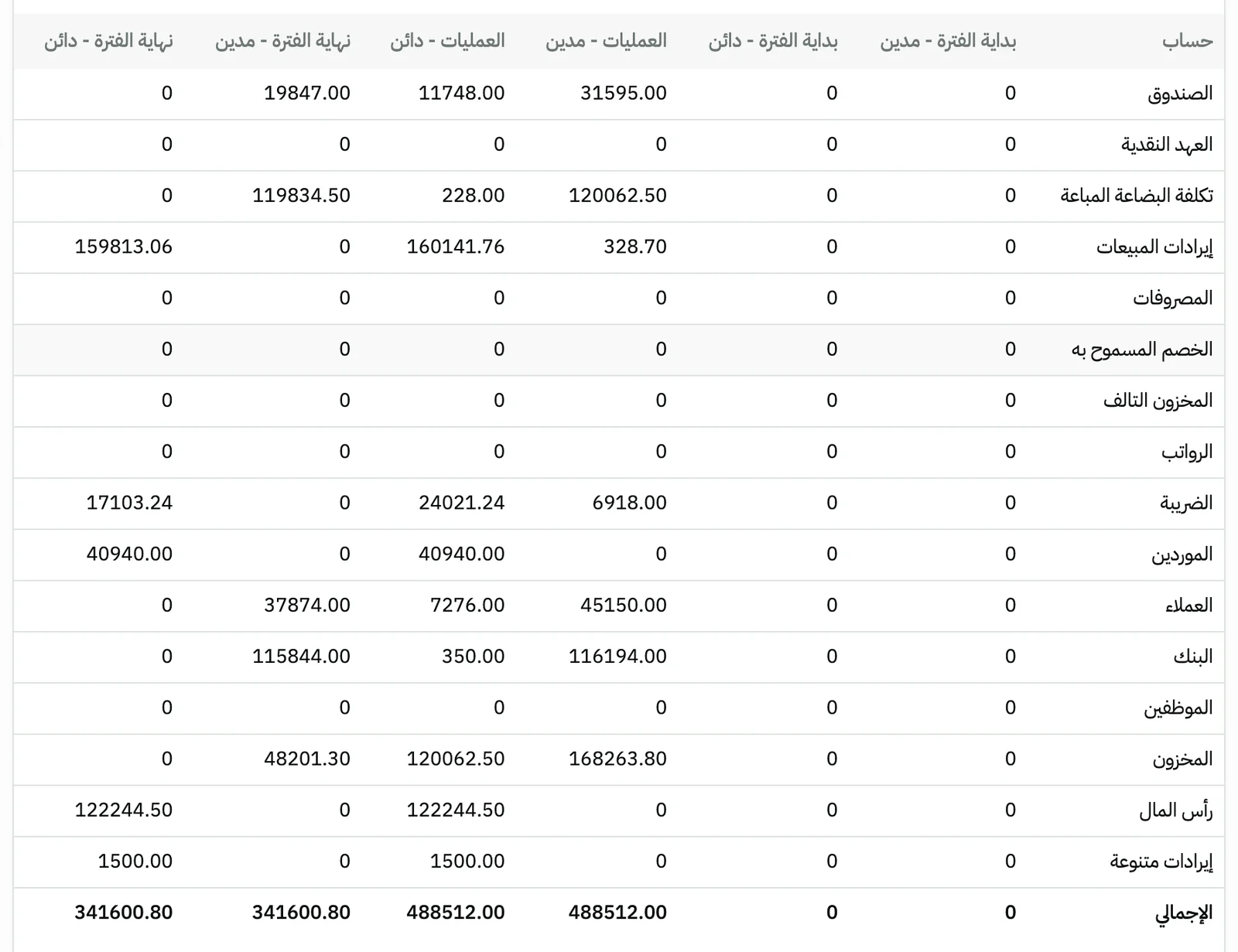
مفتاح الصورة - بداية الفترة: بداية الفترة - مدين وبداية الفترة - دائن
- الحركة: العمليات - مدين والعمليات - دائن
- النهاية: نهاية الفترة - مدين ونهاية الفترة - دائن
- صف الإجمالي
الخطوة 4: غيّر الفترة
يبدأ الميزان على فترتك المالية. اضغط منتقي التاريخ واختر هذا الشهر أو السنة الماضية أو أي مدى، فيُحدَّث الجدول. التفاصيل
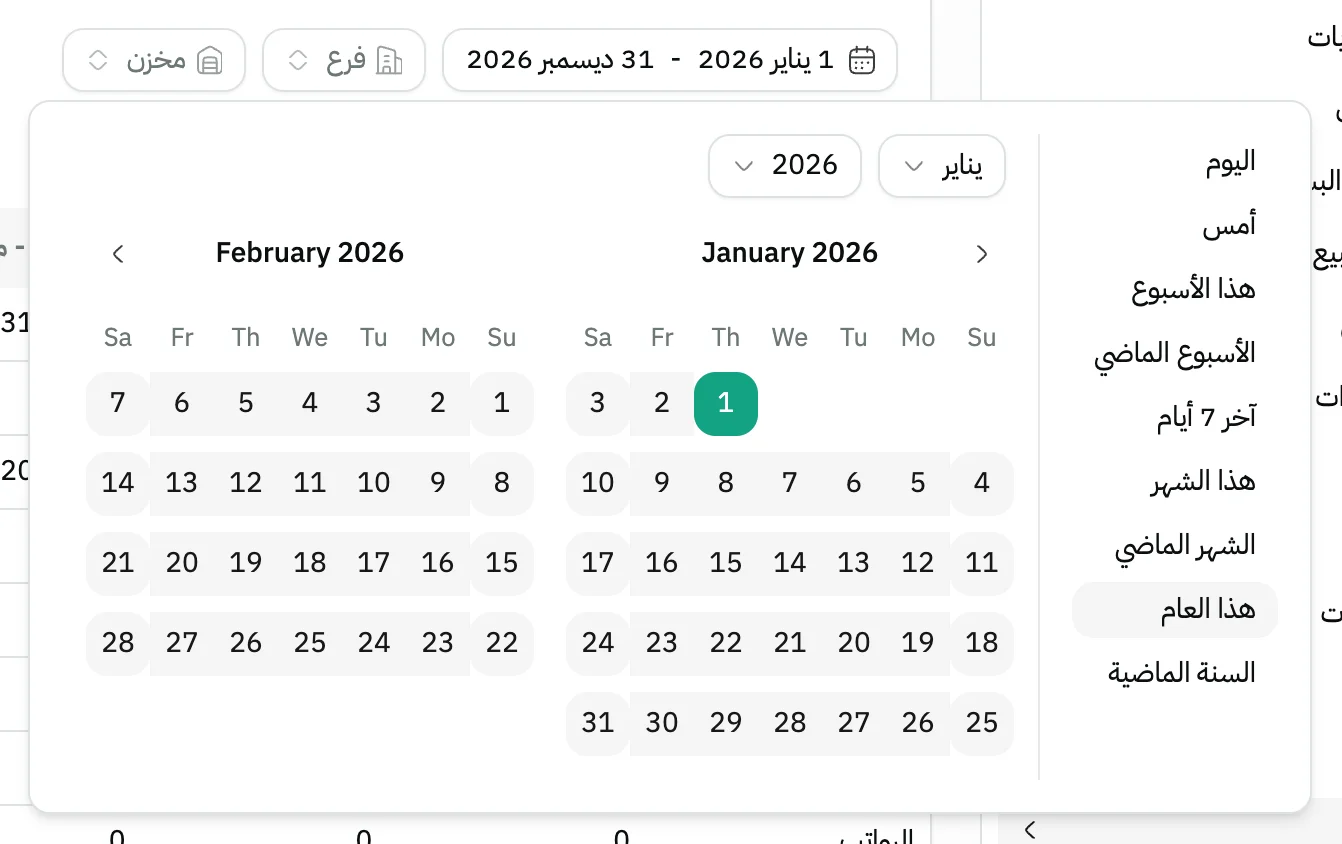
مفتاح الصورة - منتقي الفترة
- الفترات الجاهزة: هذا الشهر والسنة الماضية وغيرهما
الخطوة 5: اختر الفرع أو المخزن
لترى فرعاً واحداً اضغط فرع، وحدّده ثم اضغط تطبيق. وبالطريقة نفسها مخزن (الفروع والمخازن). التفاصيل
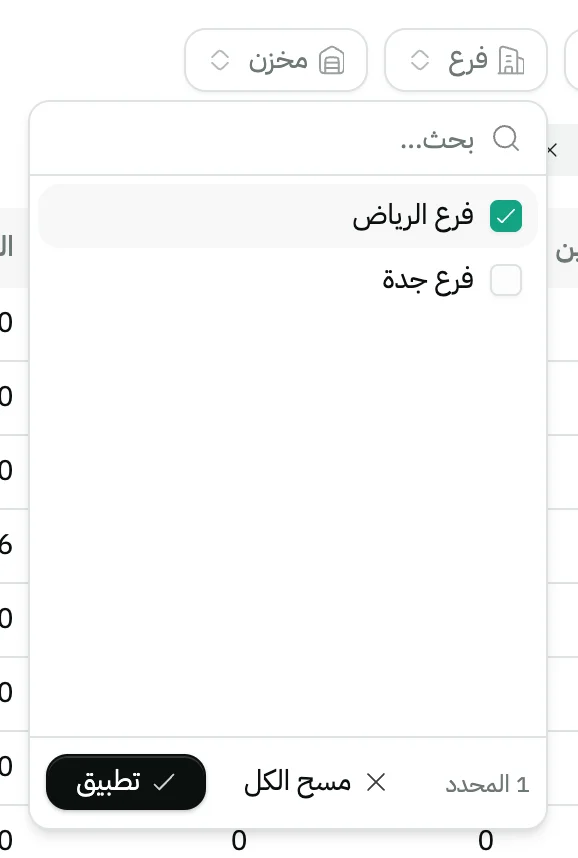
مفتاح الصورة - فلتر فرع
- الفرع المحدّد
- زر تطبيق
الخطوة 6: افتح حساباً فرعياً
اضغط أي صف، فتفتح نافذة بالحسابات الفرعية التي كانت لها حركة في الفترة مع مدين ودائن والرصيد لكل منها.
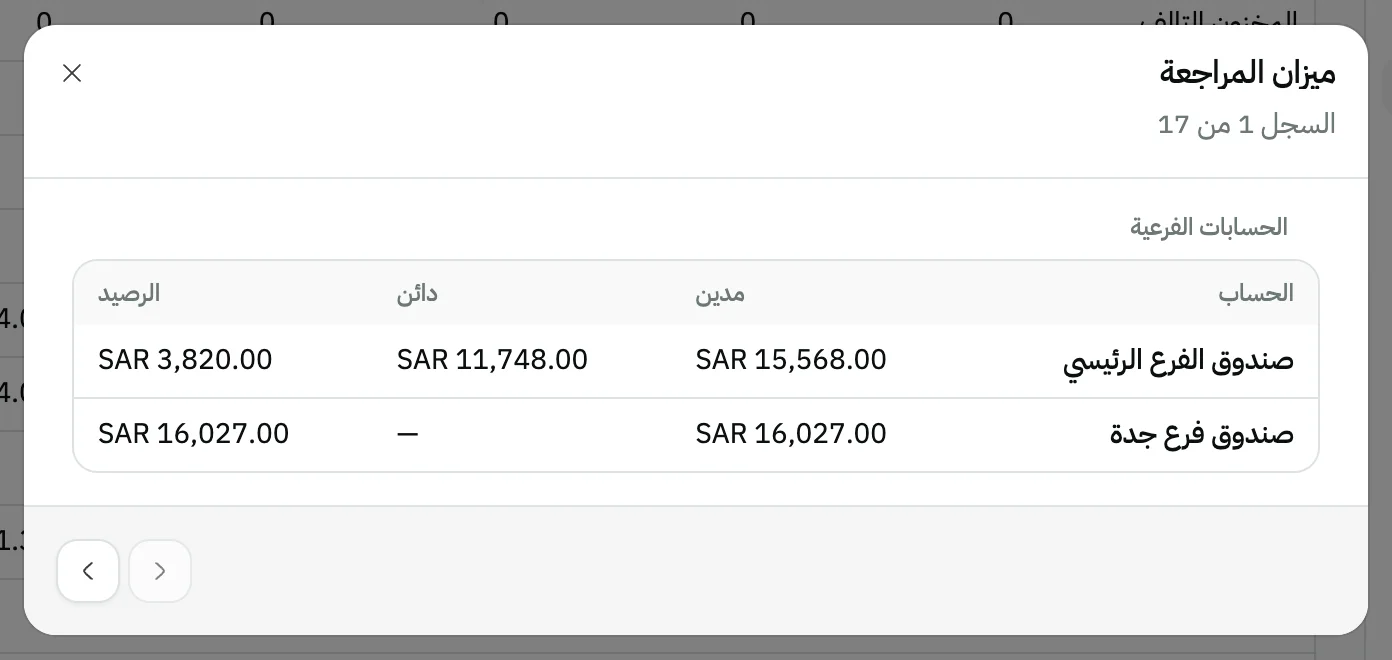
مفتاح الصورة - الحسابات الفرعية وأرقامها
الخطوة 7: صدّر الميزان أو اطبعه
اضغط المزيد، ثم تصدير بصيغة Excel أو CSV، أو طباعة. تخرج الصفوف والفترة كما تراها.
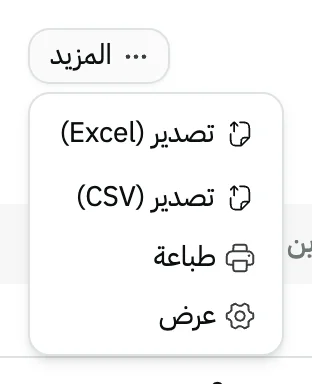
مفتاح الصورة - زر المزيد
- تصدير Excel، وتحته CSV
- طباعة
رسائل تمنع الحفظ
إن تعذّر الحفظ تظهر بجوار الحقل واحدة من هذه الرسائل. سببها وحلّها في الجدول.
| الرسالة | السبب | الحل |
|---|
معلومات متقدمة
كل قسم هنا يفصّل نقطة واحدة من الخطوات. ولكل قسم رابط ثابت تشاركه.
كيف يُحسب كل عمود
كل صف حساب رئيسي، وأرقامه مجموع حساباته الفرعية. والحساب الذي بلا حساب رئيسي يظهر باسمه.
بداية الفترة هي الرصيد الافتتاحي للحساب مع كل حركاته قبل أول يوم في الفترة. والعمليات مجموع المدين والدائن داخل الفترة. ونهاية الفترة هي البداية مضافاً إليها العمليات.
يُحسب رصيد كل حساب فرعي في عمود واحد: المدين إن كان موجباً، والدائن إن كان سالباً. ثم تُجمع أعمدة الفرعيات تحت حسابها الرئيسي.
ويجمع صف الإجمالي الأعمدة الستة. وإن بدا لك رصيد غريب فراجع الأرصدة الافتتاحية.
البطاقة تقول غير متوازن
غير متوازن تعني أن مجموع نهاية الفترة - مدين لا يساوي مجموع نهاية الفترة - دائن، والبطاقة تعرض الفرق بينهما.
راجع الأرصدة الافتتاحية وقيود اليومية التي سجّلتها يدوياً (قيد يومية)، ثم افتح الصفوف الكبيرة من الجدول لترى حساباتها الفرعية.
الفرع والمخزن يغيّران الحساب
عند اختيار فرع أو مخزن تُجمع حركات ذلك الفرع أو المخزن وحدها، ولا تظهر العمليات التي لم تُنسب إليه.
ولا يُحتسب الرصيد الافتتاحي للحساب في هذه الحالة، فتبدأ بداية الفترة من الحركات السابقة المنسوبة وحدها.
الفترة الافتراضية
يفتح الميزان على الفترة المالية الحالية لمنشأتك. وتضبطها من الفترة المالية.
ميزان المراجعة للحسابات
الرابط الذي تحت ميزان المراجعة في بطاقة محاسبة هو ميزان المراجعة للحسابات. يعرض الحسابات الفرعية نفسها صفاً صفاً، ويضيف فلتر حساب. واضغط أي صف لترى حركات ذلك الحساب.
وللقراءة التالية للميزان: قائمة الدخل والميزانية العمومية وكشف حساب.
لا تظهر بطاقة محاسبة؟
تظهر بطاقة محاسبة لمن يملك صلاحية عرض تقارير المحاسبة (الأدوار والصلاحيات).
وإن كان مستخدمك مقيّداً بفرع أو مخزن، ترى أرقام نطاقك وحده (نطاق الوصول إلى البيانات).
أسئلة شائعة
- كيف أعرف أن ميزان المراجعة متوازن؟
- انظر البطاقة الثالثة أعلى الصفحة: متوازن تعني أن إجمالي المدين يساوي إجمالي الدائن لنهاية الفترة.
- لماذا يقول الميزان غير متوازن؟
- لأن مجموع نهاية الفترة - مدين يختلف عن نهاية الفترة - دائن. راجع الأرصدة الافتتاحية والقيود اليدوية، وافتح الصفوف الكبيرة لتجد حساباتها.
- كيف أعرض ميزان المراجعة لشهر محدد؟
- اضغط منتقي التاريخ واختر هذا الشهر أو الشهر الماضي، أو حدّد أي مدى في التقويم.
- كيف أرى حسابات حساب رئيسي؟
- اضغط صف الحساب الرئيسي في الجدول، فتفتح نافذة بحساباته الفرعية التي كانت لها حركة في الفترة.
- كيف أصدّر ميزان المراجعة إلى Excel؟
- اضغط المزيد ثم تصدير بصيغة Excel.