
طريقة إنشاء حساب في سند
لإنشاء حساب في برنامج سند: اكتب البريد الإلكتروني والهاتف وكلمة المرور واضغط إنشاء حساب جديد. أدخل رمز التحقق، ثم اختر باقتك وتطبيقاتك، واضغط ابدأ تجربة 7 أيام. وعلى باقة ستارتر المجانية يظهر أنشئ حسابك بدلاً منه.
في هذا الدليل6
الخطوات
الخطوة 1: اكتب بيانات الدخول
اكتب البريد الإلكتروني والهاتف وكلمة المرور، من 8 إلى 30 حرفاً، ثم اضغط إنشاء حساب جديد. التفاصيل
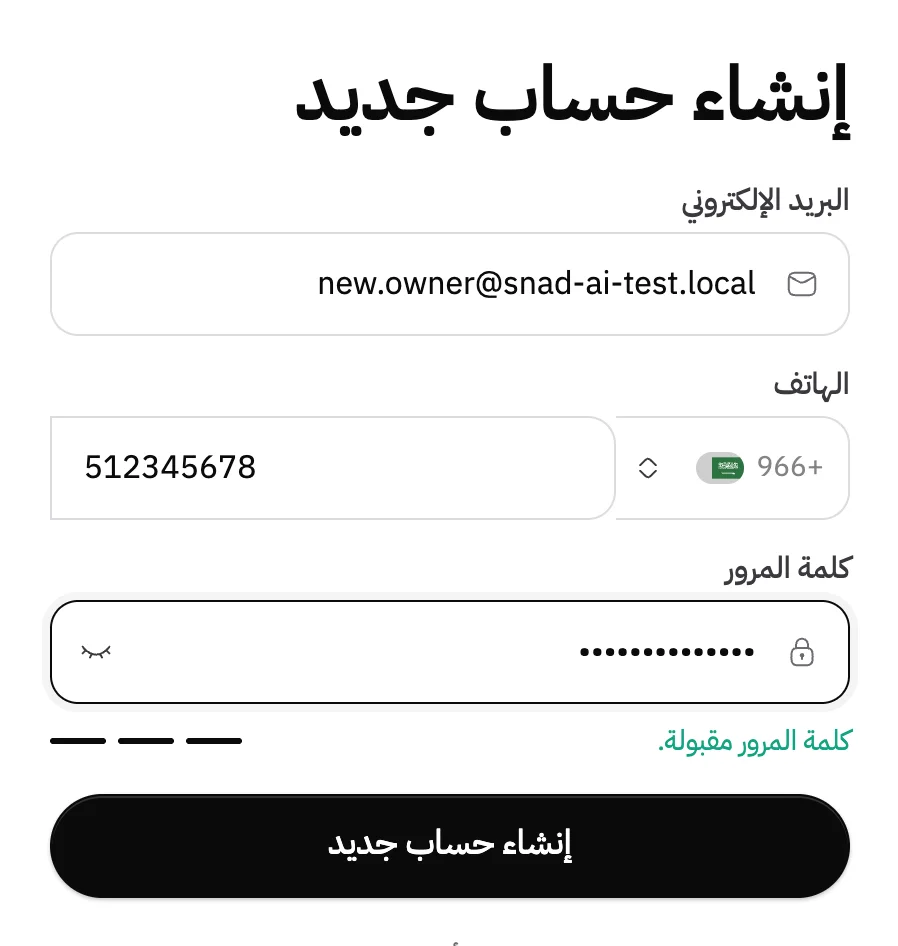
مفتاح الصورة - البريد الإلكتروني
- الهاتف
- كلمة المرور (من 8 إلى 30 حرفاً)
- زر إنشاء حساب جديد
الخطوة 2: أدخل رمز التحقق
يصل رمز من ستة أرقام إلى بريدك. اكتبه في الخانات، ثم اضغط استمرار. التفاصيل
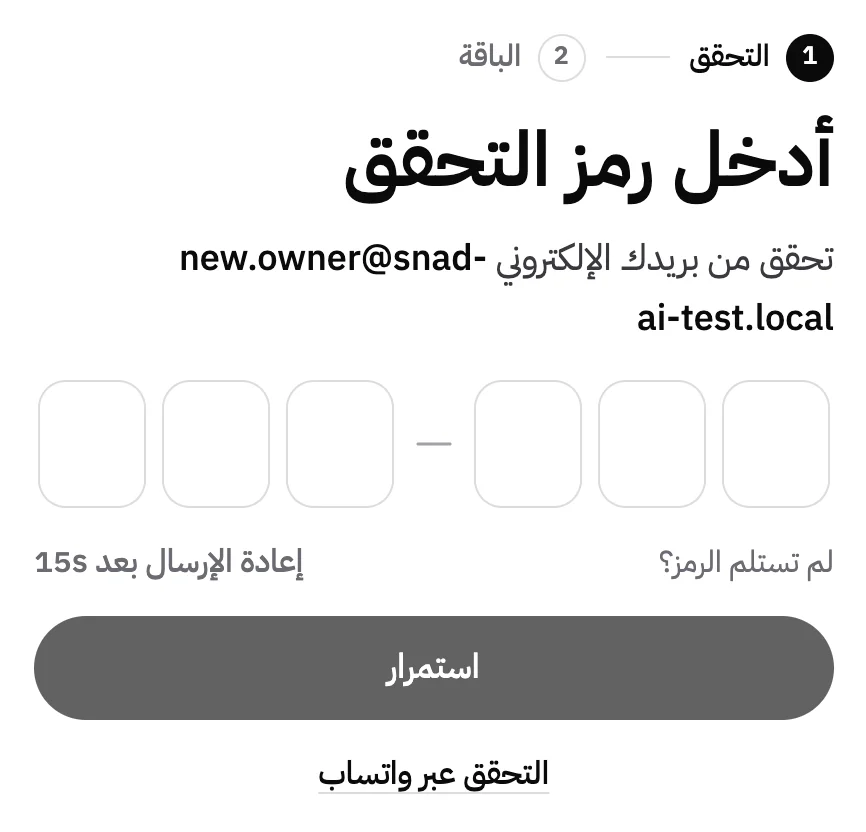
مفتاح الصورة - خانات الرمز الستّ
- زر استمرار
- التحقق عبر واتساب
الخطوة 3: اختر باقتك
في اختر باقتك حدّد دورة الفوترة شهري أو سنوي، ثم اختر ستارتر أو بيسك أو برو. التفاصيل
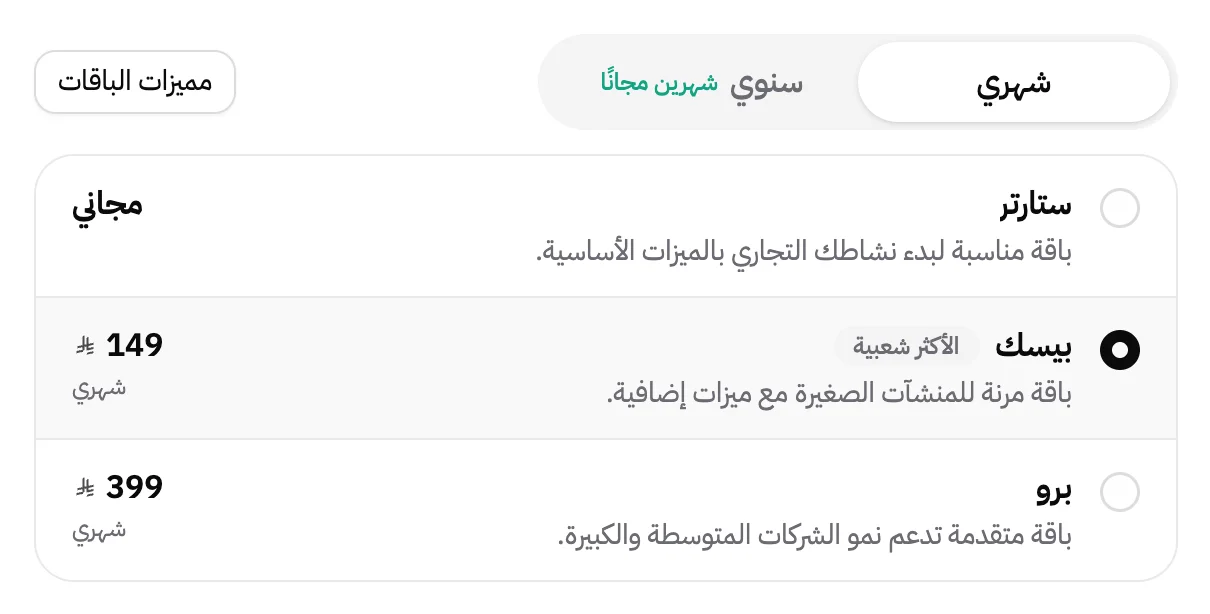
مفتاح الصورة - دورة الفوترة: شهري أو سنوي
- الباقات: ستارتر وبيسك وبرو
الخطوة 4: اختر تطبيقاتك
في التطبيقات اضغط التطبيقات التي تحتاجها. للباقة حدّ أقصى، وإذا بلغته لا يُحدَّد تطبيق جديد قبل أن تلغي آخر. التفاصيل
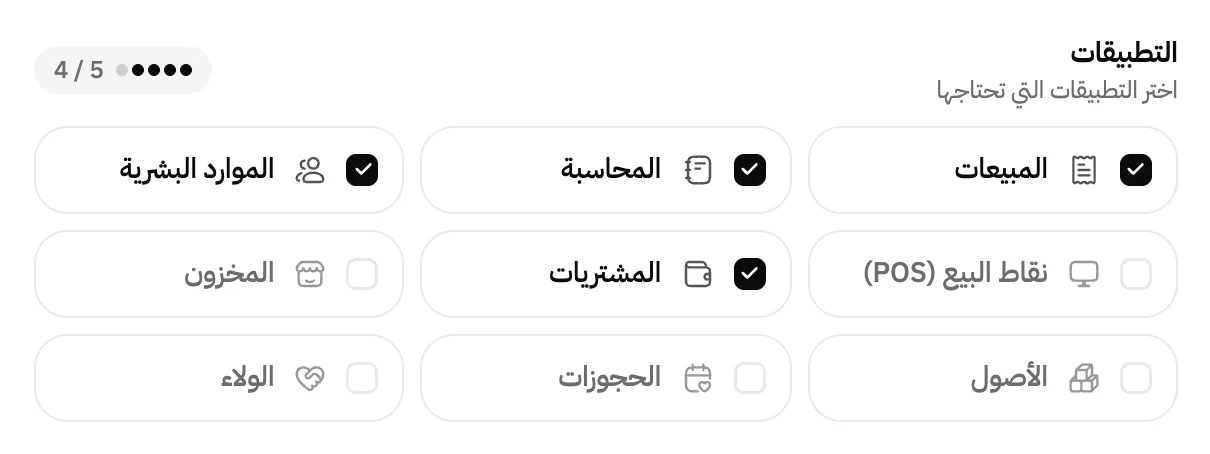
مفتاح الصورة - عدّاد التطبيقات المحدّدة
- التطبيقات
الخطوة 5: أضف مستخدمين إن احتجت
في مستخدمون إضافيون زد عدد من ستضيفهم فوق المشمولين في باقتك. وراجع الفاتورة تحته. التفاصيل
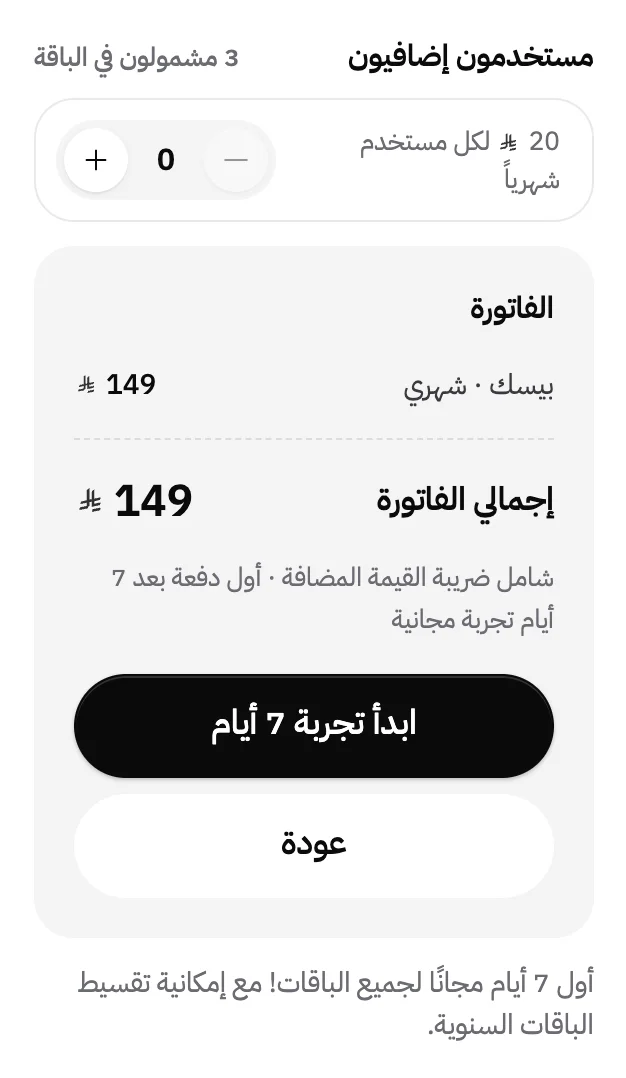
مفتاح الصورة - مستخدمون إضافيون
- الفاتورة
- زر ابدأ تجربة 7 أيام
الخطوة 6: ابدأ تجربتك
اضغط ابدأ تجربة 7 أيام، أو أنشئ حسابك إن اخترت ستارتر. يُنشأ حسابك ويسجَّل دخولك تلقائياً. التفاصيل
رسائل تمنع الحفظ
إن تعذّر الحفظ تظهر بجوار الحقل واحدة من هذه الرسائل. سببها وحلّها في الجدول.
| الرسالة | السبب | الحل |
|---|---|---|
| «ايميل غير صحيح» | عنوان البريد ليس بصيغة صحيحة. | اكتب عنواناً كاملاً في البريد الإلكتروني، مثل name@company.com. |
| «كلمة المرور يجب ان تكون بين 8 و 30 احرف/رقم» | كلمة المرور أقصر من 8 أحرف أو أطول من 30. | اكتب في كلمة المرور ما بين 8 و30 حرفاً أو رقماً. |
| «البريد الإلكتروني موجود بالفعل» | لهذا البريد حساب في سند. | اضغط تسجيل الدخول وادخل بحسابك، أو أنشئ حساباً ببريد آخر. |
| «رمز التحقق غير صحيح!» | الرمز المكتوب لا يطابق الرمز المرسل. | راجع الرمز في بريدك واكتبه من جديد، أو اضغط إعادة الإرسال. |
| «انتهت صلاحية رمز التحقق!» | مرّ وقت طويل على إرسال الرمز. | اضغط إعادة الإرسال واكتب الرمز الجديد. |
| «اختر تطبيقاً واحداً على الأقل» | ألغيت كل التطبيقات في التطبيقات. | حدّد تطبيقاً واحداً على الأقل ثم أعد الضغط. |
معلومات متقدمة
كل قسم هنا يفصّل نقطة واحدة من الخطوات. ولكل قسم رابط ثابت تشاركه.
شروط البريد والهاتف وكلمة المرور
كلمة المرور من 8 إلى 30 حرفاً، ويظهر تحتها مؤشر يبيّن قوتها. والهاتف رقم دولي يبدأ برمز بلدك.
إن كان لبريدك حساب، تظهر «البريد الإلكتروني موجود بالفعل» وتبقى في الشاشة نفسها. اضغط تسجيل الدخول أسفل النموذج.
استلام الرمز عبر واتساب
لم يصلك الرمز في بريدك؟ اضغط التحقق عبر واتساب ليصلك على هاتفك. وإن تعذّر واتساب أرسله سند برسالة نصية.
وللعودة إلى البريد اضغط استخدم البريد الإلكتروني بدلاً من ذلك. وإعادة الإرسال تُفعَّل بعد عدّاد قصير.
الباقات وحدّ التطبيقات
باقة ستارتر مجانية دائماً بلا تاريخ انتهاء، ولكل باقة تجربة 7 أيام بلا بطاقة.
لكل باقة حدّ للتطبيقات: تطبيقان في ستارتر، وخمسة في بيسك، وكل التطبيقات في برو.
وبعد التسجيل تغيّر باقتك وتطبيقاتك من دليل إدارة الاشتراك.
المستخدمون المشمولون والإضافيون
تشمل ستارتر مستخدماً واحداً، وبيسك ثلاثة، وبرو خمسة. وتظهر مستخدمون إضافيون مع بيسك وبرو فقط.
ومع بيسك وبرو تجد في الفاتورة رابط عندك كوبون خصم؟: اكتب اسم الكوبون في كوبون الخصم ثم اضغط تطبيق، فيظهر سطر الخصم والإجمالي بعده. ويُطبَّق الخصم على أول دفعة بعد التجربة وعلى كل تجديد.
وتضيف المستخدمين وتحدّد صلاحياتهم بعد التسجيل في دليل إضافة مستخدم.
بعد إنشاء الحساب
تُنشأ منشأتك وتدخل إليها تلقائياً. أول ما تفعله مراجعة بيانات المنشأة من دليل تعديل بيانات المنشأة.
وإن كانت لك فروع فأضفها بحسب دليل إضافة فرع.
أسئلة شائعة
- كيف أنشئ حساباً في سند؟
- افتح صفحة التسجيل، واكتب البريد الإلكتروني والهاتف وكلمة المرور، ثم إنشاء حساب جديد، وأدخل الرمز، واختر باقتك.
- هل أحتاج بطاقة لبدء التجربة؟
- لا. لكل باقة تجربة 7 أيام بلا بطاقة، وباقة ستارتر مجانية دائماً.
- لم يصلني رمز التحقق، ماذا أفعل؟
- اضغط إعادة الإرسال بعد انتهاء العدّاد، أو التحقق عبر واتساب ليصلك الرمز على هاتفك.
- هل أستطيع تغيير الباقة بعد التسجيل؟
- نعم، من إعدادات الباقة والاشتراك بعد دخولك. وتفصيله في دليل إدارة الاشتراك.
- كم تطبيقاً أستطيع اختيار؟
- تطبيقان في ستارتر، وخمسة في بيسك، وجميع التطبيقات في برو.