
طريقة إدارة طلبات الموظفين في سند
لإدارة طلبات الموظفين في برنامج سند: افتح الموارد البشرية ثم الطلبات، واضغط إنشاء طلب واختر نوع الطلب. اكتب العنوان واختر موظف والوصف، ثم حفظ. وراجع الطلب بـعرض الطلب واضغط موافقة أو رفض.
في هذا الدليل5
الخطوات
الخطوة 1: افتح شاشة الطلبات
من القائمة الجانبية اختر الموارد البشرية ثم الطلبات. زر إنشاء طلب في أعلى الشاشة. التفاصيل
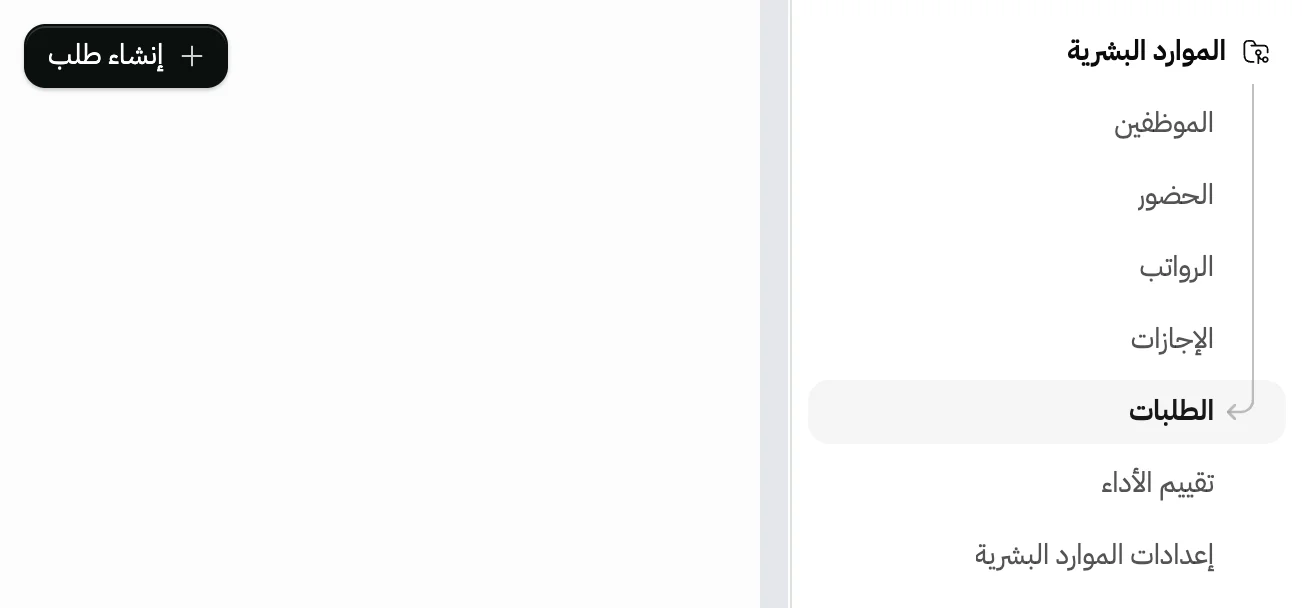
مفتاح الصورة - الطلبات في القائمة الجانبية
- زر إنشاء طلب
الخطوة 2: اختر نوع الطلب
اضغط إنشاء طلب فتظهر قائمة اختر نوع الطلب. اختر النوع المناسب، كـسلفة أو وثيقة/شهادة. التفاصيل
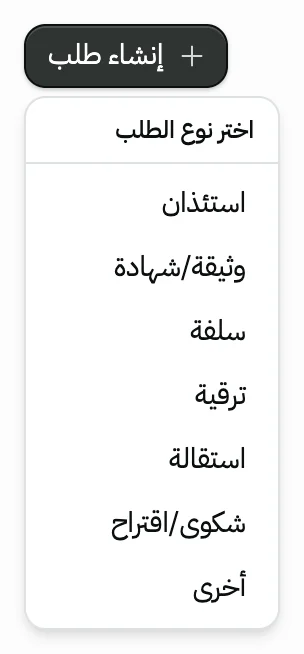
مفتاح الصورة - قائمة اختر نوع الطلب
- سلفة
الخطوة 3: املأ بيانات الطلب
اكتب العنوان واختر موظف، ثم اكتب وصف الطلب وهو مطلوب. وللسلفة اكتب المبلغ والمدة. التفاصيل
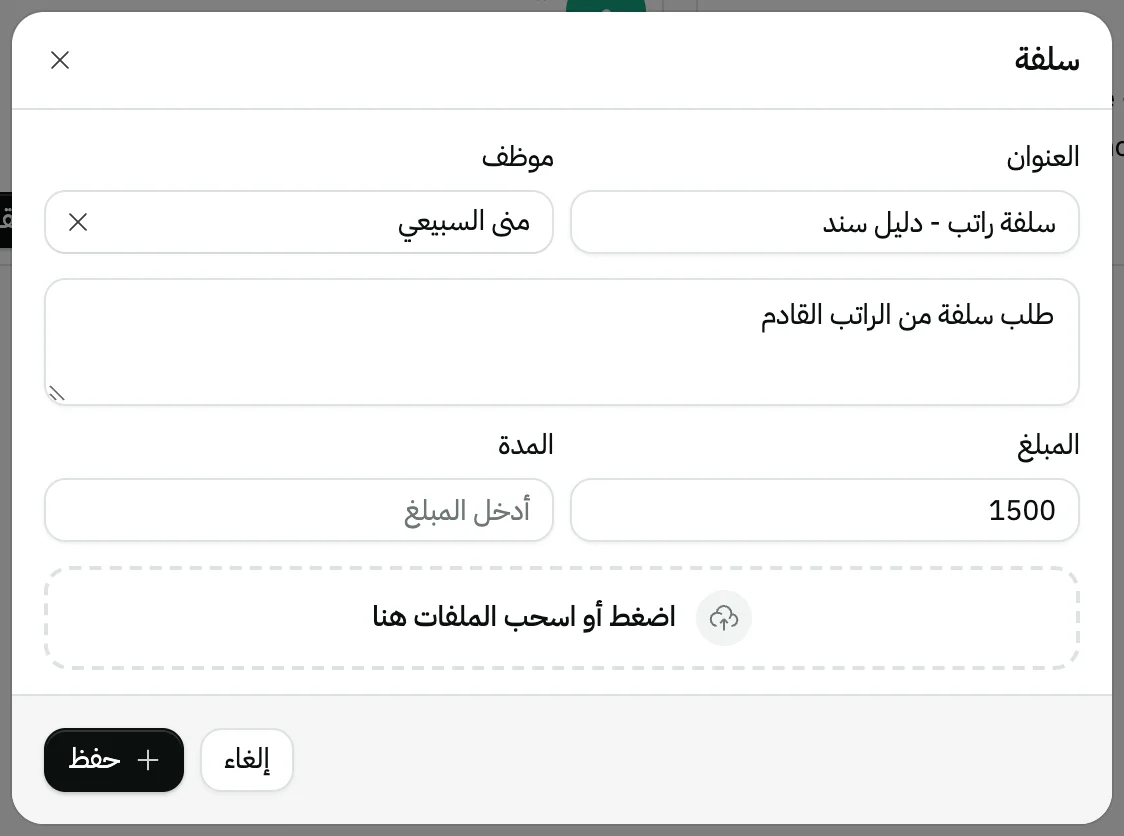
مفتاح الصورة - العنوان
- حقل موظف
- المبلغ
الخطوة 4: احفظ الطلب
أرفق ما يلزم من ملفات إن وُجدت، ثم اضغط حفظ. يظهر الطلب بطاقةً في القائمة بحالة قيد الانتظار.
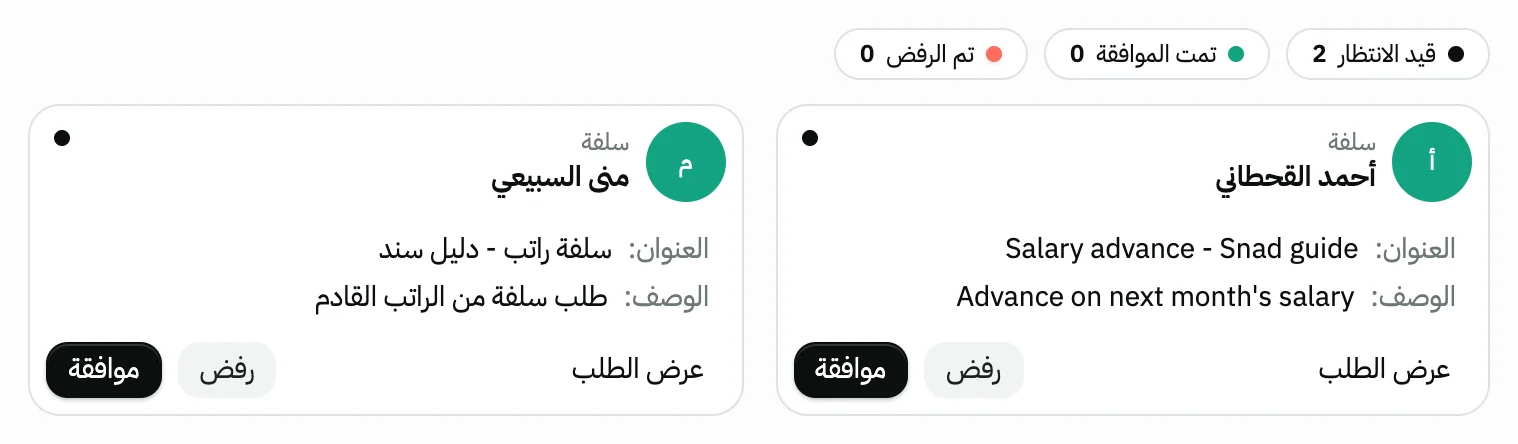
مفتاح الصورة - بطاقة الطلب
- عدّاد قيد الانتظار
الخطوة 5: وافق على الطلب أو ارفضه
اضغط عرض الطلب لتراجع التفاصيل، ثم موافقة أو رفض. تجد الزرين أيضاً على البطاقة. التفاصيل
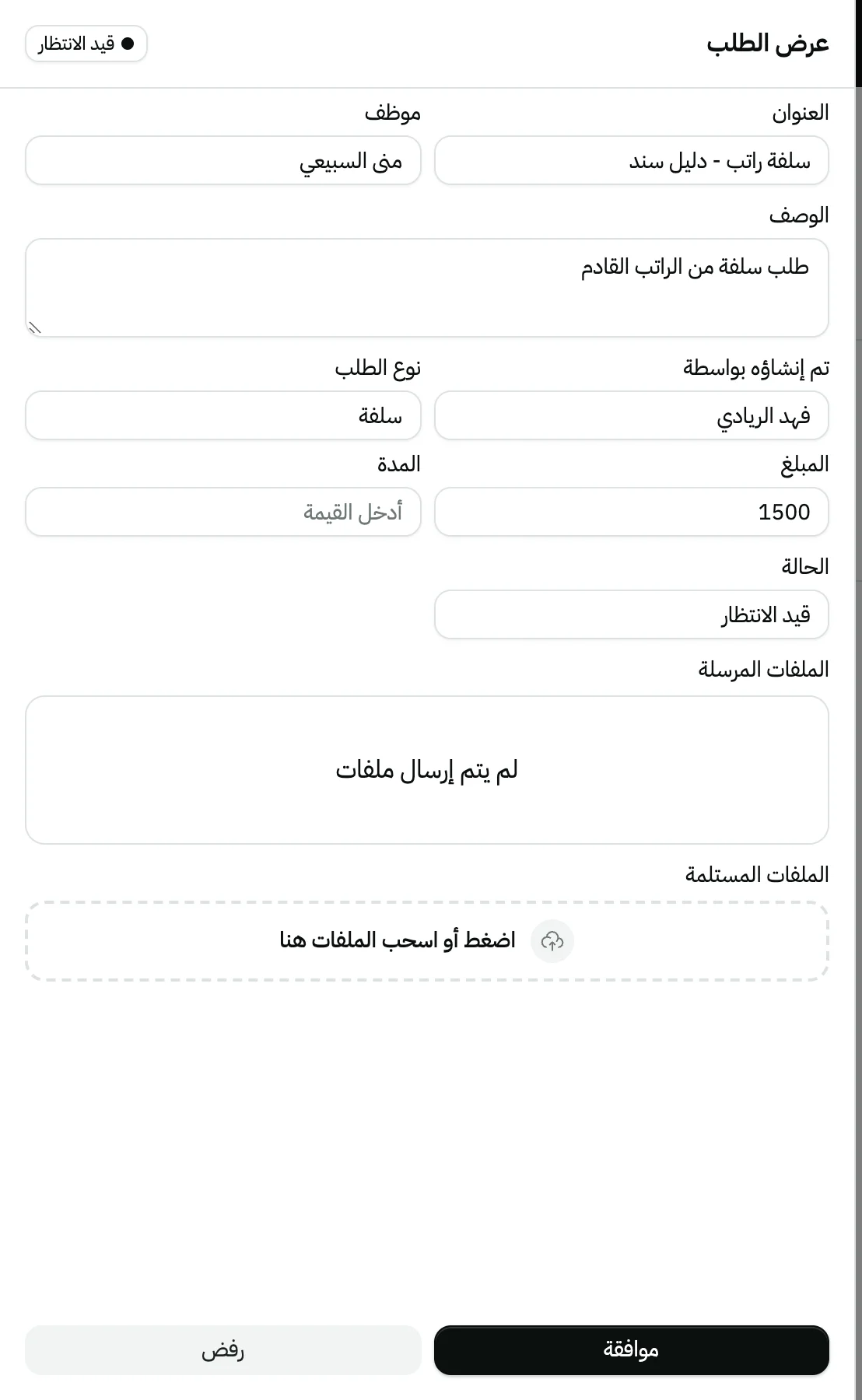
مفتاح الصورة - زر موافقة
- زر رفض
رسائل تمنع الحفظ
إن تعذّر الحفظ تظهر بجوار الحقل واحدة من هذه الرسائل. سببها وحلّها في الجدول.
| الرسالة | السبب | الحل |
|---|---|---|
| «Employee is required (تظهر بالإنجليزية)» | لم تختر موظفاً. | اختر الموظف من حقل موظف. |
| «Reason is required (تظهر بالإنجليزية)» | مربع الوصف فارغ. | اكتب وصف الطلب ثم احفظ. |
| «ليس لديك صلاحية لهذا الإجراء» | مستخدمك غير مربوط بموظف ولا يملك صلاحية عرض الطلبات وتعديلها معاً، فلا يختار موظفاً. | اطلب من مدير حسابك الصلاحية (الأدوار والصلاحيات). |
معلومات متقدمة
كل قسم هنا يفصّل نقطة واحدة من الخطوات. ولكل قسم رابط ثابت تشاركه.
أنواع الطلبات وحقولها
كل الأنواع تطلب العنوان وموظف والوصف. وبعضها يضيف حقولاً: استئذان يضيف نوع الاستئذان (حضور متأخر أو خروج مبكر) والمدة من قائمة بخطوة 15 دقيقة حتى 05:00.
وسلفة تضيف المبلغ والمدة. أما وثيقة/شهادة وترقية واستقالة وشكوى/اقتراح وأخرى فلا تضيف حقولاً.
يُشترط في العنوان ثلاثة أحرف على الأقل ولا يزيد عن 120 حرفاً.
ماذا يفعل سند عند الموافقة
الموافقة تغيّر الحالة إلى تمت الموافقة وتحفظ اسم من وافق، والرفض يغيّرها إلى تم الرفض. هذا كل ما تفعله.
فموافقتك على سلفة لا تصرف المبلغ ولا تدخل في مسير الرواتب، وموافقتك على استئذان لا تغيّر سجل الحضور. نفّذ ذلك بنفسك.
ويصل إشعار داخل سند إلى كل من يملك صلاحية عرض الطلبات عند تسجيل طلب جديد، ولا يُرسل إشعار عند الموافقة أو الرفض.
يظهر زرّا موافقة ورفض للطلبات قيد الانتظار فقط، ولمن يملك صلاحية تعديل الطلبات.
البحث والتصفية ومن يرى الطلبات
اكتب جزءاً من الاسم في مربع البحث، أو صفّ القائمة بـالحالة ونوع الطلب.
وتحت التصفية ثلاثة عدّادات: قيد الانتظار وتمت الموافقة وتم الرفض. اضغط أحدها لتعرض طلباته وحدها. وتظهر الطلبات قيد الانتظار أولاً.
يرى كل الطلبات من يملك صلاحية عرض الطلبات وتعديلها معاً، وقد تقصرها قاعدة وصول البيانات على موظفين محدّدين. ومن لا يملكها يرى طلباته هو فقط، ويُقفل حقل موظف على اسمه (حساب الموظف).
وإن لم يظهر زر إنشاء طلب فمستخدمك بلا صلاحية إنشاء الطلبات (الأدوار والصلاحيات).
إرسال ملف إلى الموظف
في تفاصيل الطلب قسمان للملفات: الملفات المرسلة وهي ما أرفقه الموظف، والملفات المستلمة وهي ما ترفعه أنت ردّاً عليه، كشهادة طلبها.
يُحفظ ما ترفعه في الملفات المستلمة في الحال، دون حاجة إلى موافقة أو حفظ.
أسئلة شائعة
- كيف أسجّل طلب سلفة لموظف في سند؟
- افتح الموارد البشرية ثم الطلبات، واضغط إنشاء طلب واختر سلفة. اكتب العنوان واختر موظف وأدخل المبلغ، ثم حفظ.
- هل تُصرف السلفة عند الموافقة عليها؟
- لا. الموافقة تسجّل القرار على الطلب فقط، ولا تصرف مبلغاً ولا تدخل مسير الرواتب.
- ما الفرق بين الطلبات والإجازات؟
- الإجازات لها شاشة وأرصدة خاصة، وتُخصم أيامها من الرصيد عند الموافقة (تسجيل إجازة موظف). أما الطلبات فتسجّل القرار فقط.
- هل أستطيع تعديل طلب بعد حفظه؟
- لا يوجد في الشاشة زر تعديل. تستطيع موافقة أو رفض أو رفع الملفات المستلمة، فإن أخطأت في البيانات فسجّل طلباً جديداً.
- كيف أعطي موظفاً شهادة طلبها؟
- افتح طلبه بـعرض الطلب، وارفع الشهادة في الملفات المستلمة، ثم اضغط موافقة.