
طريقة إضافة عميل في سند
لإضافة عميل في برنامج سند: افتح العملاء واضغط عميل جديد. اكتب الاسم وهو الحقل المطلوب الوحيد، وأضف الهاتف والعنوان والبيانات الضريبية والشروط المالية إن لزم، ثم اضغط حفظ. تفتح بعدها صفحة العميل المحفوظ.
في هذا الدليل5
الخطوات
الخطوة 1: افتح شاشة العملاء
من القائمة الجانبية اختر العملاء، ثم اضغط عميل جديد أعلى قائمة العملاء. التفاصيل

مفتاح الصورة - العملاء في القائمة الجانبية
- زر عميل جديد
الخطوة 2: اكتب بيانات العميل الرئيسية
اكتب الاسم بثلاثة أحرف على الأقل، وأضف الهاتف والبريد الإلكتروني. ولغة المراسلة تبدأ على لغة المنشأة، وغيّرها إن شئت. التفاصيل
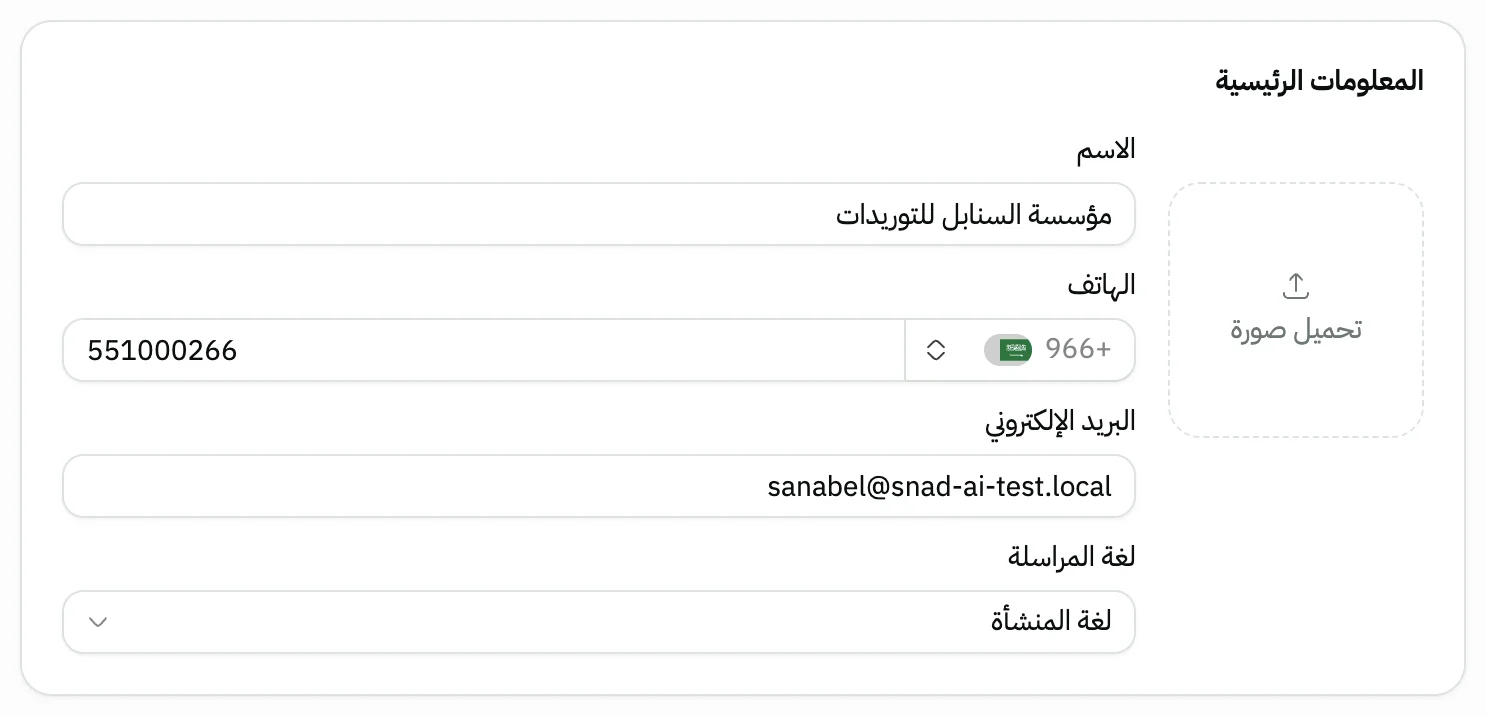
مفتاح الصورة - الاسم (مطلوب)
- الهاتف
- البريد الإلكتروني
- لغة المراسلة
الخطوة 3: أضف عنوان العميل
في بطاقة العنوان اختر الدولة والمدينة، واكتب العنوان. وإن ظهرت بطاقة العنوان الوطني فاملأها عند البيع لمنشأة.
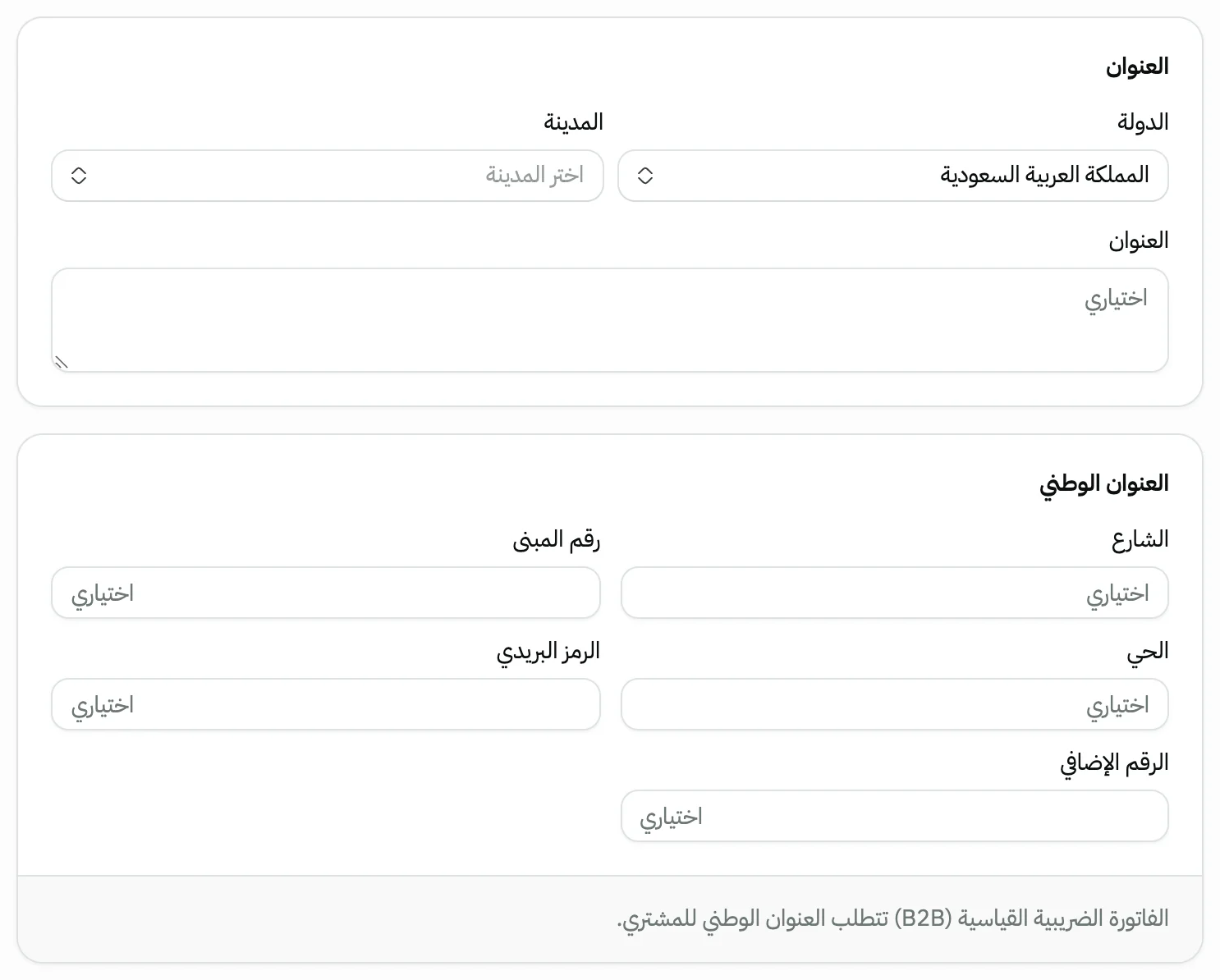
مفتاح الصورة - الدولة
- المدينة
- العنوان
- بطاقة العنوان الوطني
الخطوة 4: أدخل البيانات الضريبية والمالية
في البيانات التجارية والضريبية اكتب السجل التجاري والرقم الضريبي. وفي الشروط المالية حدّد خصم خاص وحد الائتمان ومدة السداد (بالأيام). التفاصيل
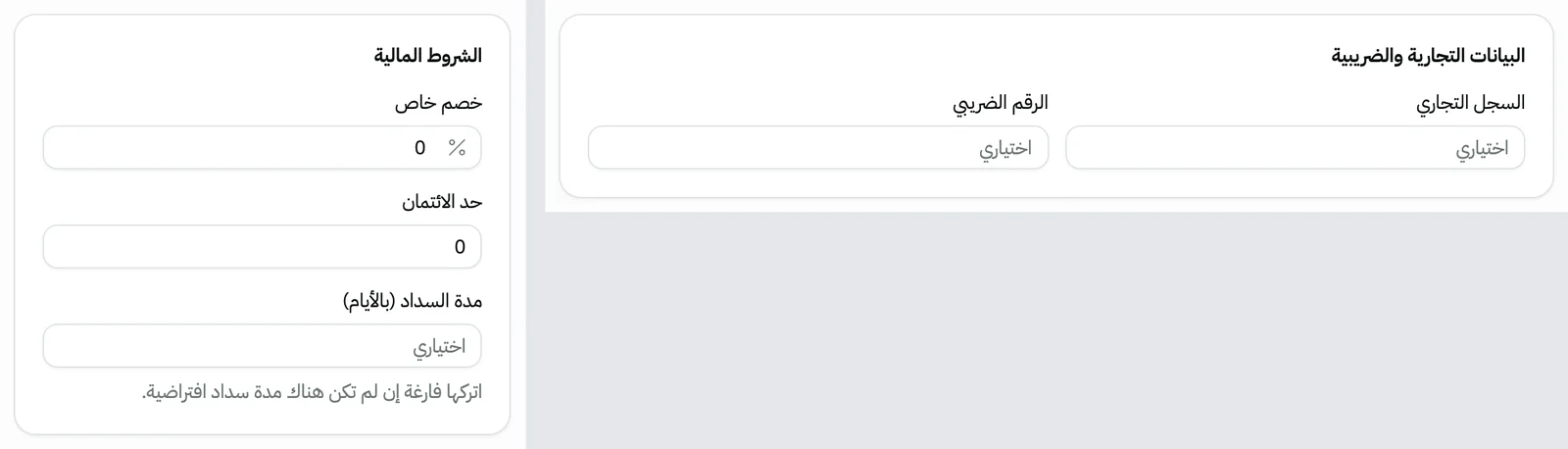
مفتاح الصورة - السجل التجاري
- الرقم الضريبي
- خصم خاص
- حد الائتمان
- مدة السداد (بالأيام)
الخطوة 5: احفظ العميل
اضغط حفظ أعلى النموذج. تفتح بعدها صفحة العميل المحفوظ بتبويباتها (كشف الحساب). التفاصيل
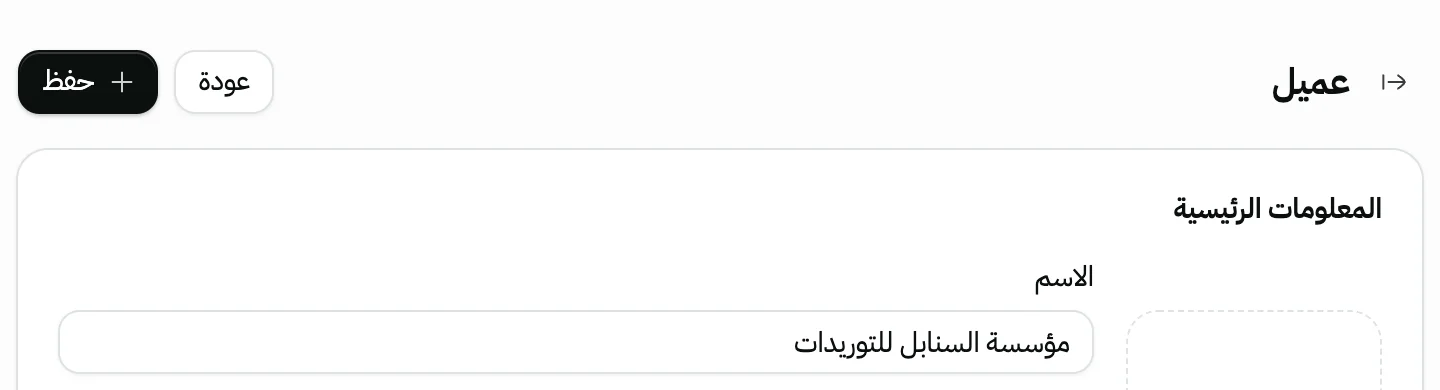
مفتاح الصورة - زر حفظ
رسائل تمنع الحفظ
إن تعذّر الحفظ تظهر بجوار الحقل واحدة من هذه الرسائل. سببها وحلّها في الجدول.
| الرسالة | السبب | الحل |
|---|---|---|
| «يجب أن يحتوي النص على 3 حرف على الأقل» | الاسم أقل من ثلاثة أحرف. | اكتب اسماً من ثلاثة أحرف فأكثر. |
| «البريد الإلكتروني غير صالح» | كتبت في البريد الإلكتروني عنواناً ناقصاً أو بصيغة خاطئة. | صحّح العنوان، أو امسح الحقل فهو اختياري. |
معلومات متقدمة
كل قسم هنا يفصّل نقطة واحدة من الخطوات. ولكل قسم رابط ثابت تشاركه.
استيراد عملاء كثيرين من Excel
عندك قائمة عملاء جاهزة؟ في قائمة العملاء اضغط المزيد ثم استيراد، فتفتح نافذة استيراد البيانات.
اضغط تنزيل قالب Excel، واملأه، ثم ارفعه بصيغة xlsx. في القالب يُعلَّم الاسم وحده مطلوباً، والباقي اختياري: البريد والهاتف والدولة والمدينة والولاية والعنوان والسجل التجاري والرقم الضريبي.
للعميل الواحد أو لبياناته الكاملة، كالوسوم والمرفقات والشروط المالية، استعمل النموذج الذي تشرحه الخطوات أعلاه.
ويمكنك أيضاً رفع الملف في محادثة AI Mode (استيراد الملفات عبر AI Mode).
تنبيه الهاتف المكرر والوسوم والمرفقات
إن كتبت هاتفاً يملكه عميل آخر ظهر تحت الحقل تنبيه «يوجد عميل آخر بهذا الرقم:» مع اسمه ورابط إليه. التنبيه لا يمنع الحفظ.
والهاتف مطلوب لإرسال المستندات عبر واتساب ولكسب نقاط الولاء. وتختار العميل نفسه عند إنشاء حجز.
وفي أسفل النموذج بطاقة الوسوم لتصنيف العميل بكلمات تختارها، وبطاقة المرفقات لحفظ ملفات العميل، حتى 10 ملفات بحجم أقصاه 10 ميغابايت للملف.
الحقول المخصصة وأنواعها
إن أضافت منشأتك حقولاً مخصصة للعملاء ظهرت في بطاقة الحقول المخصّصة في النموذج (طريقة إضافة حقول مخصصة).
ومن أنواع حقل العميل اختيار متعدد وتاريخ ووقت ووقت ومبلغ ونسبة مئوية وتقييم. يُعرض تاريخ ووقت بالمنطقة الزمنية للمنشأة، ومبلغ بعملة المنشأة دون تحويل.
ومنها أيضاً سجل مرتبط تختار فيه عميلاً أو مورداً أو فرعاً أو مستودعاً أو مستخدماً من منشأتك، وموقع (خريطة) تحدد فيه مكاناً على الخريطة، وملف أو صورة ترفع فيه ملفاً واحداً حتى 10 ميغابايت. هذه الأنواع للفريق فقط ولا تظهر في الصفحات العامة، ولا يُطبع ملف ولا صورة.
تحفظ القيمة بالشكل الذي يحدده النوع: تقييم من 1 إلى 5، ونسبة من 0 إلى 100، ومبلغ بخانتين عشريتين على الأكثر. وقيمة بغير هذا الشكل يرفضها سند.
الخصم الخاص ومدة السداد في الفواتير
عند اختيار العميل في فاتورة مبيعات يملأ سند خصم الفاتورة بقيمة خصم خاص المسجَّلة له، إن كانت غير صفر.
وفي فاتورة جديدة بطريقة دفع أجل يقترح سند تاريخ الاستحقاق بتاريخ الفاتورة مضافاً إليه مدة السداد (بالأيام)، ولا يغيّر تاريخاً اخترته أنت.
اترك مدة السداد فارغة إن لم تكن هناك مدة افتراضية.
وتتابع المتأخرات في أعمار ديون العملاء.
بعد الحفظ: التبويبات والإجراءات السريعة
تفتح صفحة العميل على تبويب البيانات، وبجواره الحركات وكشف الحساب والأصناف والملاحظات. ويظهر كشف الحساب لمن يملك صلاحية رؤية الأرصدة. ولعرض الرصيد والحركات راجع كشف حساب العميل.
قائمة إجراءات سريعة تبدأ مستنداً لهذا العميل: فاتورة جديدة أو عرض سعر أو أمر بيع أو سند قبض، وفيها إرسال كشف الحساب. ويظهر كل بند لمن يملك صلاحيته. ولتعديل بيانات العميل اضغط تحديث العميل.
وخطوات المستندات في إنشاء فاتورة مبيعات وإنشاء عرض سعر.
وكذلك إنشاء طلب بيع وإنشاء سند قبض.
ينشئ سند للعميل حساباً في شجرة الحسابات تحت حساب العملاء، ويعرضه في الحساب المرتبط (شجرة الحسابات).
الحذف للمدير وحده. وإن كان للعميل سجلات رفض سند الحذف وذكر السبب، وعرض أرشفة بدلاً من الحذف لمن يملك صلاحية التعديل.

- قائمة إجراءات سريعة
- زر تحديث العميل
- تبويبات الصفحة
أسئلة شائعة
- كيف أضيف عميلاً جديداً في سند؟
- افتح العملاء واضغط عميل جديد. اكتب الاسم، وأضف ما تشاء من البيانات الأخرى، ثم اضغط حفظ.
- ما الحقل المطلوب لإضافة عميل؟
- الاسم وحده، بثلاثة أحرف على الأقل. الهاتف والبريد والعنوان والبيانات الضريبية كلها اختيارية.
- هل أستطيع إضافة العميل أثناء كتابة الفاتورة؟
- نعم، من داخل حقل عميل في الفاتورة بزر إضافة. تفاصيل ذلك في خطوة اختيار العميل.
- كيف أستورد عملائي من ملف Excel؟
- في قائمة العملاء اضغط المزيد ثم استيراد، ونزّل القالب بزر تنزيل قالب Excel، واملأه وارفعه.
- لماذا لا يظهر زر عميل جديد عندي؟
- الزر يظهر لمن يملك صلاحية إنشاء العملاء. اطلب من مدير حسابك في سند أن يمنحك إيّاها (الأدوار والصلاحيات).