
طريقة إنشاء مرتجع مشتريات في سند
لإنشاء مرتجع مشتريات في برنامج سند: افتح المشتريات ثم مرتجع مشتريات، واضغط إنشاء مرتجع. اختر الفاتورة من قائمة الفواتير، وحدّد الكميات المرجعة، ثم اختر طريقة الدفع واضغط حفظ.
في هذا الدليل7
الخطوات
الخطوة 1: افتح شاشة المرتجعات
من القائمة الجانبية اختر المشتريات ثم مرتجع مشتريات، واضغط إنشاء مرتجع أعلى القائمة. التفاصيل
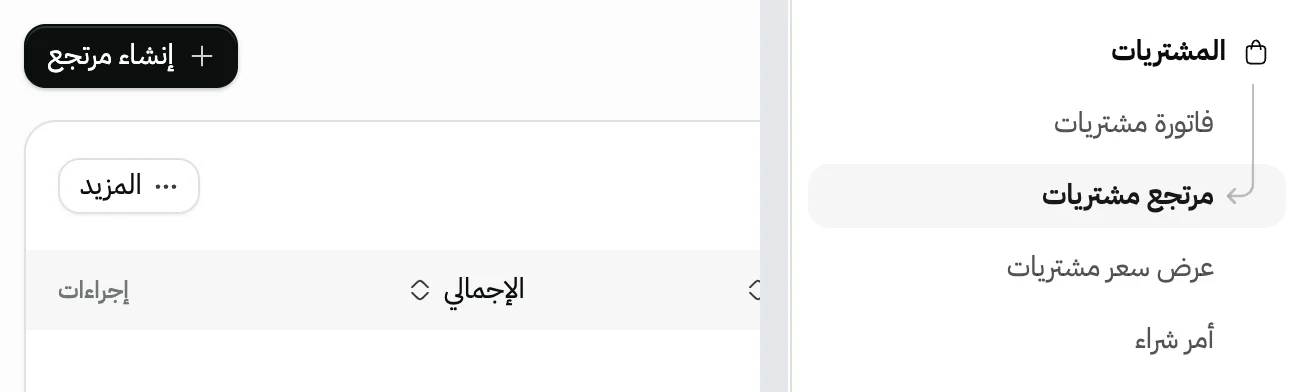
مفتاح الصورة - مرتجع مشتريات في القائمة الجانبية
- زر إنشاء مرتجع
الخطوة 2: اختر فاتورة المشتريات
اضغط قائمة الفواتير واختر رقم الفاتورة التي تُرجع منها. يظهر بجوار كل رقم اسم المورد. التفاصيل
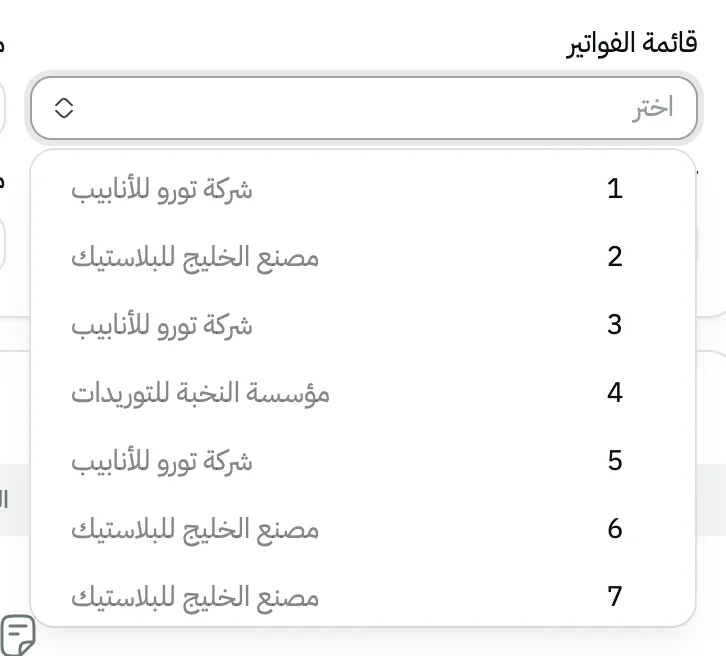
مفتاح الصورة - حقل قائمة الفواتير
- رقم الفاتورة واسم موردها
الخطوة 3: راجع المورد والمخزن
يملأ البرنامج مورد (المورد) ومخزن من الفاتورة، وهما للقراءة فقط. وتنتقل إلى المرتجع بيانات الفاتورة من أسعار وخصم وضريبة.
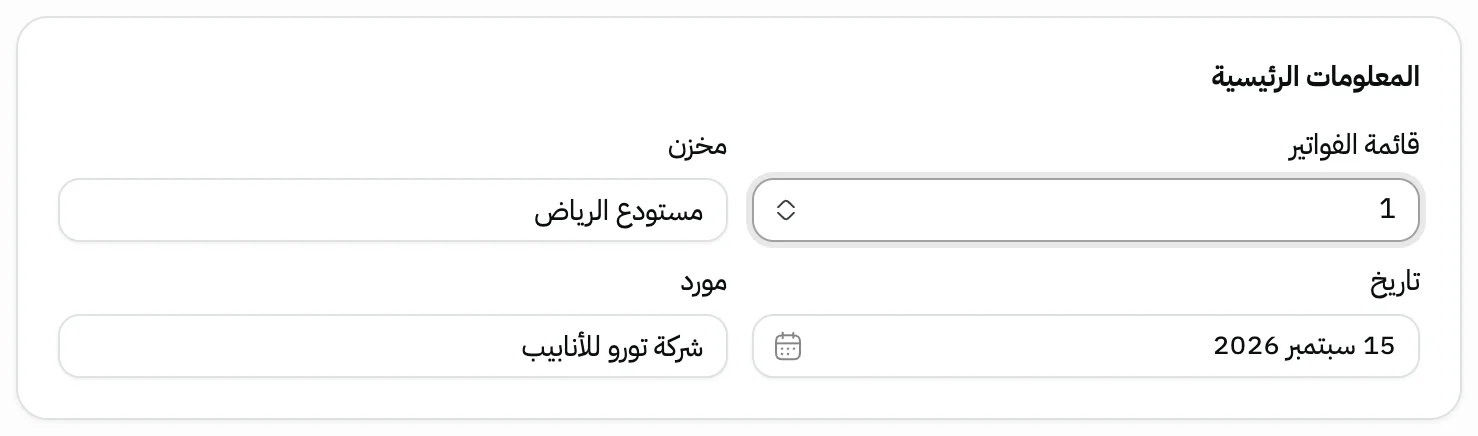
مفتاح الصورة - رقم الفاتورة المختارة
- مورد الفاتورة
- مخزن الفاتورة
الخطوة 4: أرجع كل المنتجات
يبدأ المفتاح استرجاع كل المنتجات مشغّلاً، فتُملأ الكمية بكل المتاح في كل سطر، ويؤشَّر كل الكمية. التفاصيل
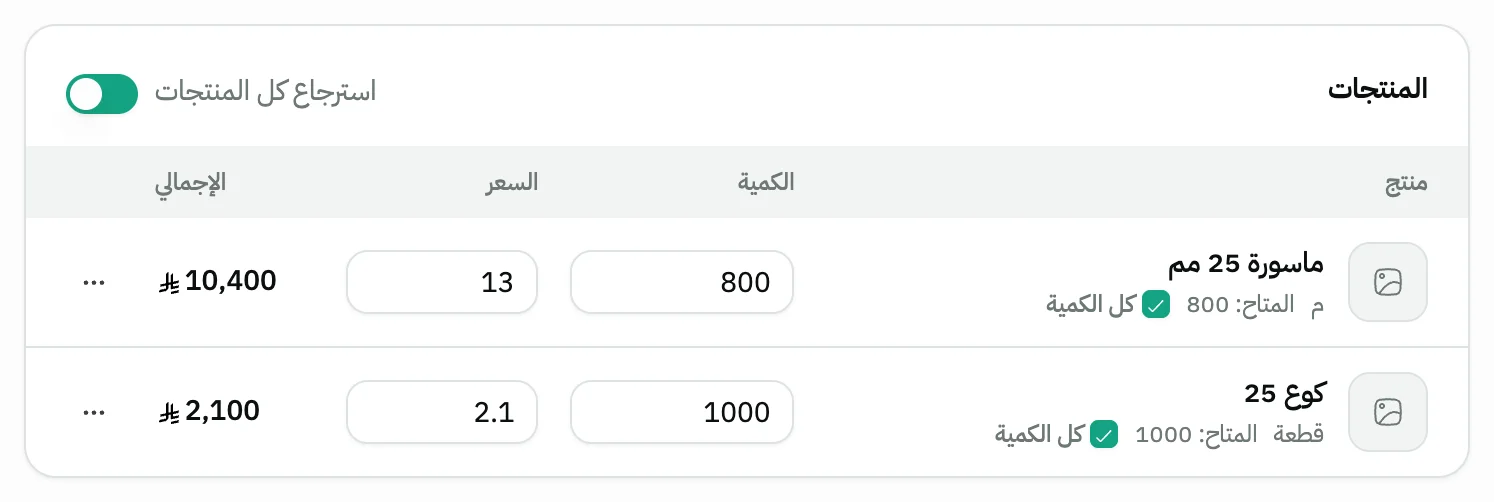
مفتاح الصورة - مفتاح استرجاع كل المنتجات
- المتاح للإرجاع في كل سطر
- الكمية المرجعة
- خانة كل الكمية للسطر
الخطوة 5: أو أرجع جزءاً منها
لإرجاع جزء فقط، أطفئ استرجاع كل المنتجات فتصير الكميات صفراً، ثم اكتب الكمية المرجعة في كل سطر. لا تتجاوز المتاح.
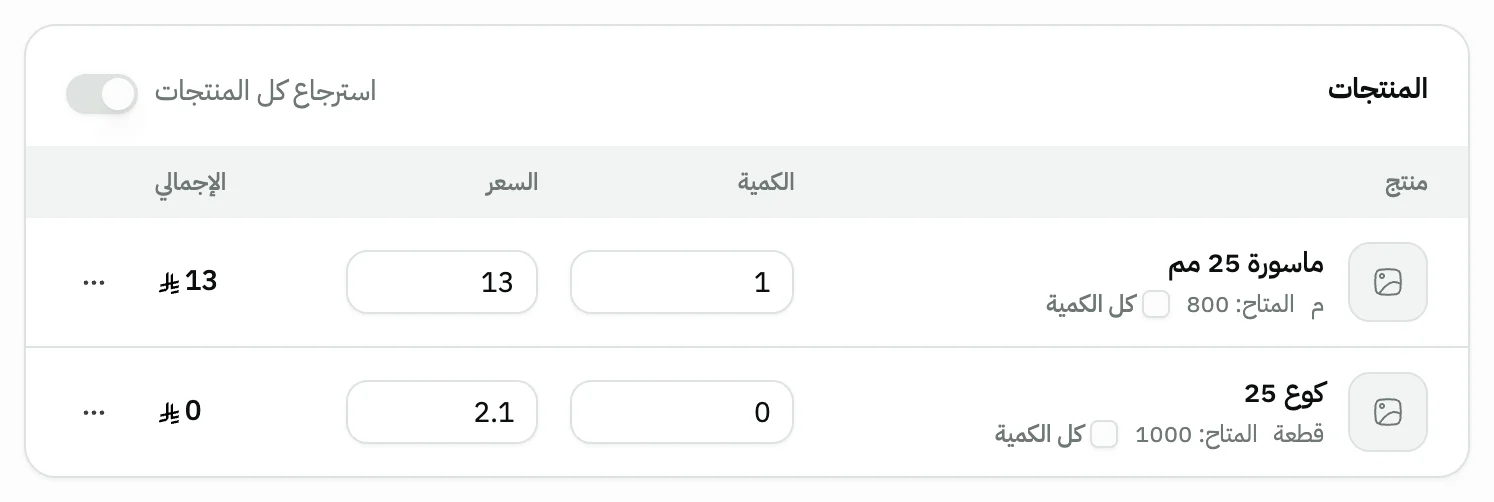
مفتاح الصورة - مفتاح استرجاع كل المنتجات مطفأ
- الكمية المرجعة
الخطوة 6: اختر طريقة الدفع
في طريقة الدفع اختر نقدي أو على الحساب، وراجع الإجمالي في ملخص. التفاصيل
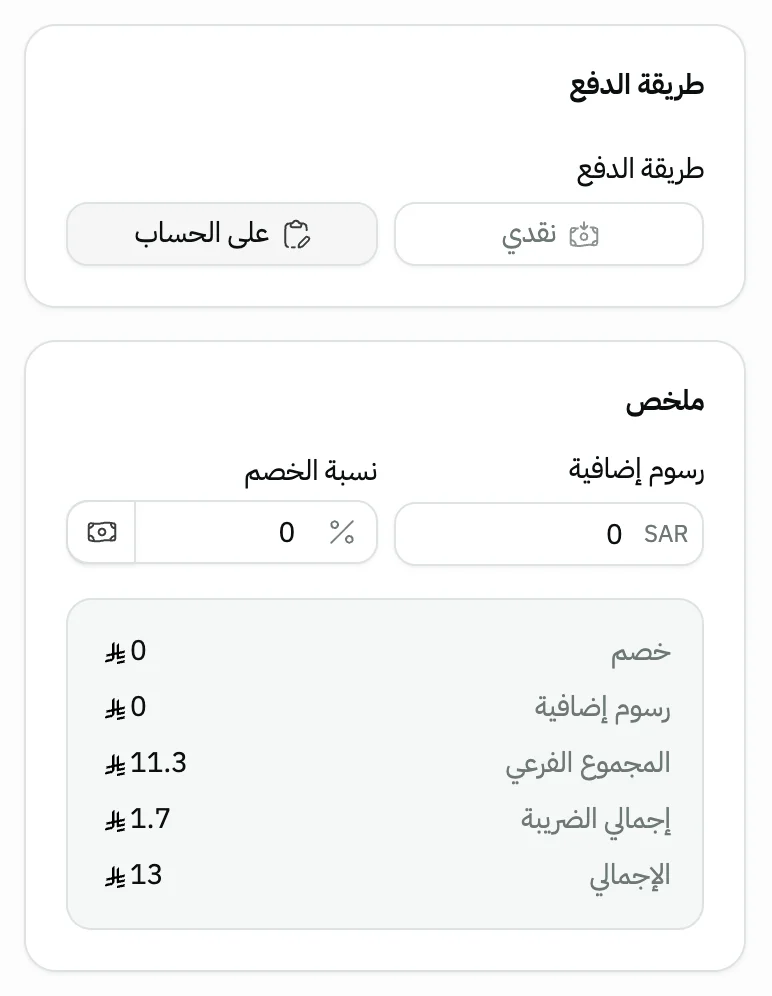
مفتاح الصورة - طرق الدفع
- ملخص: الضريبة والإجمالي
الخطوة 7: احفظ المرتجع
اضغط حفظ، أو حفظ وطباعة لتطبعه في الحال. تفتح بعدها صفحة المرتجع المحفوظ. التفاصيل
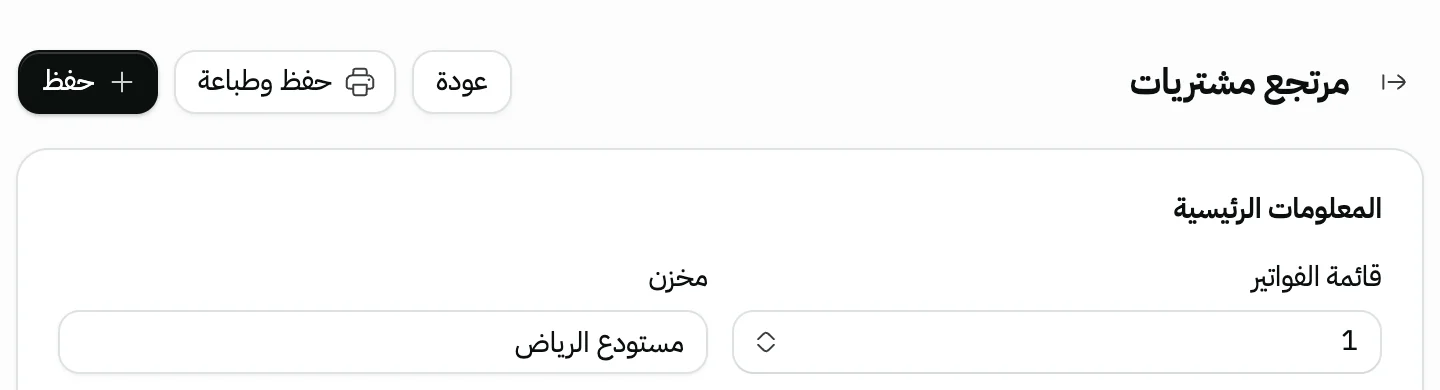
مفتاح الصورة - زر حفظ
- زر حفظ وطباعة
رسائل تمنع الحفظ
إن تعذّر الحفظ تظهر بجوار الحقل واحدة من هذه الرسائل. سببها وحلّها في الجدول.
| الرسالة | السبب | الحل |
|---|---|---|
| «تم استرجاع فاتورة المشتريات بالكامل» | كل أصناف الفاتورة رُجعت في مرتجعات سابقة. | اختر فاتورة أخرى من قائمة الفواتير. |
معلومات متقدمة
كل قسم هنا يفصّل نقطة واحدة من الخطوات. ولكل قسم رابط ثابت تشاركه.
أكثر من مرتجع للفاتورة الواحدة
تُرجع من الفاتورة الواحدة على دفعات. يعرض المتاح ما بقي دون إرجاع بعد المرتجعات السابقة، وتبدأ الكميات عليه.
فإذا رُجع كل ما في الفاتورة ظهرت رسالة «تم استرجاع فاتورة المشتريات بالكامل»، ولا يُنشأ مرتجع جديد منها.
الوحدات المجانية في المرتجع
إن بقيت في الفاتورة وحدات مجانية لم تُرجع، من بونص أو هدايا المورد (طريقة تسجيلها)، ظهرت في السطور خانة الكمية المجانية المرتجعة، ومعها متبقٍ مجاني عند إنشاء المرتجع. وفاتورة بلا وحدات مجانية لا يظهر فيها شيء من ذلك. وسطر الخدمة لا يقبل كمية مجانية، فتظهر فيه شرطة «—» بدل الخانة.
تُحسب الكمية المجانية منفصلة عن المتاح، ولا تتجاوز ما في متبقٍ مجاني. ويشمل استرجاع كل المنتجات وكل الكمية الوحدات المجانية أيضاً.
والوحدات المجانية لا تضيف مبلغاً إلى الإجمالي ولا إلى قيد المرتجع، ويصح أن يكون السطر كله مجانياً. وينقص الحفظ المخزون بالمدفوع والمجاني معاً.
ولا يعيد المرتجع كتابة تكلفة المنتج بسعره. والاستثناء الوحيد إرجاع وحدات مجانية من فاتورة اختير فيها إعادة توزيع التكلفة، فيُعاد توزيع التكلفة بعد خروجها، بشرط أن تكون تكلفة المنتج الآن هي نفسها التي تركتها تلك الفاتورة. فإن تغيّرت التكلفة بعدها، من شراء آخر أو تعديل، تبقى كما هي.
أثر المرتجع على المخزون والحسابات
الحفظ ينقص مخزون المنتجات المرجعة من مخزن الفاتورة، ويسجّل قيداً محاسبياً عكسياً لقيد الشراء. وهذا لبنود البضائع. أما بند الخدمة فلا ينقص مخزوناً ولا يغيّر تكلفة، ويُعكَس قيده على حساب المصروف الذي سُجّل عليه في فاتورة الشراء.
على الحساب يخفض المستحق للمورد. أما نقدي فيُسجَّل المبلغ المردود في حساب النقدية. وفاتورة الشراء بـأجل تختار على الحساب تلقائياً.
وتتابع رصيد المورد في كشف حساب المورد، وتسدّد ما بقي عليك بـدفعة مورد.
بعد الحفظ: الطباعة والحذف
بعد الحفظ تفتح صفحة المرتجع، ومنها تطبعه. ولا يُعدَّل المرتجع المحفوظ، فالتعديل غير متاح في صفحته.
ويحذفه من يملك صلاحية حذف مرتجعات المشتريات، فيُحذف المرتجع من صفحته. ولمراجعة مشترياتك انظر تقارير المشتريات.
والمرتجع لإعادة بضاعة إلى المورد، أما توثيق بضاعة وصلتك فيكون بـسند استلام بضائع.
لا يظهر زر إنشاء مرتجع؟
الزر يظهر لمن يملك صلاحية إنشاء مرتجعات المشتريات. اطلب من مدير حسابك في سند أن يمنحك إيّاها.
وإن كان حقل تاريخ مقفلاً فإعداد السماح بتغيير التاريخ في المشتريات مطفأ، وتجده في الإعدادات العامة.
أسئلة شائعة
- كيف أرجع بضاعة إلى المورد في سند؟
- افتح المشتريات ثم مرتجع مشتريات واضغط إنشاء مرتجع. اختر الفاتورة من قائمة الفواتير، وحدّد الكميات، ثم اضغط حفظ.
- هل أستطيع إرجاع جزء من الفاتورة؟
- نعم. أطفئ استرجاع كل المنتجات واكتب الكمية المرجعة في كل سطر، دون المتاح. ويمكنك إرجاع الباقي بمرتجع لاحق.
- هل المرتجع ينقص المخزون؟
- نعم. الحفظ ينقص مخزون المنتجات المرجعة من مخزن الفاتورة، ويسجّل قيداً عكسياً لقيد الشراء.
- ما الفرق بين نقدي وعلى الحساب في المرتجع؟
- على الحساب يخفض المستحق للمورد، ونقدي يسجّل المبلغ المردود في حساب النقدية. وفاتورة الأجل تبدأ على على الحساب.
- كيف أرجع بونصاً أو هدايا وصلتني من المورد؟
- اختر الفاتورة كالمعتاد، فتظهر الكمية المجانية المرتجعة إن بقيت وحدات مجانية. اكتب فيها ما تُرجع دون متبقٍ مجاني، أو اترك استرجاع كل المنتجات مشغّلاً. التفاصيل في الوحدات المجانية.
- هل أعدّل المرتجع بعد حفظه؟
- لا. صفحة المرتجع المحفوظ لا تعرض زر التعديل، ويستطيع من يملك صلاحية الحذف حذفه.