
طريقة جرد الأصول في سند
لجرد الأصول في برنامج سند: افتح الأصول ثم جرد الأصول، واضغط جرد جديد. تفتح ورقة بكل أصل بانتظار. اكتب رمز كل أصل تجده واضغط مسح فيصير موجود، ثم اضغط إنهاء الجرد ليصير ما لم تمسحه مفقود.
في هذا الدليل6
الخطوات
الخطوة 1: افتح جرد الأصول
من القائمة الجانبية اختر الأصول ثم جرد الأصول. تعرض القائمة كل جرد سابق، وفوقها زر جرد جديد. التفاصيل
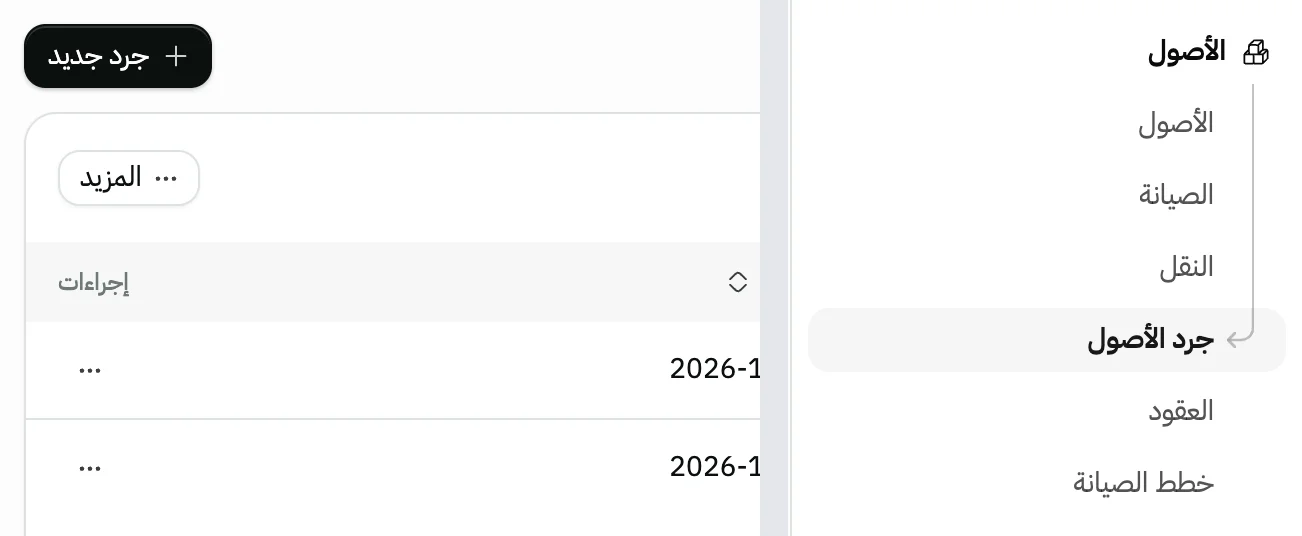
مفتاح الصورة - جرد الأصول في القائمة الجانبية
- زر جرد جديد
الخطوة 2: ابدأ جرداً جديداً
اضغط جرد جديد، واختر الفرع لتجرد أصوله وحدها، أو اترك (—) لتجرد الكل. ثم اضغط جرد جديد في النافذة. التفاصيل
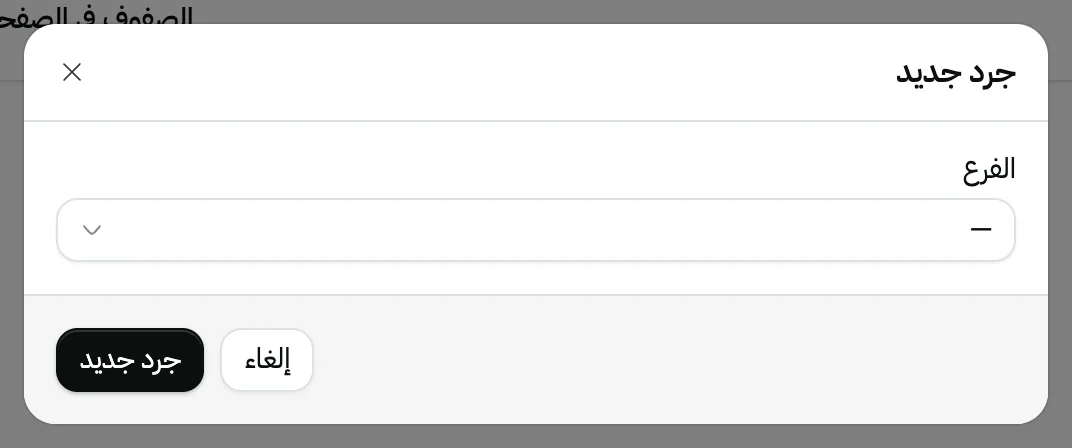
مفتاح الصورة - قائمة الفرع
- زر جرد جديد
الخطوة 3: راجع ورقة الجرد
تفتح الورقة وفيها كل أصل في النطاق بحالة بانتظار. العدّاد فوقها يعرض ما وُجد من الإجمالي.
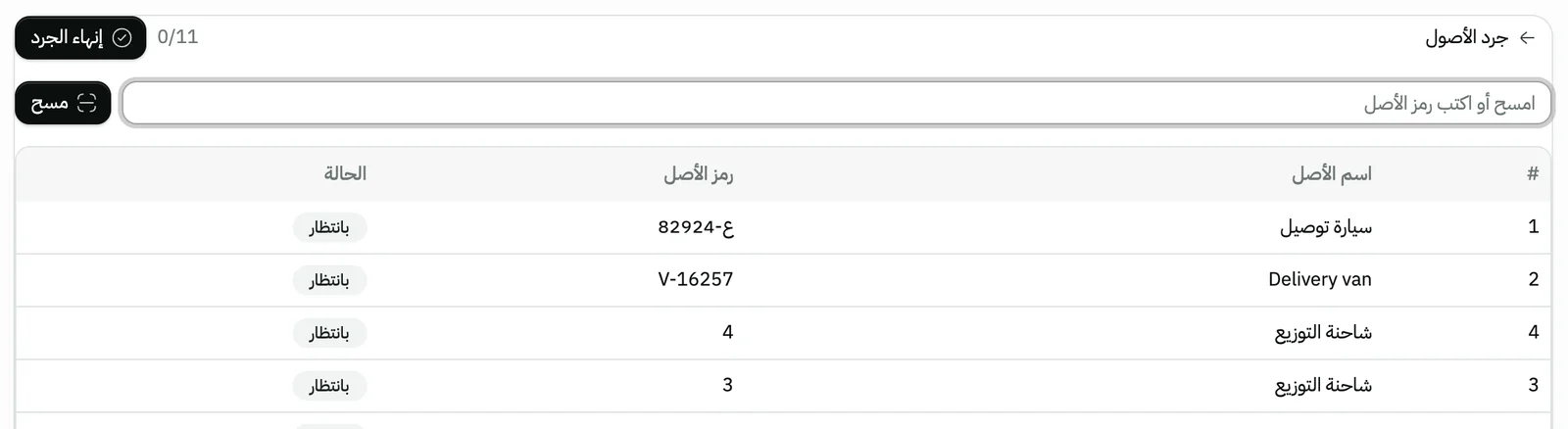
مفتاح الصورة - عدّاد الأصول الموجودة
- الحالة بانتظار
الخطوة 4: امسح رمز كل أصل
اكتب رمز الأصل أو رقمه في حقل امسح أو اكتب رمز الأصل، واضغط مسح. يتحول الأصل إلى موجود، وتتكرر الخطوة لكل أصل تجده. التفاصيل
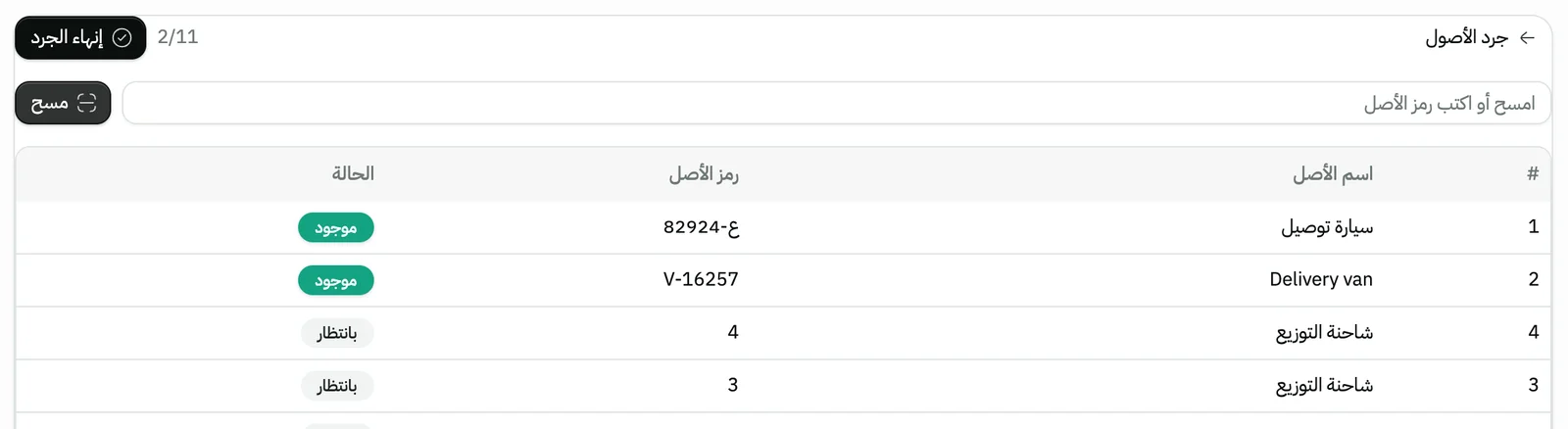
مفتاح الصورة - حقل امسح أو اكتب رمز الأصل
- زر مسح
- الحالة موجود
الخطوة 5: أنهِ الجرد
بعد مسح كل ما وجدته اضغط إنهاء الجرد. كل أصل لم تمسحه يصير مفقود، ويُغلق الجرد. التفاصيل
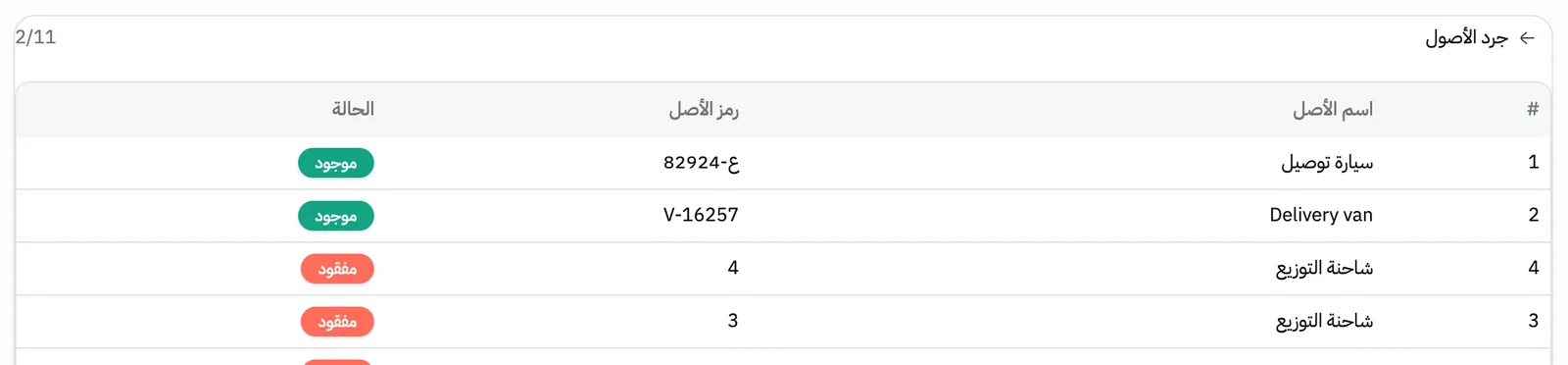
مفتاح الصورة - أصل موجود
- أصل مفقود
الخطوة 6: راجع النتيجة في القائمة
اضغط السهم جرد الأصول للعودة إلى القائمة. يظهر الجرد بحالة مكتملة، وتفتحه بالضغط على صفه لتراجع أصوله.

مفتاح الصورة - الحالة مكتملة
رسائل تمنع الحفظ
إن تعذّر الحفظ تظهر بجوار الحقل واحدة من هذه الرسائل. سببها وحلّها في الجدول.
| الرسالة | السبب | الحل |
|---|---|---|
| «No asset matches this code. (تظهر بالإنجليزية)» | الرمز أو الرقم المكتوب لا يخص أي أصل في منشأتك. | راجع الرمز في صفحة الأصل أو في ملصق QR وأعد المسح. |
| «This asset is not part of the count scope. (تظهر بالإنجليزية)» | الأصل غير مدرج في هذا الجرد: أُضيف بعد فتحه، أو هو من فرع غير الفرع المختار، أو مستبعد. | أنهِ هذا الجرد وافتح جرداً جديداً يشمله، أو اختر الفرع الصحيح. |
معلومات متقدمة
كل قسم هنا يفصّل نقطة واحدة من الخطوات. ولكل قسم رابط ثابت تشاركه.
ما الأصول التي يشملها الجرد؟
عند فتح الجرد يلتقط سند قائمة الأصول غير المستبعدة ويسجّل كل واحد بحالة بانتظار. إن اخترت الفرع دخلت أصول ذلك الفرع وحدها.
الأصل الذي تضيفه بعد فتح الجرد لا يدخل فيه. أضفه إلى جرد لاحق، وانقل الأصول بين الفروع بـنقل أصل.
ولتحدد الفروع المتاحة في القائمة أضفها أولاً (إضافة فرع).
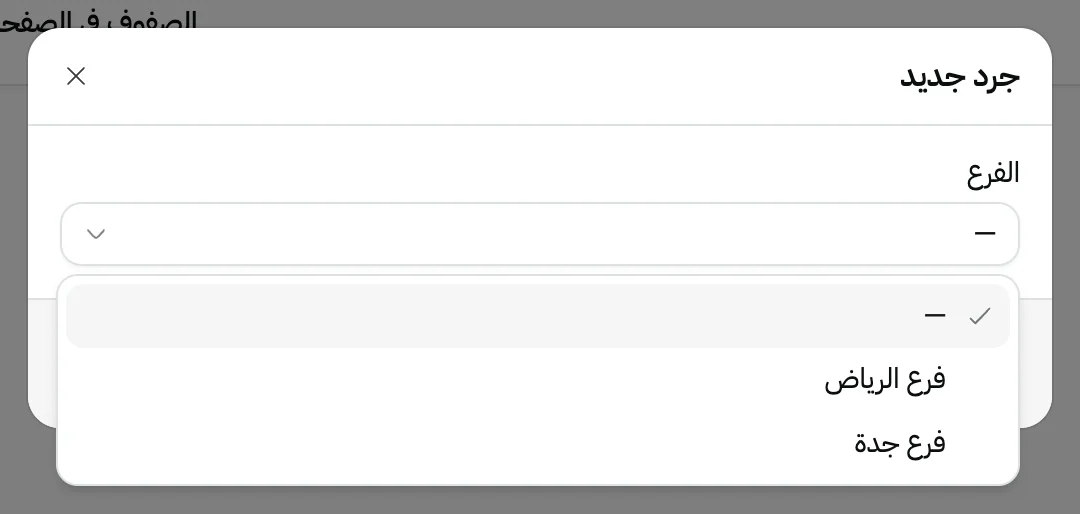
- خيارات الفرع
من أين أحصل على رمز الأصل؟
الحقل يقبل رمز الأصل الذي كتبته عند إضافة الأصل، أو رقم الأصل الظاهر في عمود # من ورقة الجرد.
وفي صفحة الأصل تبويب ملصق QR فيه رمز QR لهذا الرمز، وزر لطباعته لتلصقه على الأصل.
ماذا يعني «مفقود» وماذا يغيّر الإنهاء؟
مفقود يعني أن الأصل لم يُمسح قبل إنهاء الجرد. هذه نتيجة الجرد فقط.
الإنهاء لا يعدّل الأصول نفسها ولا حالتها ولا قيمتها: يغلق الورقة ويثبّت نتيجتها. ويختفي بعده حقل المسح وزر إنهاء الجرد، فلا تعدّل الورقة.
فتح جرد سابق أو حذفه
اضغط صف الجرد في القائمة، أو مسح من قائمة إجراءات الصف، لتفتح ورقته. وتبقى الجرود المكتملة متاحة للمراجعة.
ولمن يملك صلاحية الحذف زر حذف في قائمة إجراءات الصف، يطلب تأكيداً قبل حذف الجرد.
أسئلة شائعة
- كيف أجرد الأصول الثابتة في سند؟
- افتح الأصول ثم جرد الأصول واضغط جرد جديد. امسح رمز كل أصل تجده بزر مسح، ثم اضغط إنهاء الجرد.
- هل أجرد فرعاً واحداً فقط؟
- نعم. اختر الفرع في نافذة جرد جديد فتدخل أصوله وحدها. وإن تركته على (—) دخلت أصول كل الفروع.
- أسجّل رقم الأصل أم رمزه عند المسح؟
- أيّهما. الحقل يقبل رمز الأصل أو رقمه. والرمز نفسه تجده في ملصق QR بصفحة الأصل.
- هل يغيّر إنهاء الجرد قيمة الأصول؟
- لا. الإنهاء يغلق ورقة الجرد ويحوّل ما لم يُمسح إلى مفقود، ولا يعدّل الأصول ولا قيودها.
- لماذا لا يقبل الجرد أصلاً مسحته؟
- غالباً لأن الأصل أُضيف بعد فتح الجرد أو يتبع فرعاً آخر. أنهِ الجرد وافتح جرداً جديداً يشمله.