
طريقة إضافة منتج في سند
لإضافة منتج في برنامج سند: افتح المنتجات من القائمة الجانبية، واضغط منتج جديد. اختر نوع المنتج، واكتب الاسم والسعر وتكلفة، ثم الكمية في كل مخزن. نظّمه بـتصنيف وعلامة تجارية، ثم اضغط حفظ، فتفتح صفحة المنتج.
في هذا الدليل8
الخطوات
الخطوة 1: افتح شاشة المنتج الجديد
من القائمة الجانبية اختر المنتجات تحت عام، ثم اضغط منتج جديد أعلى قائمة المنتجات. التفاصيل
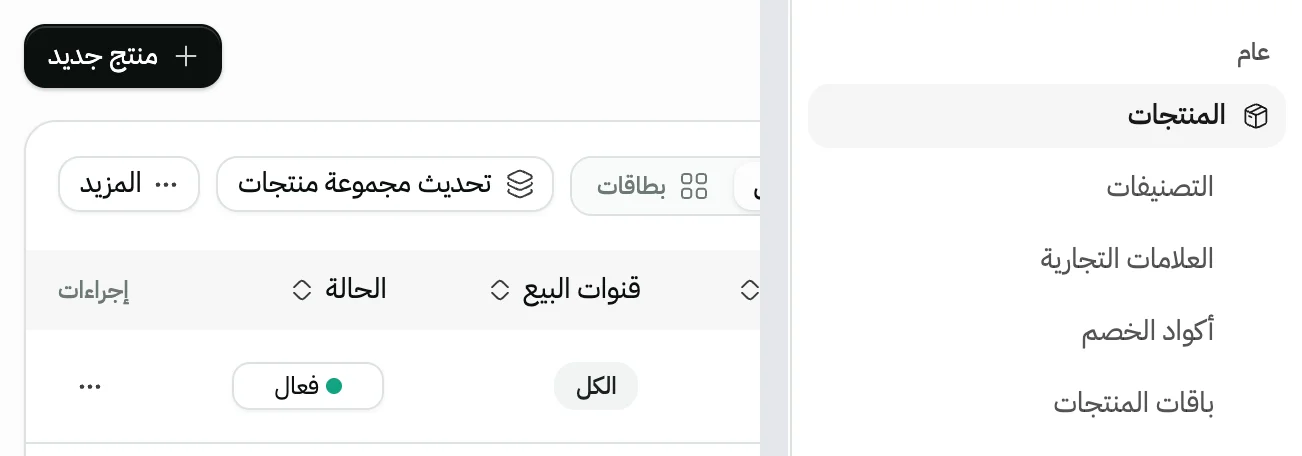
مفتاح الصورة - المنتجات في القائمة الجانبية
- زر منتج جديد
الخطوة 2: اختر نوع المنتج
يبدأ نوع المنتج على منتج جاهز، وهو الأنسب لأغلب المنتجات. اختر نوعاً آخر الآن إن لزم، فلا يتغير بعد الحفظ. وإن كنت تبيع عملاً أو وقتاً بلا مخزون فاختر خدمة (طريقة إنشاء خدمة). التفاصيل
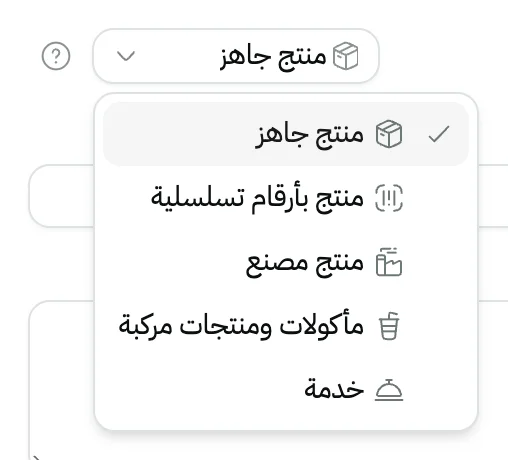
مفتاح الصورة - قائمة نوع المنتج
- الأنواع الخمسة
- زر ما الفرق بين الأنواع؟
الخطوة 3: اكتب الاسم والوصف
اكتب الاسم بثلاثة أحرف على الأقل، فهو مطلوب. أضف الوصف إن أردت، فهو اختياري.
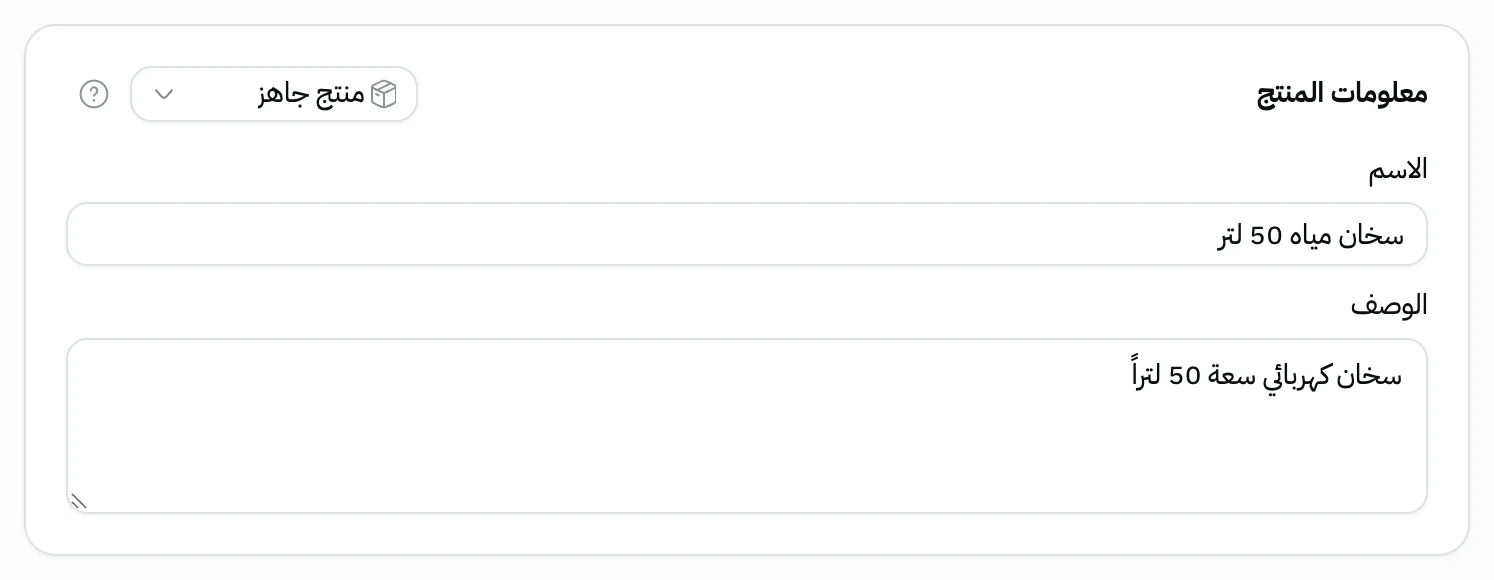
مفتاح الصورة - الاسم
- الوصف
الخطوة 4: حدّد السعر والتكلفة
اكتب السعر وتكلفة، ثم راجع هامش الربح والربح أسفل البطاقة. أضف سعر الجملة وسعر القطاعي وخصم إن كنت تستعملها. التفاصيل
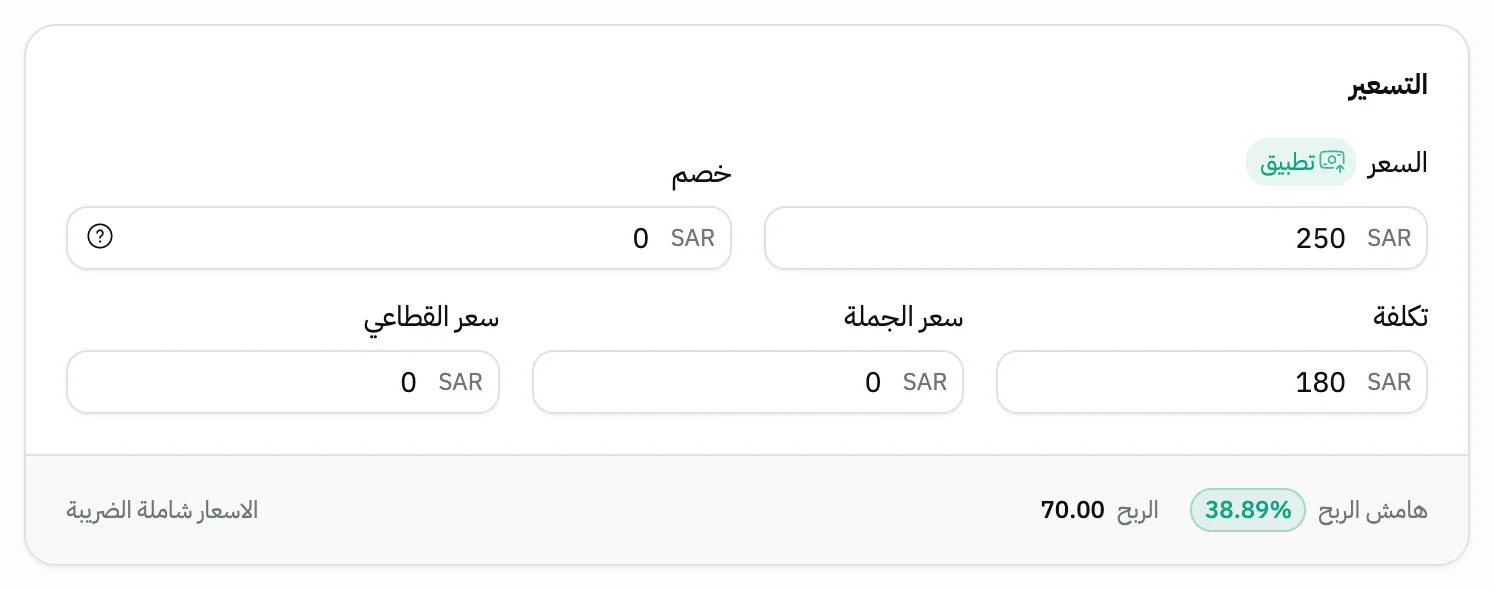
مفتاح الصورة - السعر
- تكلفة
- هامش الربح والربح
الخطوة 5: أدخل الكمية في المخازن
في المخزون اكتب الكمية الافتتاحية أمام كل مخزن، وراجع وحدة القياس. والخدمة لا تحمل مخزوناً، فلا تظهر لها بطاقة المخزون.
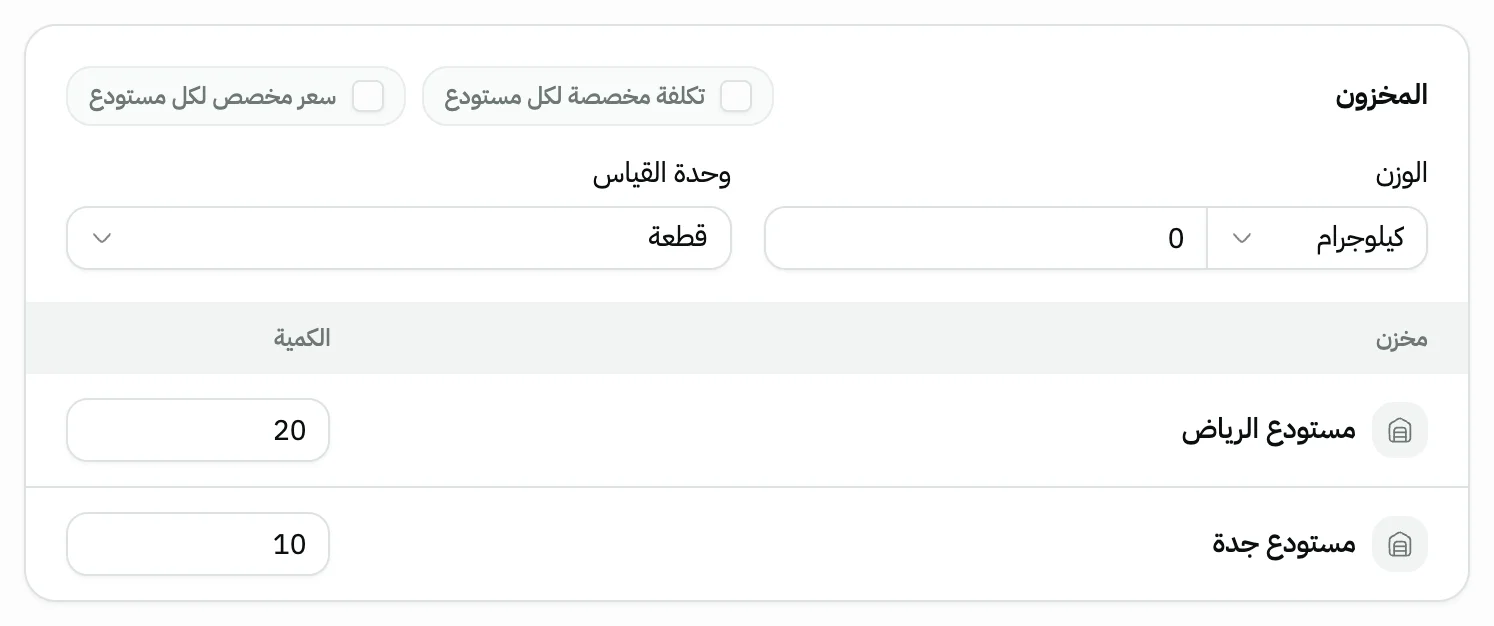
مفتاح الصورة - الكمية في المخزن
- وحدة القياس
- جدول المخازن
الخطوة 6: نظّم المنتج
في تنظيم المنتج راجع الحالة وقنوات البيع، ثم اختر تصنيف وعلامة تجارية ومورد. التفاصيل
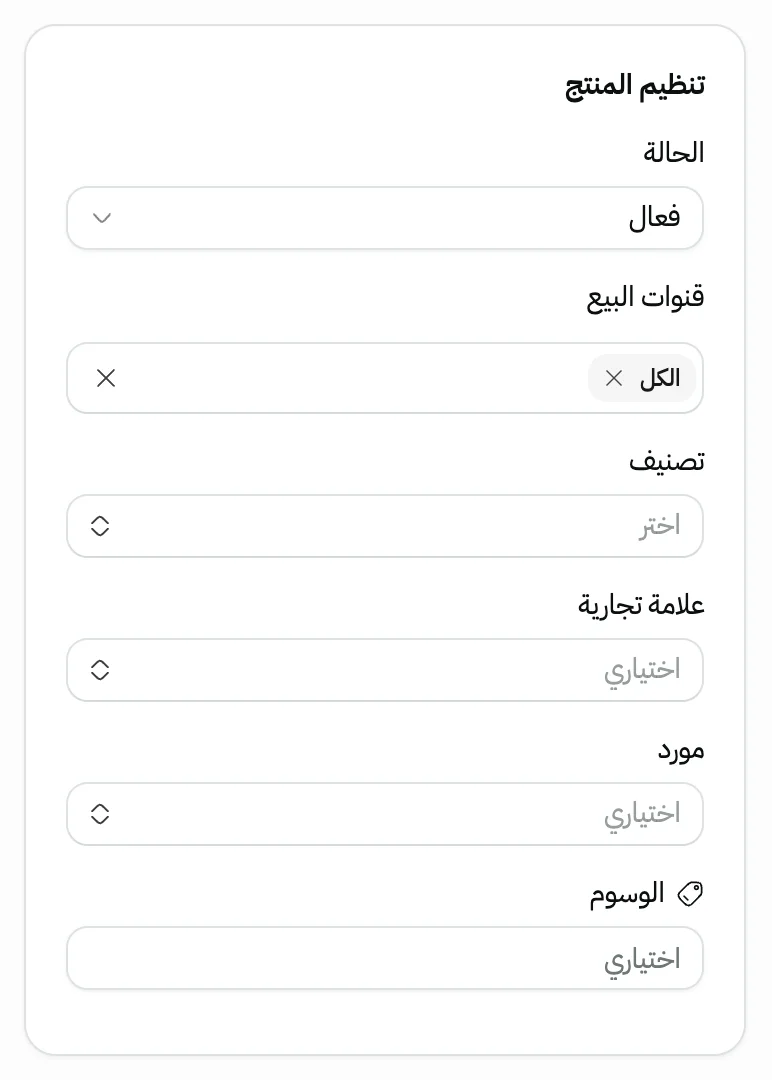
مفتاح الصورة - الحالة
- قنوات البيع
- تصنيف
الخطوة 7: أضف الرمز والباركود
في المعرّفات اضغط زر النرد إنشاء SKU عشوائي أو اكتب رمزك، وأضف باركود بالطريقة نفسها بزر إنشاء باركود عشوائي. وصور المنتج من الوسائط.
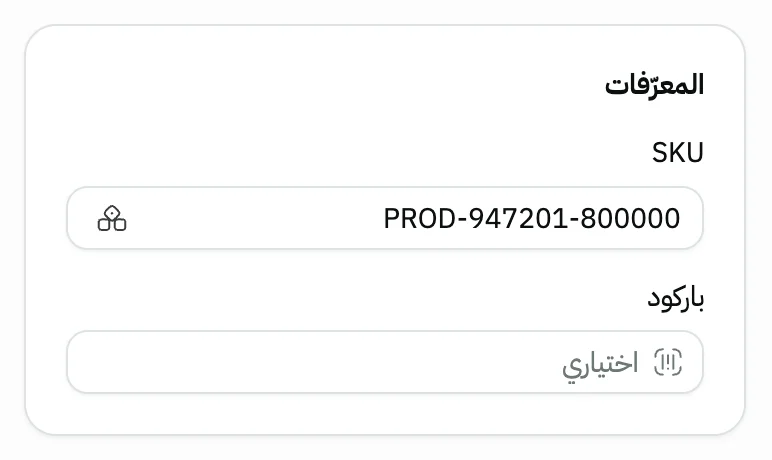
مفتاح الصورة - حقل SKU
- زر إنشاء SKU عشوائي
- باركود
الخطوة 8: احفظ المنتج
اضغط حفظ أعلى النموذج، أو Ctrl + S (⌘ + S على ماك). تفتح بعدها صفحة المنتج المحفوظ. التفاصيل

مفتاح الصورة - زر حفظ
- زر عودة
رسائل تمنع الحفظ
إن تعذّر الحفظ تظهر بجوار الحقل واحدة من هذه الرسائل. سببها وحلّها في الجدول.
| الرسالة | السبب | الحل |
|---|
معلومات متقدمة
كل قسم هنا يفصّل نقطة واحدة من الخطوات. ولكل قسم رابط ثابت تشاركه.
أنواع المنتجات والمتغيرات
اضغط ما الفرق بين الأنواع؟ لتقارن الأنواع في نافذة واحدة: تبويب لكل نوع وتبويب للمقارنة. يُحدَّد النوع عند الإنشاء ولا يتغير بعد الحفظ.
وإن غيّرت النوع بعد أن كتبت بيانات، يسألك البرنامج «تغيير نوع المنتج؟» لأن التغيير يُعيد النموذج إلى قيمه الافتراضية.
في المتغيرات يملك كل صف زر نرد لـ SKU وآخر للباركود، وفوق القائمة زر إنشاء الرموز الفارغة يملأ SKU والباركود الفارغين فقط ولا يلمس ما كتبته.
- منتج جاهز: تشتريه وتخزّنه وتبيعه كما هو، وهو النوع الافتراضي.
- منتج بأرقام تسلسلية: لكل وحدة رقم خاص يُتتبَّع من الشراء حتى البيع، ولا متغيرات له.
- منتج مصنع: تشتريه بالجملة وتبيعه بأحجام مختلفة، فمخزونه كله عند المنتج الأب ولا يُباع مباشرة.
- مأكولات ومنتجات مركبة: تبيعه ومخزونه في مكوّناته، فتُخصم وصفته من المخزون عند كل بيعة.
- خدمة: عمل أو وقت تقدّمه لعميلك، تبيعه وتشتريه بلا مخزون، وتكلفتها للتقارير فقط (طريقة إنشاء خدمة).
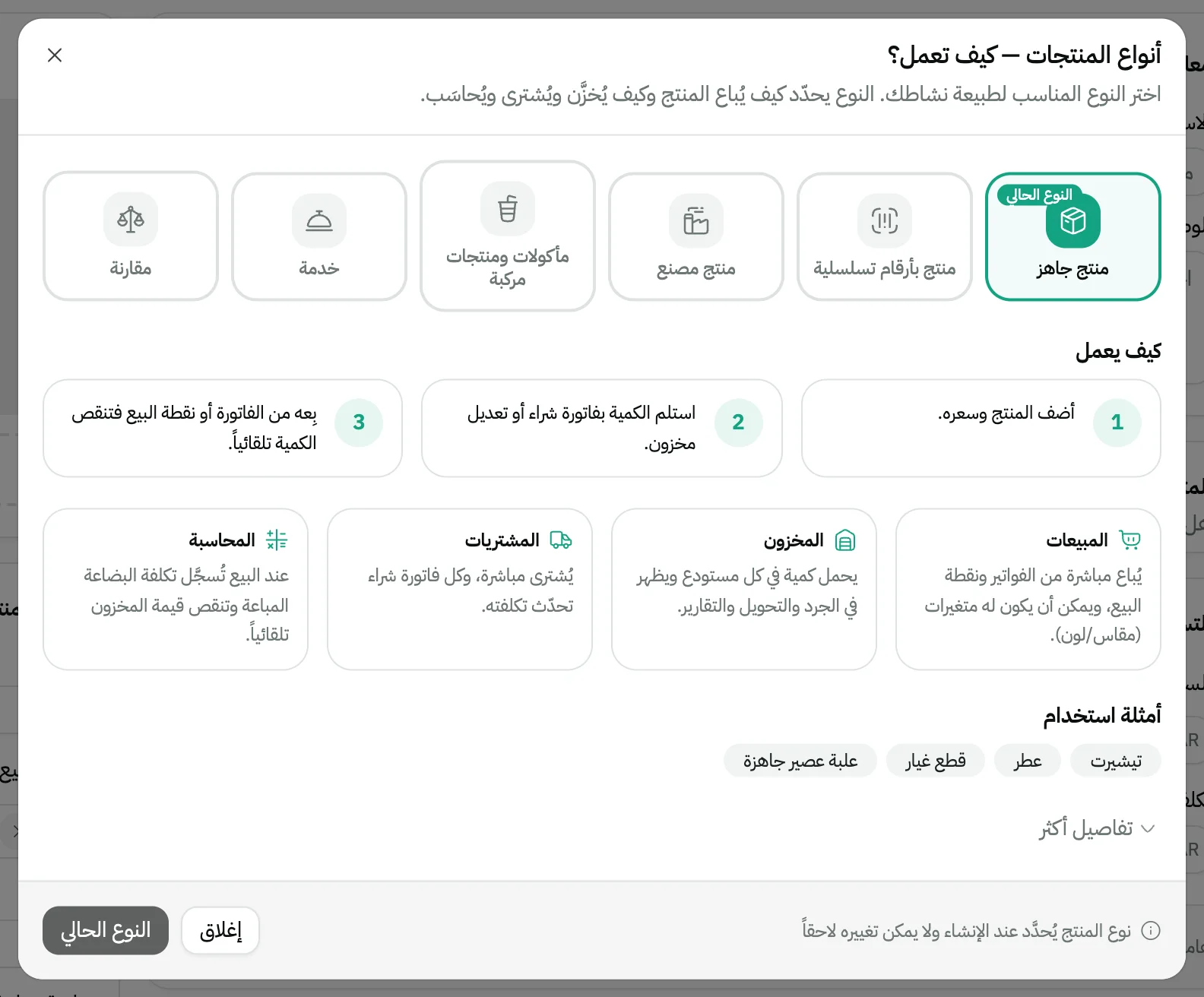
- تبويبات الأنواع والمقارنة
السعر من التكلفة وأسعار كل مخزن
اضغط الزر الصغير بجانب السعر لفتح حساب السعر من التكلفة. اختر الأساس ونوع الزيادة، واكتب قيمة الزيادة، فيظهر السعر المحسوب، ثم اضغط تطبيق.
وإن اختلفت التكلفة أو السعر بين المخازن، فعّل تكلفة مخصصة لكل مستودع أو سعر مخصص لكل مستودع في المخزون، فيُضاف عمود لكل منهما بجانب الكمية.
هامش الربح هو نسبة الربح إلى التكلفة. وتعرض البطاقة الاسعار شاملة الضريبة أو الاسعار غير شاملة الضريبة حسب إعداد سعر/تكلفة المنتج يشمل الضريبة في الإعدادات العامة. وتضبط الضريبة نفسها من ضبط الضريبة.
وإن أردت خصماً يكتبه العميل برمز، أنشئ كوبون خصم. ولسعر مختلف لكل تطبيق توصيل استعمل أسعار التوصيل.
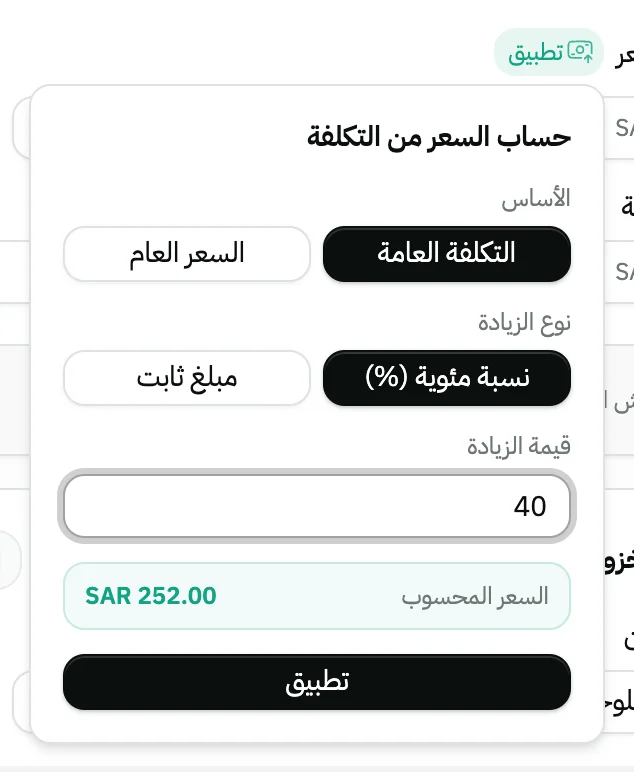
- الزر الصغير بجانب السعر
- حساب السعر من التكلفة
قنوات البيع والتصنيف والحقول المخصصة
تبقى قنوات البيع على الكل ليظهر المنتج في كل الشاشات، أو اختر نقاط البيع أو المبيعات. عدم العرض نهائياً يخفيه من فواتير المبيعات وعروض الأسعار وطلبات البيع ونقاط البيع، ويظل ظاهراً في المشتريات والمخزون.
والحالة تبدأ على فعال، ويمكنك اختيار غير نشط أو مسودة.
لا تجد تصنيف أو علامة تجارية مناسبة؟ أنشئها من القائمة نفسها إن كانت لديك صلاحية، أو من إدارة تصنيفات المنتجات وإدارة العلامات التجارية.
وتظهر التصنيفات في قائمة تصنيف بترتيب الشجرة، ويظهر الفرعي بمساره مثل «ملابس › رجالي». ويمكنك اختيار تصنيف رئيسي أو فرعي.
وإن أضافت منشأتك حقولاً مخصصة للمنتجات ظهرت في بطاقة الحقول المخصّصة أسفل النموذج (طريقة إضافة حقول مخصصة). وما علّمت له إظهار في القائمة يظهر عموداً في قائمة المنتجات. وحقل المنتج لا يغيّر سعراً ولا مخزوناً ولا قيداً محاسبياً.
وتظهر البطاقة على المنتج الأب وحده، فلا تظهر عند فتح متغيّر منفرداً، وقيمتها تُحفظ مع المنتج الأب.
بعد الحفظ والاختصارات
بعد الحفظ تفتح صفحة المنتج، ومنها تعدّله وتطبع ملصقه وتنتقل إلى المنتج السابق أو التالي. ثم بِعه في فاتورة مبيعات وتابع رصيده في تقارير المخزون.
لإضافة عشرات المنتجات دفعة واحدة، استورد ملف Excel بدل الإضافة واحداً واحداً (طريقة استيراد المنتجات). ولتحديث كميات كثيرة من Excel استعمل استيراد كميات المخزون.
ولتغيير أسعار عدة منتجات معاً استعمل تعديل الأسعار جماعياً، ولبيع منتجات بسعر واحد أنشئ باقة منتجات.
- Alt + N في قائمة المنتجات: منتج جديد.
- Ctrl + S (⌘ + S على ماك) في النموذج: حفظ.
- لوحة الأوامر Ctrl + K: اكتب «إضافة منتج» من أي شاشة.
أسئلة شائعة
- كيف أضيف منتجاً جديداً في سند؟
- افتح المنتجات واضغط منتج جديد، واكتب الاسم والسعر وتكلفة، وأدخل الكمية في المخزون، ثم اضغط حفظ.
- هل أستطيع تغيير نوع المنتج بعد حفظه؟
- لا. يُحدَّد نوع المنتج عند الإنشاء فقط، فإن أخطأت في النوع فأنشئ المنتج من جديد بالنوع الصحيح.
- كيف أسجّل كمية المنتج الأولى؟
- اكتب الكمية أمام كل مخزن في بطاقة المخزون عند إضافة المنتج. وبعد ذلك تُحدَّث الكمية بـفاتورة شراء أو تسوية المخزون.
- كيف أضبط شكل رمز SKU والباركود الذي ينشئه سند؟
- اضغط الترس بجانب الزر لتفتح إعداد إنشاء SKU أو إعداد إنشاء الباركود. اختر طريقة الإنشاء والبادئة والرقم التالي (للتسلسلي)، وللباركود صيغة مثل EAN-13 (13 رقماً). يظهر الترس لمن يملك صلاحية إعدادات النظام، ويُحفظ الإعداد للمؤسسة كلها. لا ينشئ سند رمزاً تستعمله منتجات المؤسسة، لكن حفظ منتج برمز مكرر كتبته بيدك لا يُمنع.
- لماذا لا يظهر زر منتج جديد؟
- الزر يظهر لمن يملك صلاحية إنشاء المنتجات. اطلب من مدير حسابك منحك إيّاها (طريقة ضبط الأدوار والصلاحيات).
- كيف أخفي منتجاً من الفواتير؟
- اختر عدم العرض نهائياً في قنوات البيع ضمن تنظيم المنتج. يختفي من المبيعات ونقاط البيع ويبقى في المشتريات والمخزون.