
طريقة إضافة صور المنتجات في سند
لإضافة صور المنتجات في برنامج سند: افتح المنتجات، واضغط تحديث مجموعة منتجات ثم تحديث الصور. اختر بدون صورة في الفلتر، واضغط استبدل الصورة عند المنتج وارفع صورته، ثم اضغط حفظ التغييرات وتأكيد.
في هذا الدليل6
الخطوات
الخطوة 1: افتح صفحة تحديث الصور
افتح المنتجات من القائمة الجانبية، واضغط تحديث مجموعة منتجات أعلى الجدول، ثم اختر تحديث الصور. التفاصيل
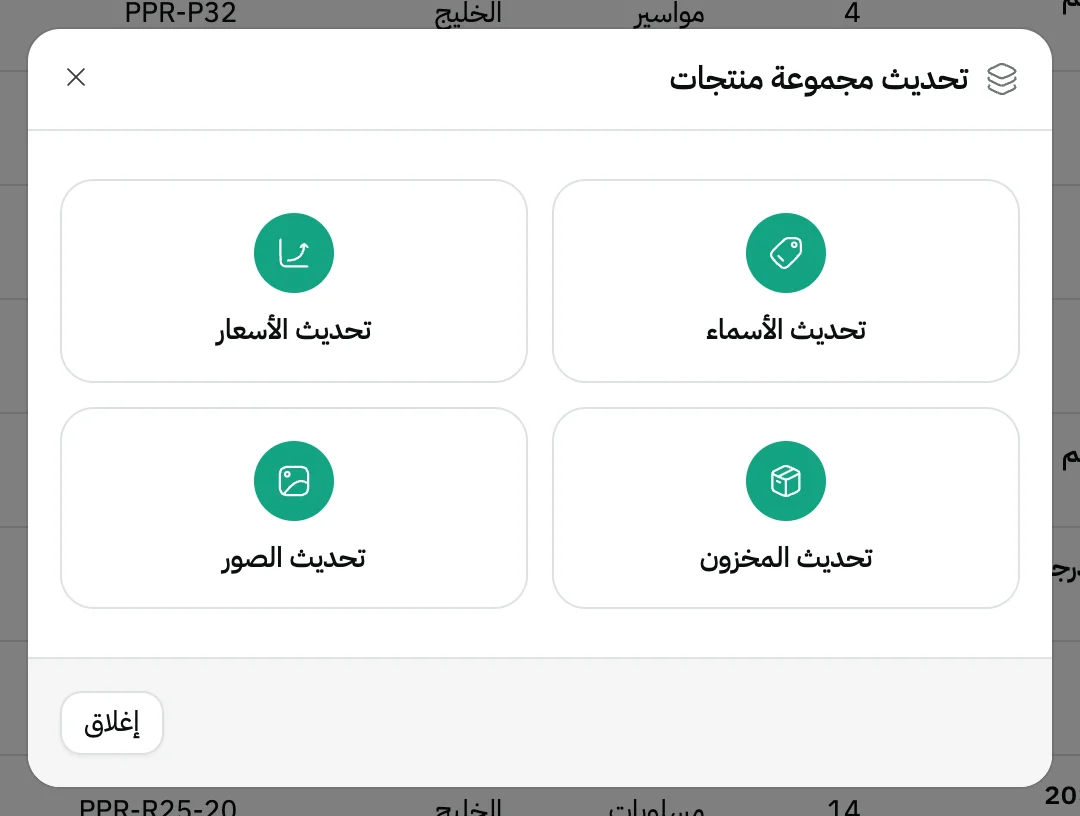
مفتاح الصورة - نافذة تحديث مجموعة منتجات
- خيار تحديث الصور
الخطوة 2: اعثر على المنتجات بلا صور
اكتب اسم المنتج أو رقمه أو الـ SKU أو الباركود في البحث، أو اختر الماركة أو التصنيف. واختر بدون صورة في الفلتر لترى ما ينقصه صورة فقط. التفاصيل

مفتاح الصورة - البحث بالاسم أو الرقم أو SKU أو الباركود
- قائمة الماركة
- قائمة الفلتر
الخطوة 3: أضف صور منتج أو غيّرها
اضغط استبدل الصورة في صف المنتج. تعرض النافذة صوره الحالية، فاضغط اضغط أو اسحب الصور هنا وأضف صورك، ثم اضغط تم. التفاصيل
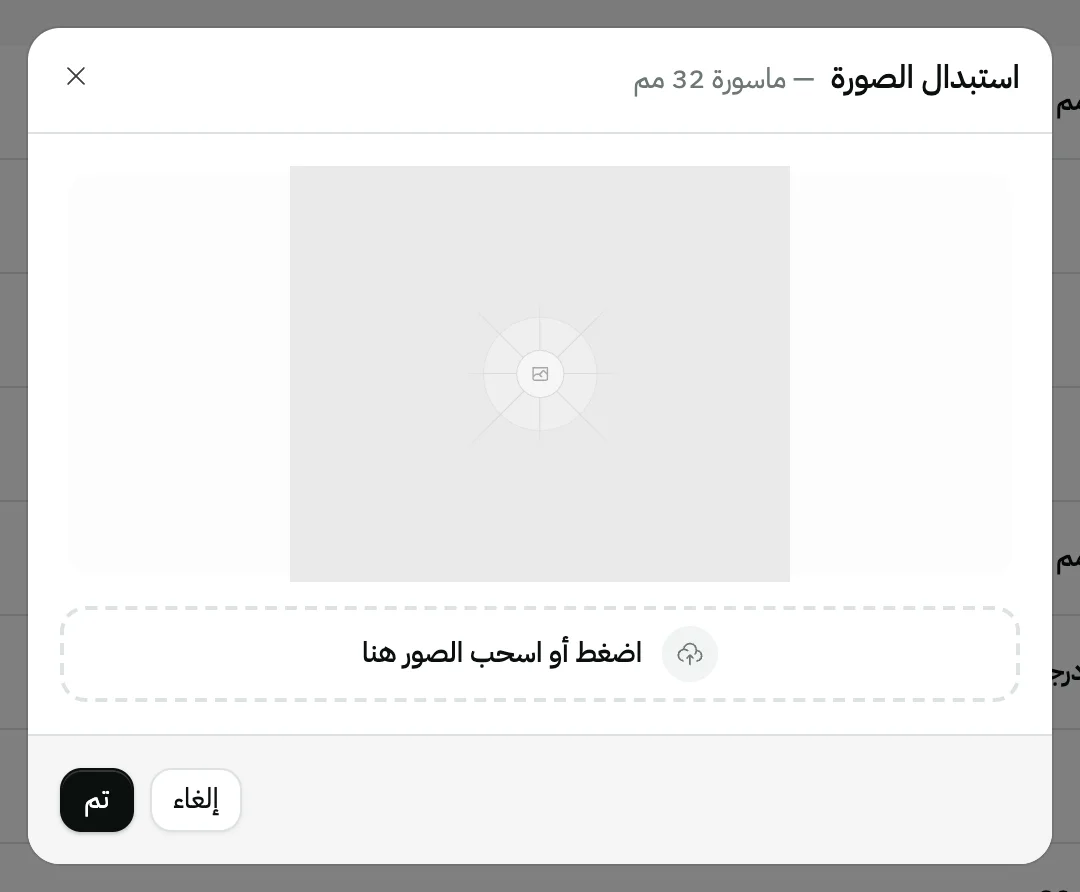
مفتاح الصورة - اضغط أو اسحب الصور هنا
- زر تم
الخطوة 4: حدّد عدة منتجات معاً
ضع علامة على المنتجات، أو اضغط تحديد كل المنتجات. يظهر شريط بعدد المحدد، فاضغط رفع صورة للمحددة لتأخذ كلها الصورة نفسها. التفاصيل

مفتاح الصورة - زر تحديد كل المنتجات
- زر رفع صورة للمحددة
- زر حذف صور المحددة
الخطوة 5: راجع التغييرات المعلّقة
ما تفعله لا يُحفظ فوراً. اضغط معاينة التغييرات لترى الصورة الحالية بجانب الصورة الجديدة، أو تراجع لتلغيها كلها. التفاصيل
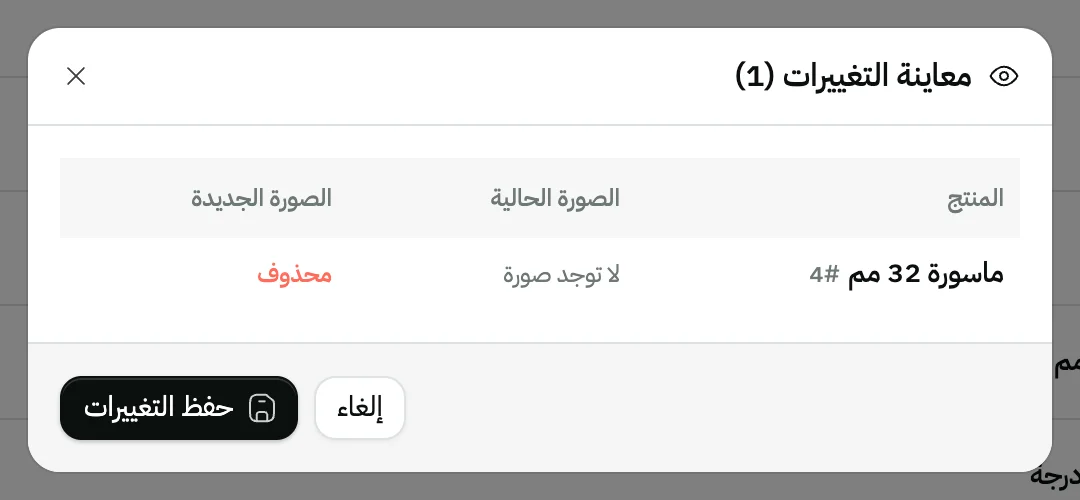
مفتاح الصورة - عمود الصورة الحالية
- عمود الصورة الجديدة
الخطوة 6: احفظ التغييرات
اضغط حفظ التغييرات أعلى الصفحة، ثم تأكيد في نافذة التنبيه. يظهر إشعار تم تحديث الصور بنجاح. التفاصيل
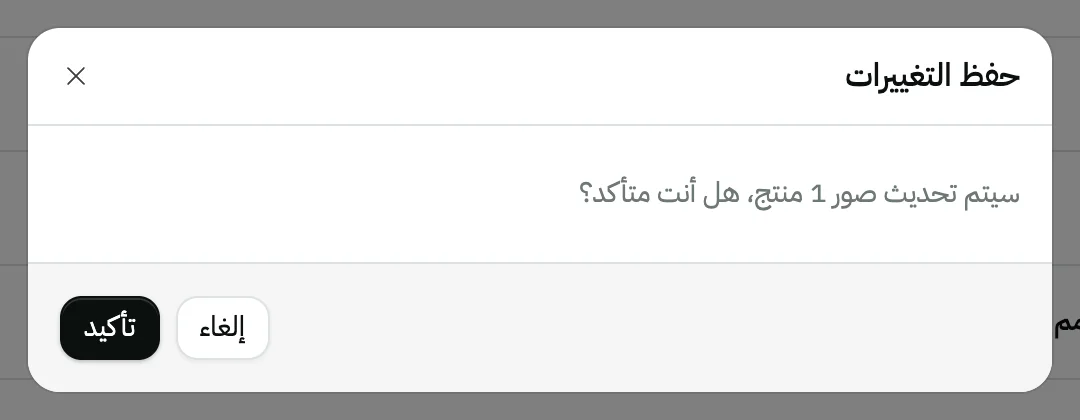
مفتاح الصورة - زر تأكيد
- زر إلغاء
رسائل تمنع الحفظ
إن تعذّر الحفظ تظهر بجوار الحقل واحدة من هذه الرسائل. سببها وحلّها في الجدول.
| الرسالة | السبب | الحل |
|---|---|---|
| «فشل رفع اسم-الملف» | تعذّر رفع ذلك الملف، كأن يكون أكبر من 10 ميغابايت أو انقطع الاتصال. | صغّر الصورة أو جرّب ملفاً آخر، ثم أعد الرفع. |
| «فشل تحديث الصور» | لم يقبل الخادم حفظ التغييرات. تبقى التغييرات معلّقة في الصفحة. | اضغط حفظ التغييرات مرة أخرى بعد قليل، ولا تغلق الصفحة قبل ذلك. |
معلومات متقدمة
كل قسم هنا يفصّل نقطة واحدة من الخطوات. ولكل قسم رابط ثابت تشاركه.
عرض الجدول وعرض الشبكة
تفتح الصفحة على عرض الجدول: صورة مصغّرة واسم ورقم المنتج والماركة. بدّل إلى الشبكة بزرّها في طرف الشريط لترى كل منتج بطاقةً بصورته.
في البطاقة زر إضافة صورة (أيقونة) يضيف صورة إلى صور المنتج دون حذف القديمة، وزر الحذف (أيقونة) يمسح صوره.
أعلى الصفحة عدّاد بالمنتجات التي لها صور، وشارة بعدد المنتجات بدون صورة.
ما يقبله الرفع
الصيغ المقبولة JPG وPNG وGIF وWebP، والحد الأقصى لكل ملف 10 ميغابايت. ويمكنك اختيار عدة صور في مرة واحدة.
يصغّر سند الصورة تلقائياً قبل رفعها إن زاد عرضها على 1920 نقطة، فلا تحتاج إلى تصغيرها بنفسك.
نافذة استبدال الصورة تعرض صور المنتج الحالية، وما ترفعه يُضاف إليها. ولحذف صورة قديمة اضغط علامة الإغلاق على الصورة داخل النافذة.
وإن كان للمنتج عدة صور ظهر على صورته الأولى عدد الصور الأخرى، مثل +2.
وتضيف الصور أيضاً من بطاقة الوسائط أثناء إضافة منتج، أما المنتجات الكثيرة فاستوردها أولاً (استيراد المنتجات).
الرفع والحذف للمحدد دفعة واحدة
رفع صورة للمحددة يضيف الصورة التي ترفعها إلى كل المنتجات المحددة، ثم يطلب منك تأكيد العدد. ومنتج صورته نفسها موجودة لا تتكرر عنده.
حذف صور المحددة يمسح صور المنتجات المحددة، بعد تأكيد. ويبقى المنتج نفسه، فالحذف يمس صوره وحدها.
في حساب كثير المنتجات يحمّل سند القائمة على دفعات، فيظهر سطر «تم تحميل N من M منتج» وزر إيقاف التحميل، وإن تعذّر التحميل يظهر إعادة المحاولة. وزر تحديد كل المنتجات معطّل حتى يكتمل التحميل، وتظهر عند وضع المؤشر عليه «متاح بعد تحميل كل المنتجات»؛ أما التحديد بمربعات الاختيار فيعمل في أي وقت.
تغيير البحث أو الماركة أو التصنيف أو الفلتر يلغي التحديد.
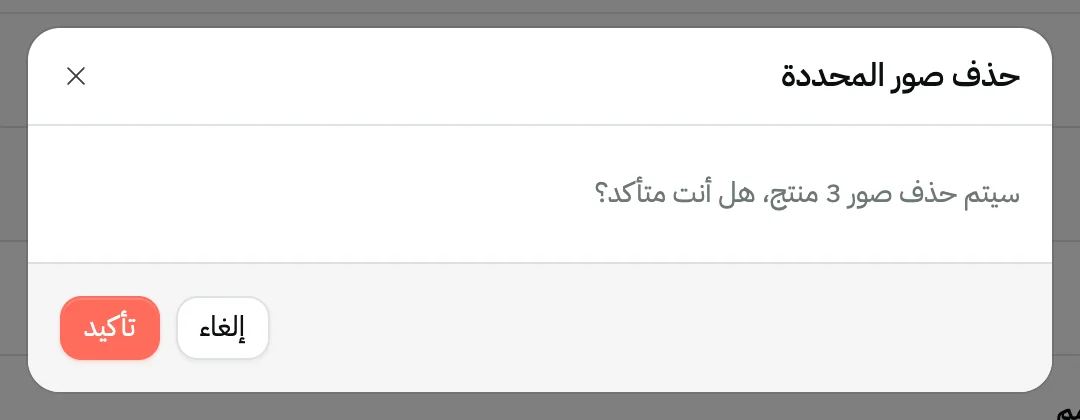
- زر تأكيد
التغييرات المعلّقة قبل الحفظ
كل رفع أو حذف يُسجَّل في الصفحة وحدها، ويظهر المنتج بحدّ ملوّن وتظهر شارة بعدد التغييرات المعلّقة. لا يتغيّر شيء في منتجاتك قبل حفظ التغييرات.
إن أغلقت الصفحة أو أعدت تحميلها قبل الحفظ ضاعت التغييرات المعلّقة.
في المعاينة يظهر المنتج الذي مُسحت صوره بكلمة محذوف في عمود الصورة الجديدة.
ما يفعله الحفظ
يحدّث حفظ التغييرات صور كل المنتجات المعلّقة معاً في طلب واحد، وتخبرك نافذة التنبيه بعددها قبل تأكيد.
بعد النجاح تفرغ قائمة المعلّق ويُلغى التحديد، وتظهر الصور الجديدة في المنتجات.
لا يظهر تحديث الصور؟
تفتح الصفحة لمن يملك صلاحية تعديل المنتجات فقط، ومن لا يملكها تظهر له رسالة منع الوصول. اطلبها من مدير حسابك (الأدوار والصلاحيات).
تجد تحديث مجموعة منتجات فوق جدول المنتجات. وفيها أيضاً تحديث الأسماء وتحديث الأسعار وتحديث المخزون، وللأسعار دليل تعديل الأسعار.
أسئلة شائعة
- كيف أضيف صورة لمنتج في سند؟
- افتح تحديث الصور من تحديث مجموعة منتجات في المنتجات، واضغط استبدل الصورة عند المنتج، وارفع الصورة، ثم حفظ التغييرات.
- هل أستطيع رفع صور لعدة منتجات دفعة واحدة؟
- نعم. حدّد المنتجات واضغط رفع صورة للمحددة، فتأخذ كلها الصورة نفسها. أما الصور المختلفة فارفعها لكل منتج على حدة.
- هل تُحفظ الصور بمجرد رفعها؟
- لا. تبقى معلّقة في الصفحة حتى تضغط حفظ التغييرات ثم تأكيد. وتراجع يلغيها كلها.
- كيف أحذف صورة منتج؟
- اضغط أيقونة الحذف في صف المنتج، أو حدّد منتجات واضغط حذف صور المحددة، ثم حفظ التغييرات. يبقى المنتج وتُمسح صوره.
- ما حجم الصورة المسموح؟
- حتى 10 ميغابايت للملف، بصيغة JPG أو PNG أو GIF أو WebP. ويصغّر سند ما زاد عرضه على 1920 نقطة.