
طريقة إنشاء عرض سعر في سند
لإنشاء عرض سعر في برنامج سند: افتح المبيعات ثم عرض سعر، واضغط إنشاء عرض سعر. اختر العميل، وأضف المنتجات بزر إضافة منتج، وراجع الكمية والسعر والخصم، ثم اضغط حفظ. تفتح صفحة عرض السعر المحفوظ، ومنها تشاركه مع العميل أو تحوّله إلى فاتورة.
في هذا الدليل6
الخطوات
الخطوة 1: افتح شاشة عرض السعر
من القائمة الجانبية اختر المبيعات ثم عرض سعر، واضغط إنشاء عرض سعر أعلى القائمة.
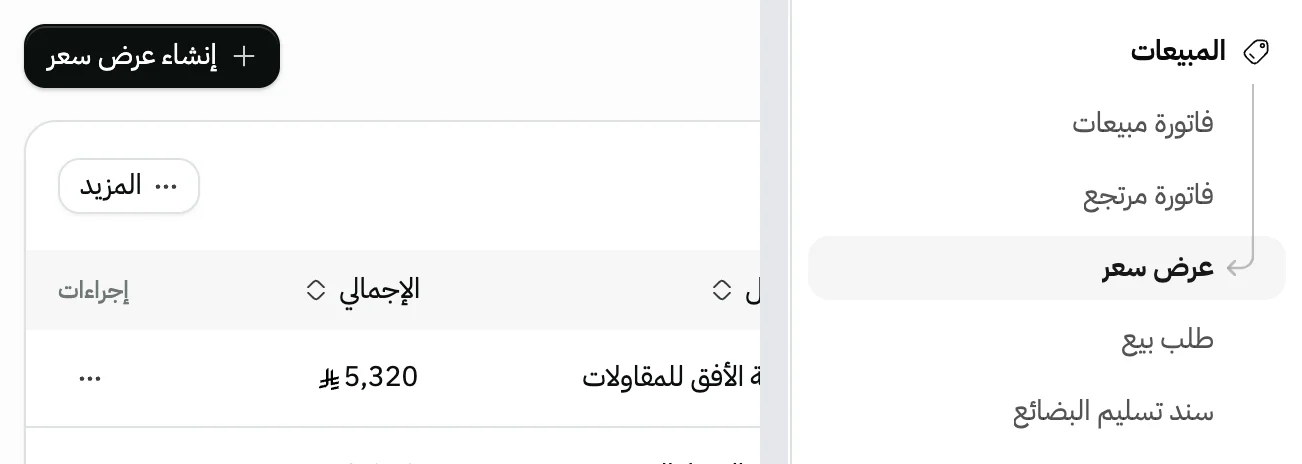
مفتاح الصورة - عرض سعر في القائمة الجانبية
- زر إنشاء عرض سعر
الخطوة 2: اختر العميل وراجع البيانات
اضغط حقل عميل واختر العميل من القائمة، وراجع تاريخ. وإن ظهرت حقول فرع ومخزن وبائع فاختر قيمها، فهي مطلوبة (الفروع والمخازن).
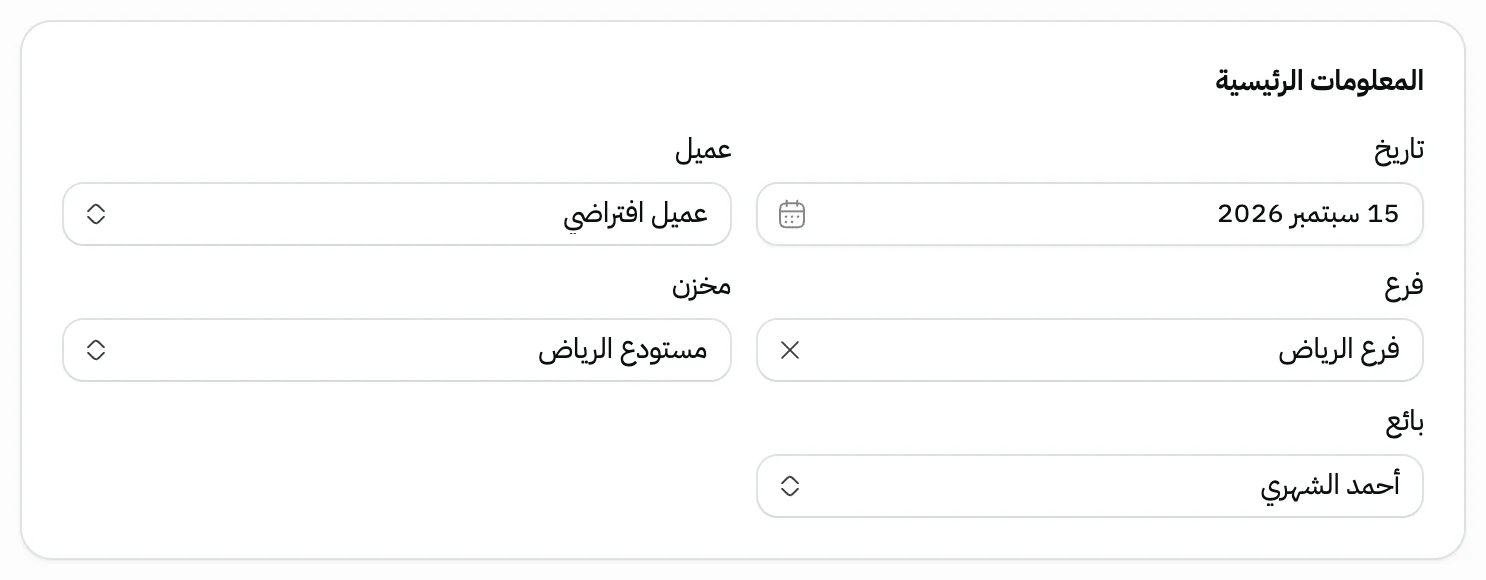
مفتاح الصورة - تاريخ العرض
- عميل
- فرع
- مخزن
- بائع
الخطوة 3: أضف المنتجات
اضغط إضافة منتج، وابحث بالاسم أو الباركود، وحدّد المنتجات المطلوبة، ثم اضغط تطبيق.
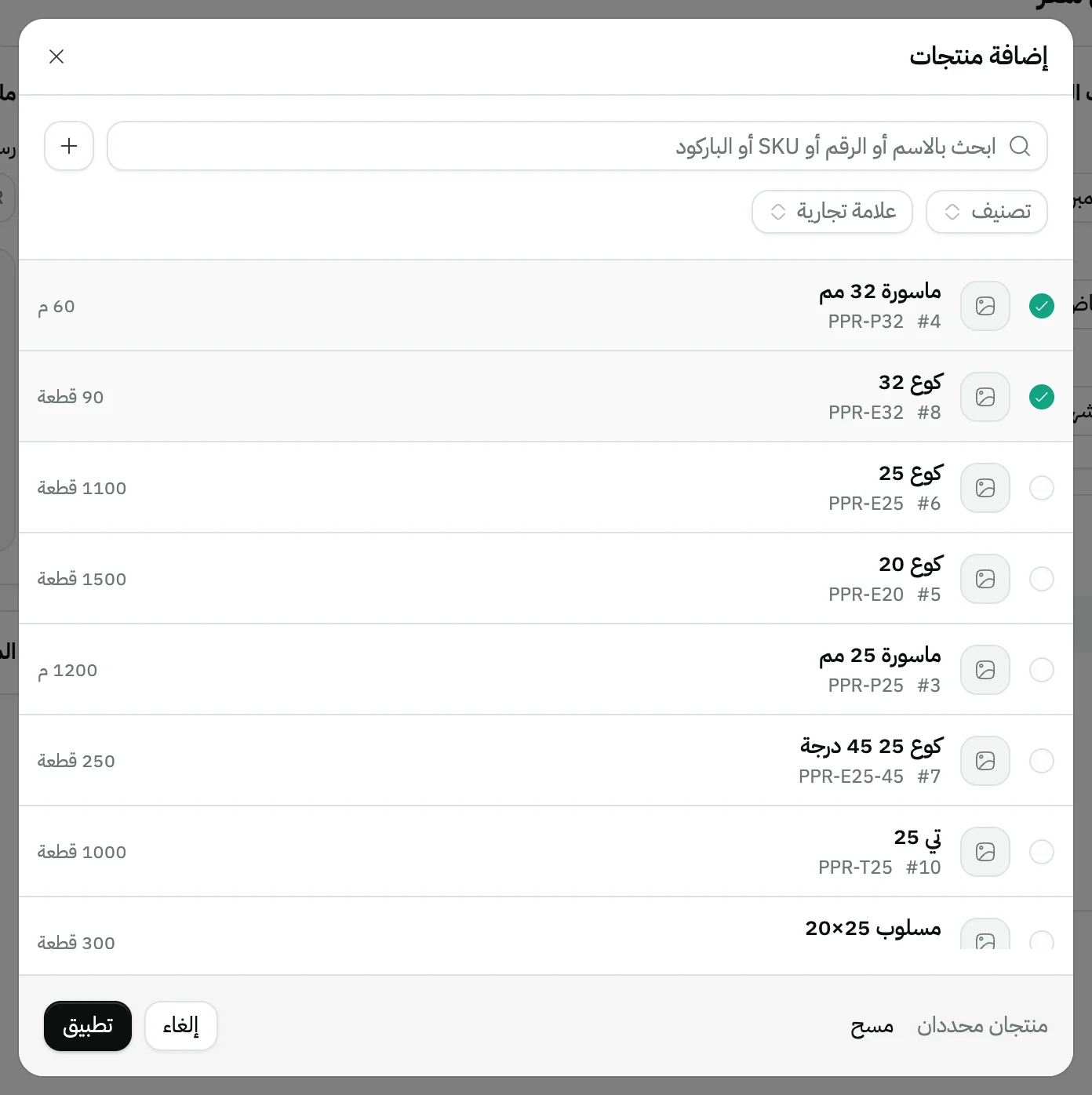
مفتاح الصورة - البحث بالاسم أو الرقم أو SKU أو الباركود
- منتج محدّد
- زر تطبيق
الخطوة 4: عدّل الكمية والسعر
في كل سطر اكتب الكمية وراجع السعر. وخصم منتج واحد تكتبه في خصم المنتج على سطره. التفاصيل
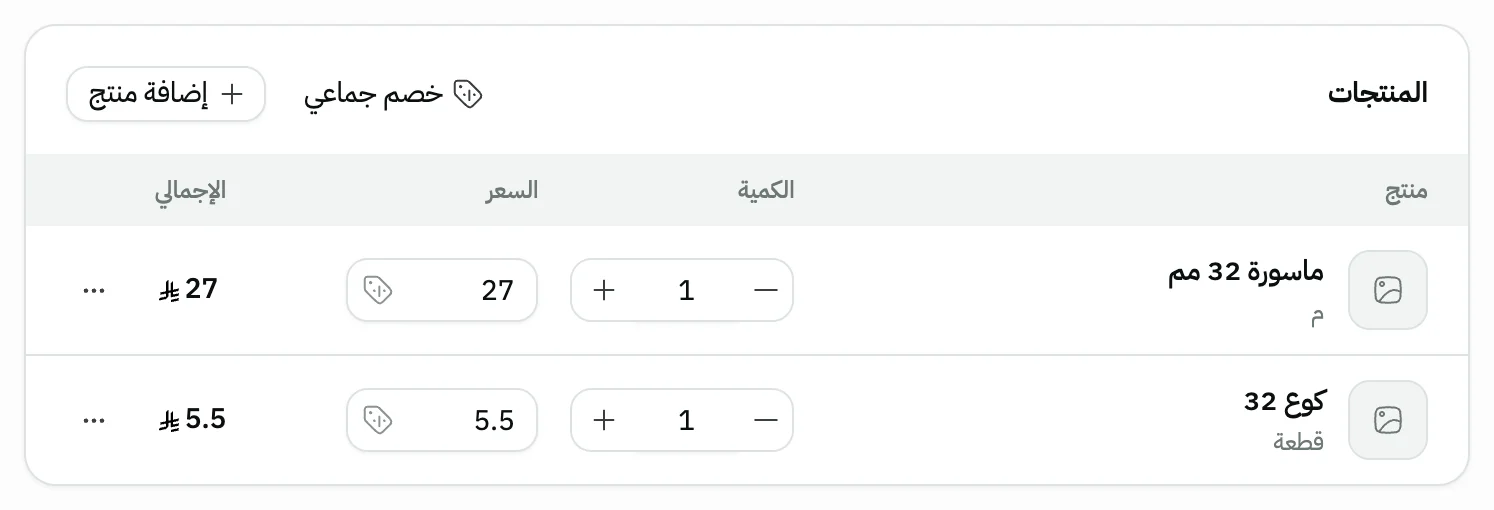
مفتاح الصورة - الكمية
- السعر
- قائمة السطر: معلومات المنتج والملاحظات والإزالة
الخطوة 5: راجع الملخص والمرجع
في ملخص راجع رسوم إضافية ونسبة الخصم والإجمالي (ضبط الضريبة). وفي الملاحظات والمرفقات اكتب مرجع العرض إن أردت.
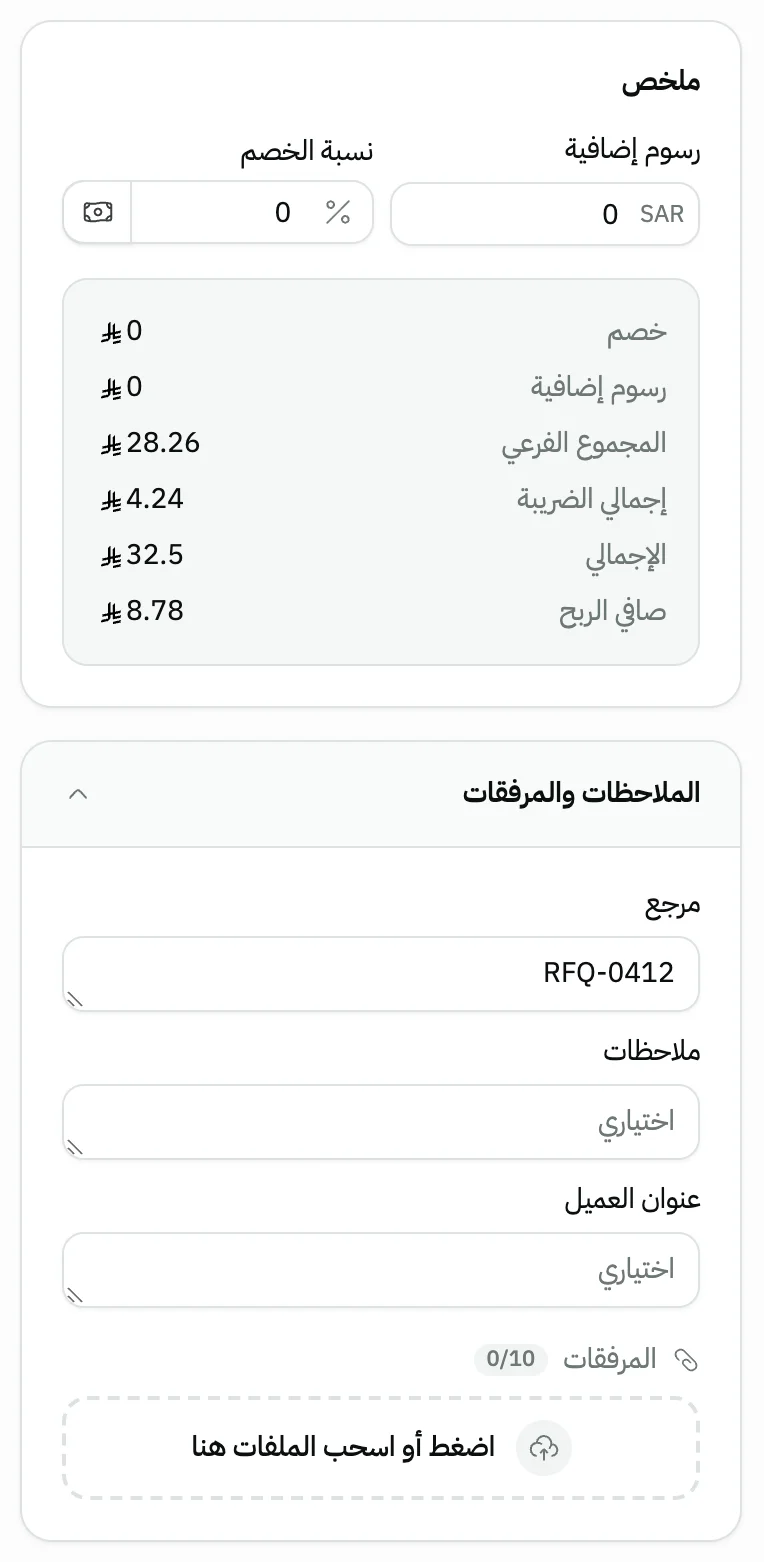
مفتاح الصورة - رسوم إضافية
- نسبة الخصم
- الضريبة والإجمالي
- مرجع
الخطوة 6: احفظ عرض السعر
اضغط حفظ أعلى النموذج. تفتح بعدها صفحة عرض السعر المحفوظ. التفاصيل
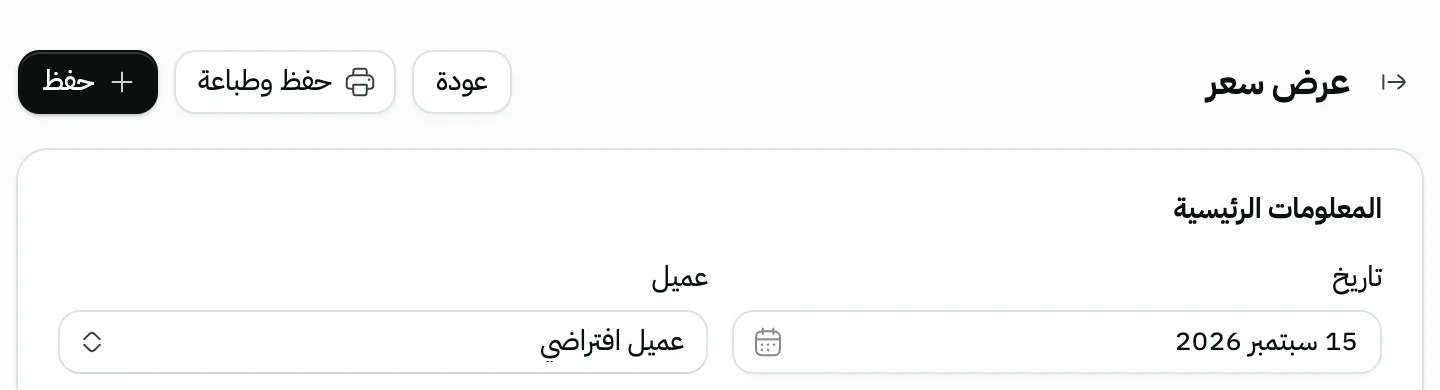
مفتاح الصورة - زر حفظ
رسائل تمنع الحفظ
إن تعذّر الحفظ تظهر بجوار الحقل واحدة من هذه الرسائل. سببها وحلّها في الجدول.
| الرسالة | السبب | الحل |
|---|---|---|
| «اختر منتجاً أولاً» | عرض السعر بلا منتجات. | أضف منتجاً واحداً على الأقل بزر إضافة منتج. |
| «أدخل السعر · أدخل الكمية» | سطر بلا سعر أو بلا كمية. | اكتب القيمة الناقصة في السطر المعلَّم. |
معلومات متقدمة
كل قسم هنا يفصّل نقطة واحدة من الخطوات. ولكل قسم رابط ثابت تشاركه.
الخصم على العرض كله
خصم العرض كله تكتبه في نسبة الخصم داخل ملخص، وزر بجانبه يحوّله إلى مبلغ الخصم. ويبقى معطّلاً حتى تختار بائع، ولا يتجاوز حدّ الخصم المسموح لهذا البائع (إضافة بائع).
وإن كان للعميل خصم خاص مسجّل فيُملأ هذا الحقل به عند اختيار العميل. ولتسجيله راجع إضافة عميل.
بعد الحفظ: التحويل إلى فاتورة والطباعة
في صفحة عرض السعر المحفوظ تجد تحويل إلى فاتورة ومشاركة وطباعة (إعدادات الطباعة وقالب الطباعة). ويظهر تحويل إلى فاتورة لمن يملك صلاحية إنشاء الفواتير.
يفتح التحويل نموذج الفاتورة وقد نُقلت إليه بيانات العرض. وعند حفظ الفاتورة يُعدّ العرض مستخدماً فيختفي زر التحويل منه.
وإن قبل العميل العرض عبر الرابط العام ظهر في أعلى الصفحة سطر «تم قبول العرض بواسطة …» باسمه وتاريخه، ويبقى التحويل متاحاً.
طلب العميل مختلف؟ أنشئ طلب بيع من العرض نفسه بدل الفاتورة.
وللعرض الجديد اكتب «أنشئ عرض سعر لعميل» في AI Mode، فيجهّز معاينة تؤكدها (تنفيذ العمليات عبر AI Mode).

- زر تحويل إلى فاتورة
- زر مشاركة
- طباعة
مشاركة العرض برابط عام
اضغط مشاركة فتفتح نافذة مشاركة المستند برابط ورمز QR. وكل من يملك الرابط يعرض عرض السعر ويقبله دون تسجيل دخول.
أوقف الرابط مفعّل لتعطّل الرابط فلا يفتحه أحد، أو اضغط توليد رابط جديد فيتوقف الرابط القديم فوراً.
وإرسال عبر واتساب يرسل الرابط إلى هاتف العميل مباشرة، ومشاركة عبر واتساب تفتح محادثة من واتساب حسابك أنت.
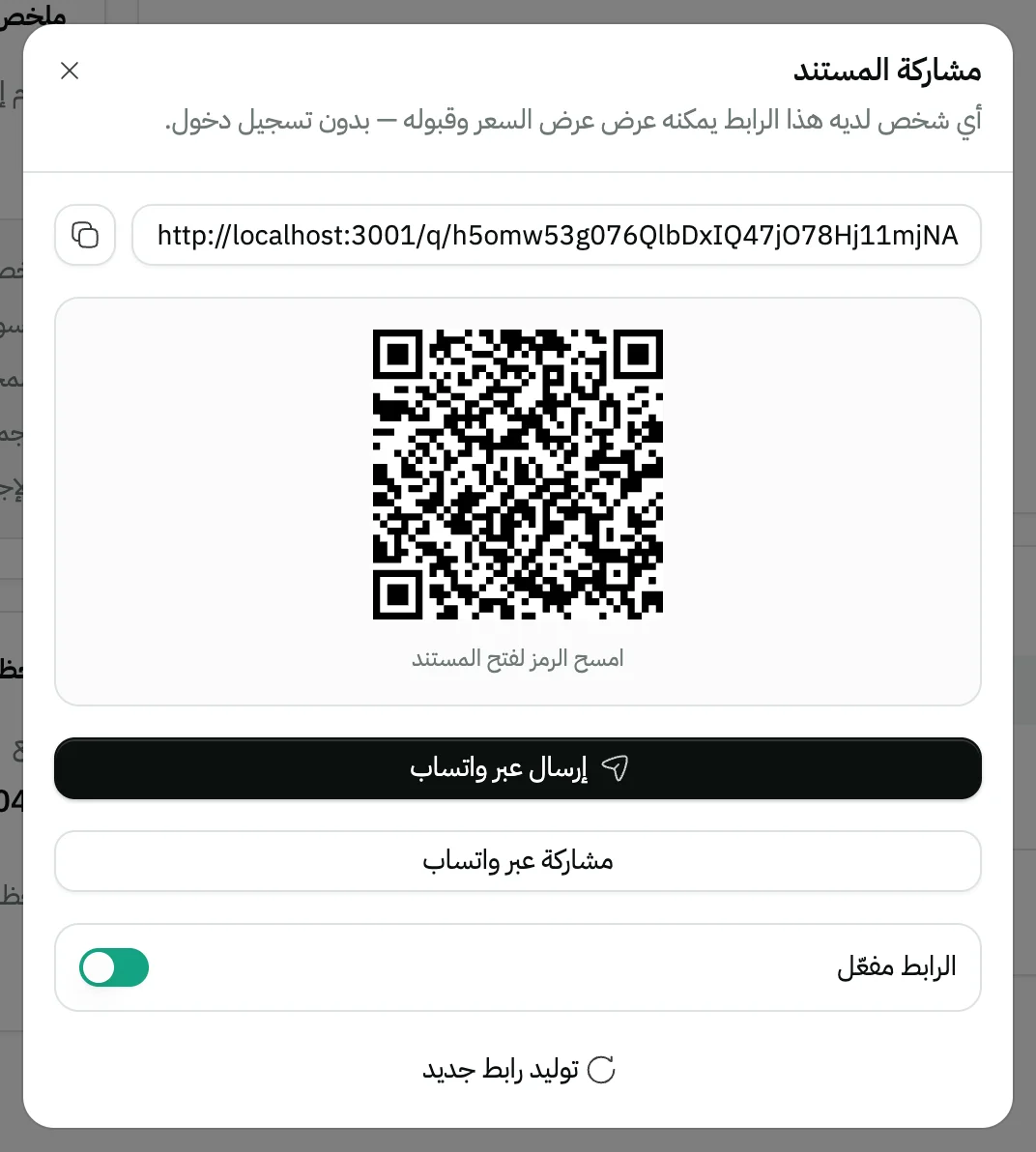
- الرابط العام
- زر إرسال عبر واتساب
- مفتاح الرابط مفعّل
الإرسال التلقائي إلى واتساب العميل
بعد حفظ عرض جديد يحاول سند إرساله إلى واتساب العميل تلقائياً، إن كان للعميل رقم هاتف ومفعّلاً إرسال عروض الأسعار في إعدادات إشعارات واتساب.
يعمل هذا من مفتاح الإرسال في إعدادات المبيعات، وخطواته في إرسال المستندات عبر واتساب.
أسئلة شائعة
- كيف أعمل عرض سعر لعميل في سند؟
- افتح المبيعات ثم عرض سعر واضغط إنشاء عرض سعر. اختر العميل وأضف المنتجات، ثم اضغط حفظ.
- كيف أرسل عرض السعر إلى العميل؟
- من صفحة العرض المحفوظ اضغط مشاركة، وانسخ الرابط أو اضغط إرسال عبر واتساب. وللعميل أن يفتح الرابط ويقبل العرض.
- كيف أحوّل عرض السعر إلى فاتورة؟
- افتح العرض المحفوظ واضغط تحويل إلى فاتورة، فيفتح نموذج فاتورة ببيانات العرض. راجعها ثم احفظ الفاتورة.
- لماذا لا أستطيع كتابة خصم على العرض؟
- حقل نسبة الخصم يبقى معطّلاً حتى تختار بائع، ولا يتجاوز حدّ الخصم المسموح لهذا البائع.
- هل يلزم أن يكون العميل مسجّلاً قبل العرض؟
- نعم، عميل حقل مطلوب. أضفه من صفحة العملاء أو بزر إضافة داخل حقل العميل.