
طريقة تعديل أسعار المنتجات جماعياً في سند
لتعديل أسعار المنتجات جماعياً في برنامج سند: من المنتجات اضغط تحديث مجموعة منتجات ثم تحديث الأسعار. اضغط أي سعر في الجدول لتغييره، أو حدّد منتجات واضغط تعديل المحدد لتطبيق نسبة عليها، ثم حفظ التغييرات وتأكيد الحفظ.
في هذا الدليل6
الخطوات
الخطوة 1: افتح شاشة تعديل الأسعار
من القائمة الجانبية افتح المنتجات، واضغط تحديث مجموعة منتجات أعلى الجدول، ثم اختر تحديث الأسعار. تفتح شاشة تعديل الأسعار.
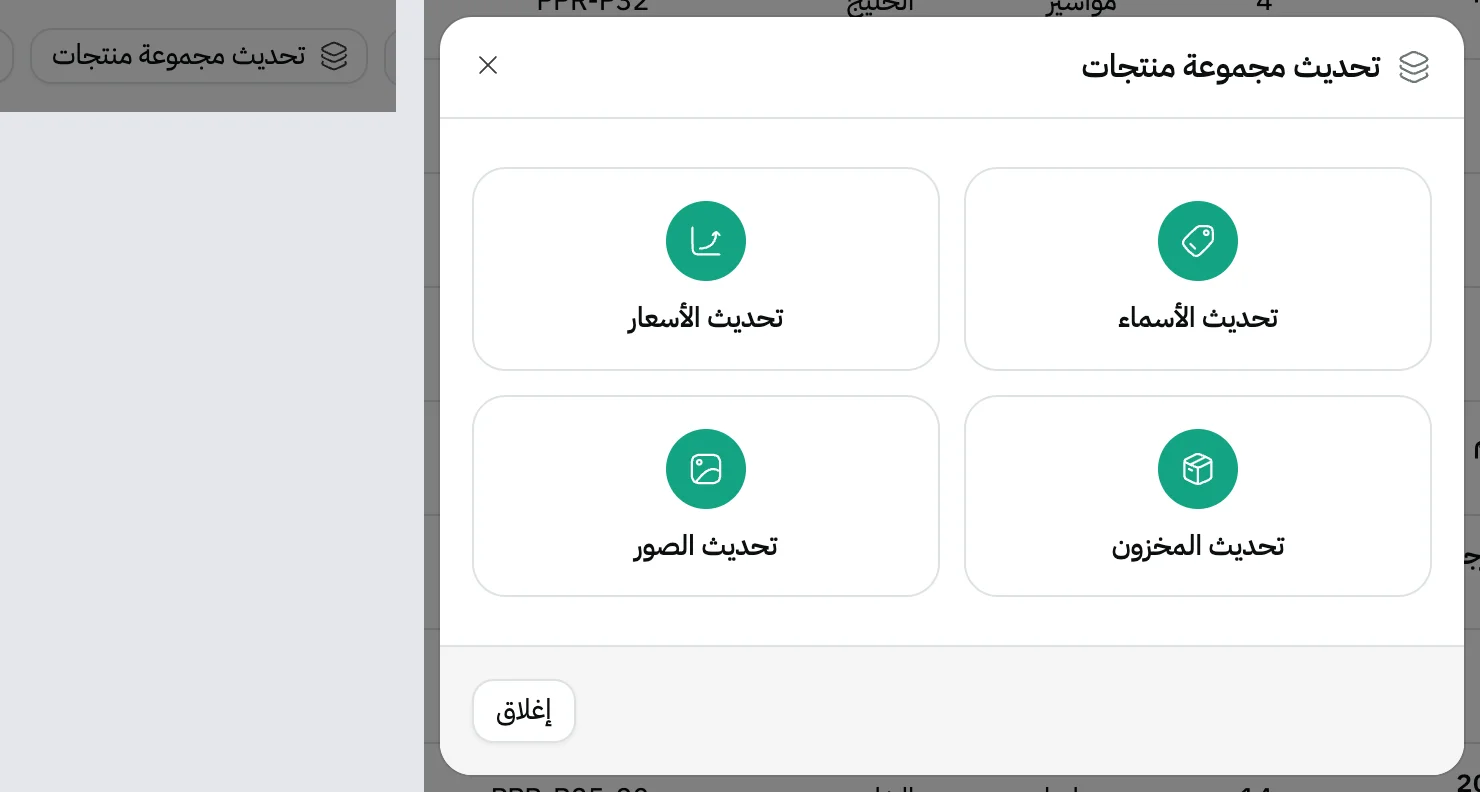
مفتاح الصورة - زر تحديث مجموعة منتجات
- تحديث الأسعار
الخطوة 2: اختر المنتجات التي تريد تسعيرها
ابحث باسم المنتج أو رقمه أو الـ SKU أو الباركود في حقل البحث، وضيّق الجدول حسب الماركة أو التصنيف أو المستودع من القوائم بجانبه. التعديل الجماعي لاحقاً يمسّ المنتجات الظاهرة فقط. التفاصيل

مفتاح الصورة - حقل البحث بالاسم أو رقم المنتج
- قائمة الماركة
- قائمة المستودع
الخطوة 3: غيّر سعراً بالضغط عليه
اضغط خانة سعر البيع (أو التكلفة) لمنتج، واكتب القيمة الجديدة واضغط Enter. تتلوّن الخانة ويتغير الهامش في الصف، ويظهر زر حفظ التغييرات في الأعلى. لم يُحفظ شيء بعد. التفاصيل
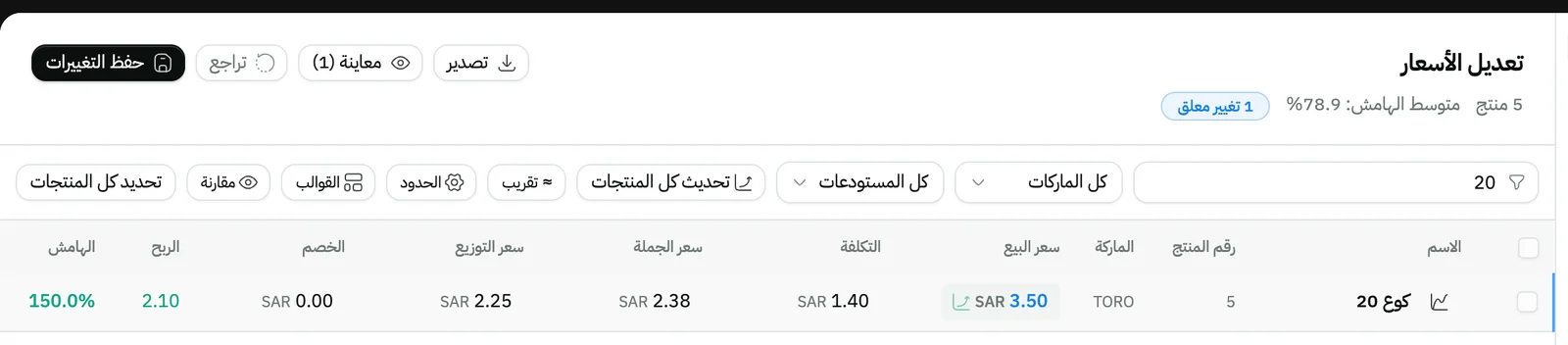
مفتاح الصورة - خانة سعر البيع بعد التغيير
- الهامش
- زر حفظ التغييرات
الخطوة 4: طبّق نسبة على عدة منتجات
ضع علامة على عدة منتجات واضغط تعديل المحدد. في تعديل جماعي للأسعار اختر الحقل، ثم نوع التغيير مثل زيادة بنسبة %، واكتب القيمة واضغط تطبيق. دون تحديد، يمسّ التعديل كل المنتجات الظاهرة. التفاصيل
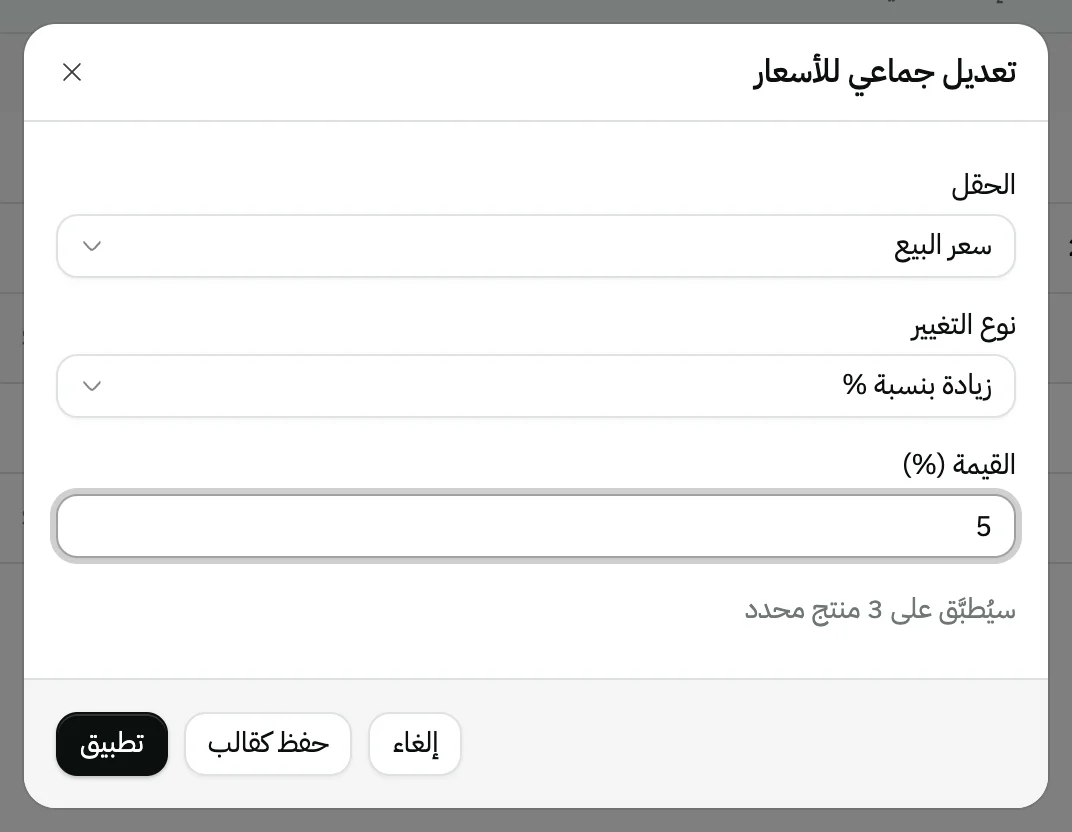
مفتاح الصورة - قائمة الحقل
- قائمة نوع التغيير
- حقل القيمة
- زر تطبيق
الخطوة 5: راجع الفروق قبل الحفظ
اضغط معاينة في الأعلى. يعرض الجدول لكل منتج السعر القديم والجديد والفرق والهامش قبل التغيير وبعده. أغلقه لتعدّل أكثر، أو اضغط متابعة للحفظ.
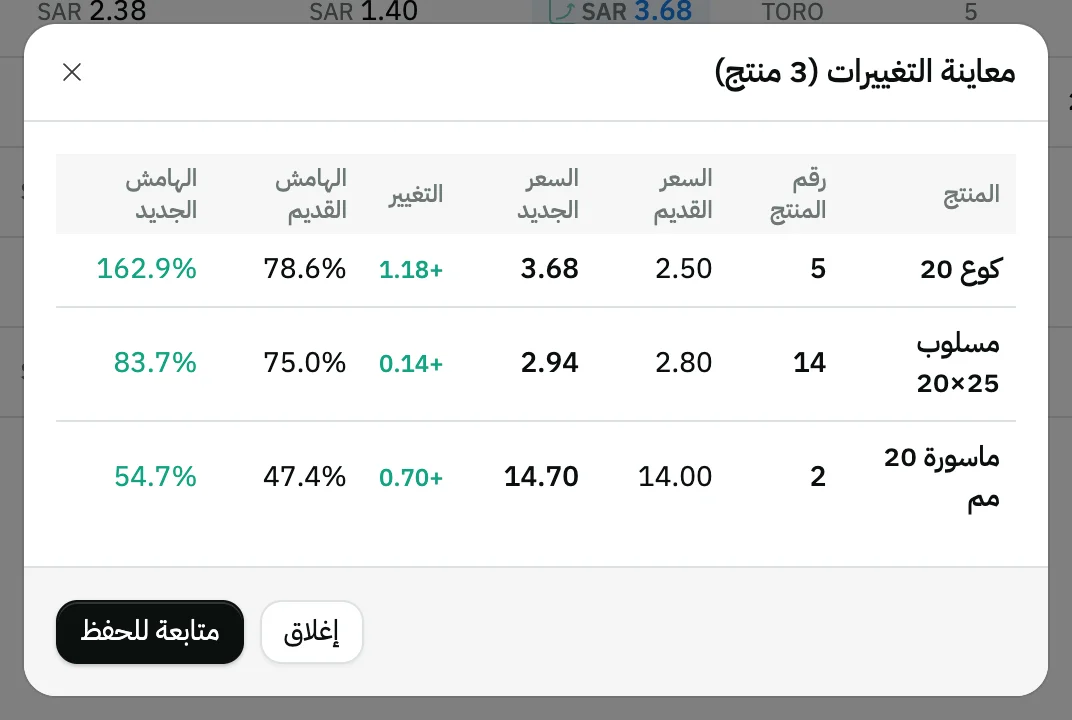
مفتاح الصورة - عمود السعر الجديد
- زر متابعة للحفظ
الخطوة 6: احفظ التغييرات
اضغط حفظ التغييرات، وفي تأكيد حفظ التغييرات اضغط تأكيد الحفظ: تُحدَّث أسعار المنتجات نهائياً. وإن أردت التراجع قبل الحفظ فاضغط تراجع لتعود كل الخانات إلى قيمها.
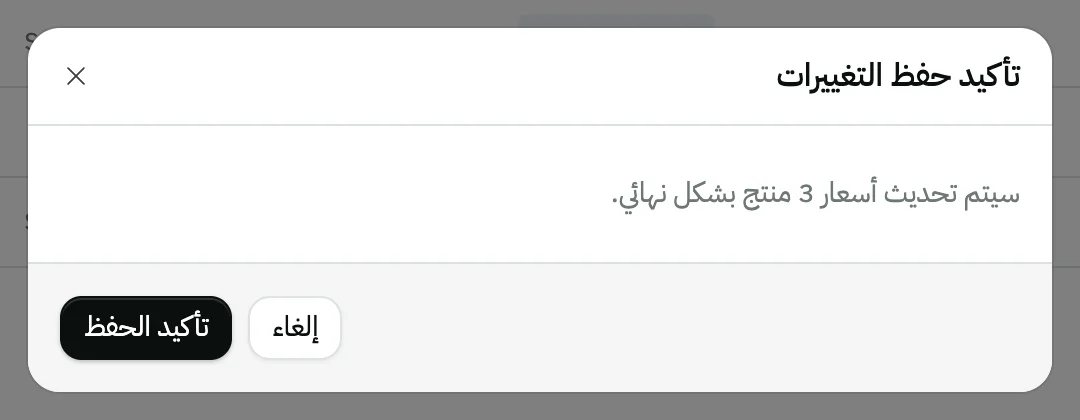
مفتاح الصورة - زر تأكيد الحفظ
- زر إلغاء
رسائل تمنع الحفظ
إن تعذّر الحفظ تظهر بجوار الحقل واحدة من هذه الرسائل. سببها وحلّها في الجدول.
| الرسالة | السبب | الحل |
|---|---|---|
| «أدخل قيمة أكبر من صفر» | ضغطت تطبيق والقيمة فارغة أو صفر. | اكتب نسبة أو مبلغاً أكبر من صفر في القيمة. |
| «… منتج تحت الحد الأدنى للهامش (…%). عطّل الحجب أو عدّل الأسعار.» | فعّلت حجب الحفظ في الحدود، وبعض المنتجات هامشها أقل من الحد. | ارفع أسعار هذه المنتجات، أو عطّل حجب الحفظ إذا كان هناك منتج أقل من الحد في الحدود. |
| «… منتج يخالف حدود السعر المحددة.» | سعر جديد أقل من «أدنى سعر مسموح» أو أعلى من «أعلى سعر مسموح» في الحدود. | عدّل السعر داخل النطاق، أو غيّر الحدّين. |
| «فشل حفظ الأسعار» | رفض الخادم الحفظ أو انقطع الاتصال. | تأكد من اتصالك ثم اضغط تأكيد الحفظ مرة أخرى؛ تغييراتك المعلقة ما زالت في الشاشة. |
معلومات متقدمة
كل قسم هنا يفصّل نقطة واحدة من الخطوات. ولكل قسم رابط ثابت تشاركه.
أي المنتجات تظهر في الجدول
تظهر المنتجات النشطة التي لها سعر بيع. لا تظهر المنتجات المعطّلة، ولا المنتج الأم ذو المتغيّرات (تسعَّر متغيّراته)، ولا المنتجات من نوع منتج مصنع ومكوّن.
في حساب كثير المنتجات يحمّل سند القائمة على دفعات، فيظهر فوق الجدول سطر «تم تحميل N من M منتج» وزر إيقاف التحميل، وإن تعذّر التحميل يظهر إعادة المحاولة. وحتى يكتمل التحميل تبقى الأزرار التي تمسّ كل الصفوف معطّلة، وهي تصدير وتحديد كل المنتجات وتحديث كل المنتجات دون تحديد وتقريب دون تغييرات معلقة، وتظهر عند وضع المؤشر عليها «متاح بعد تحميل كل المنتجات».
وتكلفة الصنف المشتق أو المنتج المركب تُحسب من أصله أو وصفته، فخانة التكلفة لديهما للقراءة فقط.
ولبيع عدة منتجات بسعر واحد لا تعدّل أسعارها، بل أنشئ باقة منتجات.
ومن نافذة التحديث نفسها تحدّث صور المنتجات (طريقة إضافة صور المنتجات)، وأسعار تطبيقات التوصيل تُضبط وحدها (ضبط أسعار التوصيل).
كيف يُحسب الهامش
الهامش = (سعر البيع − التكلفة) ÷ التكلفة × 100، أي نسبة الربح من التكلفة لا من سعر البيع. فمنتج تكلفته 10 وسعره 15 هامشه 50%.
يبقى الهامش 0 للمنتج الذي تكلفته صفر. أما الخدمة التي لم تُدخل لها تكلفة فيظهر ربحها وهامشها «—»، وتخرج من فلتر الهامش ومن عدّ المنتجات تحت الحد الأدنى ومن حجب الحفظ ومن متوسط الهامش. ويظهر تحذير بجانب النسبة حين تقل عن الحد الأدنى المضبوط في الحدود.
اضغط Tab وأنت تكتب لتحفظ الخانة وتنتقل إلى التي بعدها في الصف (السعر ثم التكلفة ثم الجملة ثم التوزيع ثم الخصم)، وEsc لتلغي الخانة.
تقريب الأسعار
اضغط تقريب واختر نمطاً: أقرب 1 أو 0.5 أو 5 أو 10، أو ينتهي بـ .99 أو .95. تعرض نافذة المعاينة السعر الحالي والسعر بعد التقريب لكل منتج يتغير، ثم اضغط تطبيق التقريب.
يمسّ التقريب المنتجات التي لها تغيير معلق إن وُجد، وإلا كل المنتجات الظاهرة. وهو أيضاً تغيير معلق: لا يُحفظ حتى حفظ التغييرات.
حدود الهامش والسعر
افتح الحدود لتضبط الحد الأدنى للهامش (%) (الافتراضي 1)، وتفعّل حجب الحفظ إذا كان هناك منتج أقل من الحد، وتحدد أدنى سعر مسموح (0 = بلا حد) وأعلى سعر مسموح (0 = بلا حد).
الحدود تُحفظ في هذا المتصفح لا في حسابك، فتعود إلى الافتراضي في متصفح آخر. ولا يُحفظ أي تغيير يخرج عن حدّي السعر، سواء فعّلت الحجب أم لا.
حفظ التعديل كقالب
في تعديل جماعي للأسعار اضغط حفظ كقالب واكتب اسم القالب (مثلاً «رفع الأسعار 10%»). تجده لاحقاً في القوالب: اضغط اسمه فتفتح نافذة التعديل بقيمه جاهزة.
تطبيق القالب لا يغيّر شيئاً حتى تضغط تطبيق، وحذفه بأيقونة الحذف بجانب اسمه.
أسعار المستودعات والسجل والتصدير
المنتج الذي له سعر أو تكلفة لكل مستودع يظهر بجانبه سهم يفتح أسطر مستودعاته لتعدّلها. ومقارنة تعرض أسعار المستودعات متجاورة وتلوّن الأعلى والأقل حين تختلف.
أيقونة سجل الأسعار بجانب اسم المنتج تفتح تواريخ تغيّر أسعاره، القديم والجديد. وتصدير يحفظ المنتجات الظاهرة في ملف Excel.
أسئلة شائعة
- كيف أرفع أسعار كل المنتجات بنسبة واحدة في سند؟
- افتح تحديث الأسعار، واترك المنتجات دون تحديد، واضغط تحديث كل المنتجات، ثم اختر زيادة بنسبة % واكتب النسبة واضغط تطبيق، وراجع بـمعاينة ثم حفظ التغييرات.
- هل تُحفظ الأسعار مباشرة عند تغييرها؟
- لا. كل تغيير يبقى معلقاً في الشاشة ولا يُطبَّق إلا بعد حفظ التغييرات ثم تأكيد الحفظ. وإن غادرت الصفحة قبلها ضاعت التغييرات المعلقة.
- هل أستطيع التراجع بعد الحفظ؟
- زر تراجع يلغي التغييرات قبل الحفظ فقط. بعد تأكيد الحفظ تُحدَّث الأسعار نهائياً؛ تجد قيمها القديمة في سجل الأسعار لكل منتج وتعيد كتابتها.
- لماذا لا يظهر منتج في شاشة الأسعار؟
- الشاشة تعرض المنتجات النشطة ذات السعر فقط. المنتج المعطّل، والمنتج الأم ذو المتغيّرات، والمنتج المصنع والمكوّن لا تظهر. وتحقق أيضاً من البحث والماركة والتصنيف والمستودع.