
طريقة ضبط الوصول إلى البيانات في سند
لضبط الوصول إلى البيانات في برنامج سند: اضغط الإعدادات ثم عرض البيانات، واضغط إضافة. اكتب اسم صلاحية عرض البيانات، واختر المستخدمين في تعيين المستخدمين، ثم حدّد الفروع والمخازن وبائع والموظفين المسموحة، واضغط حفظ.
في هذا الدليل7
الخطوات
الخطوة 1: افتح شاشة عرض البيانات
اضغط الإعدادات في أسفل القائمة الجانبية فتتحول إلى قائمة الإعدادات. ثم اختر عرض البيانات تحت المستخدمين. التفاصيل
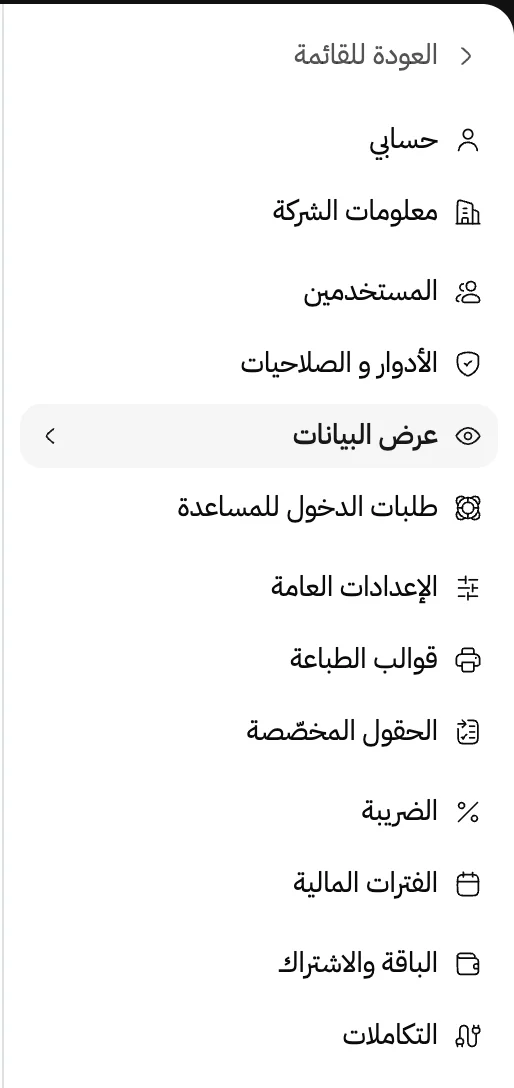
مفتاح الصورة - عرض البيانات في قائمة الإعدادات
الخطوة 2: اضغط إضافة
يعرض الجدول القواعد الحالية، وفي كل قاعدة عدد المستخدمين والفروع والمخازن. اضغط إضافة لقاعدة جديدة. التفاصيل

مفتاح الصورة - زر إضافة
- رأس جدول القواعد
الخطوة 3: سمِّ القاعدة
اكتب اسم صلاحية عرض البيانات بثلاثة أحرف على الأقل، واجعله يصف النطاق، مثل «مشرفو فرع جدة».

مفتاح الصورة - حقل اسم صلاحية عرض البيانات
- حقل تعيين المستخدمين
الخطوة 4: عيّن المستخدمين
افتح تعيين المستخدمين واختر مستخدماً واحداً على الأقل، فتظهر أسماؤهم أمام الحقل. اختر الكل ومسح الكل يبدّلان القائمة دفعة واحدة. التفاصيل
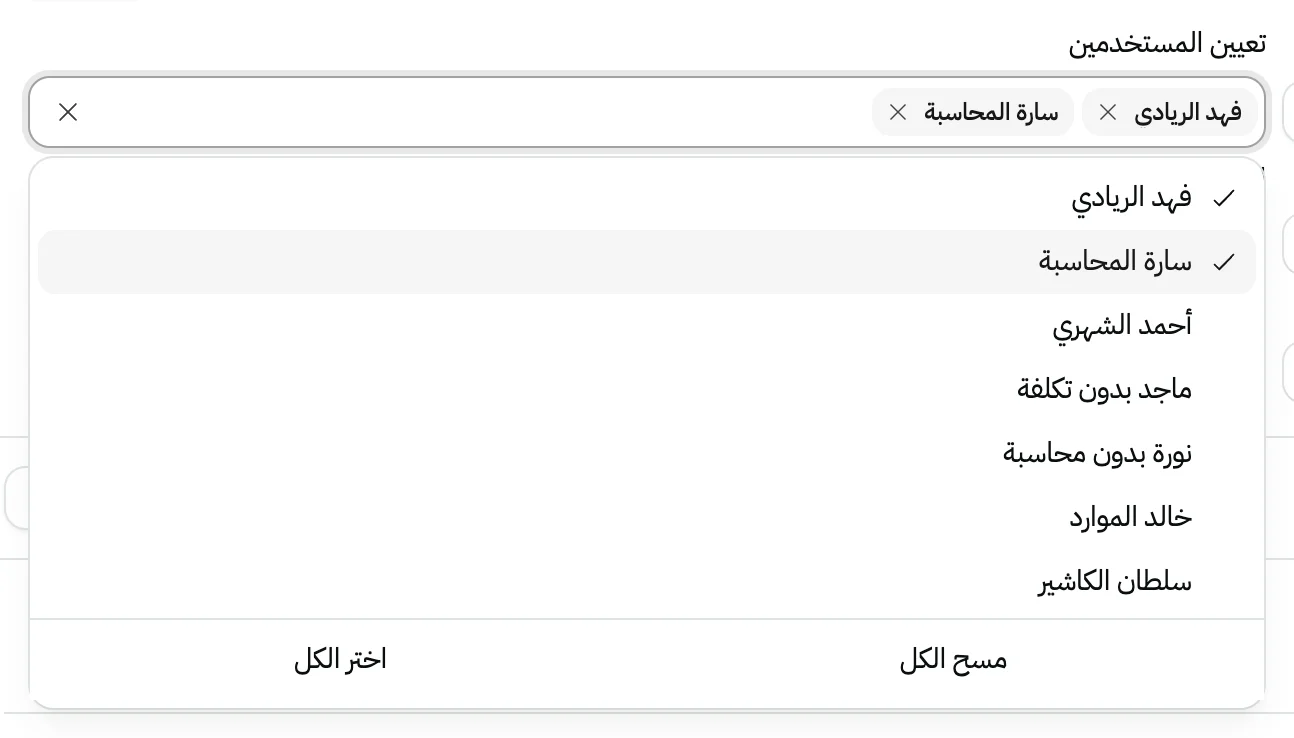
مفتاح الصورة - حقل تعيين المستخدمين وفيه الأسماء المختارة
- مستخدم محدّد
- زر اختر الكل
الخطوة 5: حدّد الفروع والمخازن
اختر ما يراه هؤلاء المستخدمون من الفروع والمخازن وبائع والموظفين. القائمة التي تتركها فارغة لا تقيّد هذا النوع. التفاصيل

مفتاح الصورة - حقل الفروع
- حقل المخازن
- حقل بائع
- حقل الموظفين
الخطوة 6: اختر المنتجات (اختياري)
في إضافة منتجات اضغط اختر بجانب كل منتج مسموح، أو اختر الكل. دون أي اختيار يظهر للمستخدمين كل المنتجات. التفاصيل
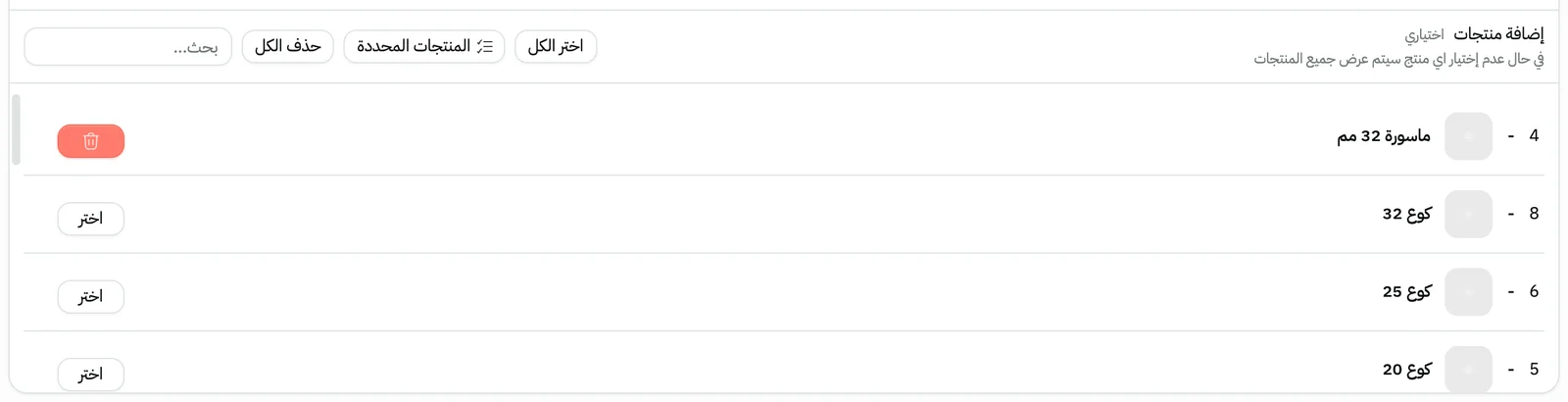
مفتاح الصورة - البحث عن منتج
- زر اختر الكل
- زر المنتجات المحددة
الخطوة 7: احفظ القاعدة
اضغط حفظ أعلى النموذج، أو إلغاء لتتراجع. بعد الحفظ تعود إلى الجدول وتظهر القاعدة فيه. التفاصيل

مفتاح الصورة - زر حفظ
- زر إلغاء
رسائل تمنع الحفظ
إن تعذّر الحفظ تظهر بجوار الحقل واحدة من هذه الرسائل. سببها وحلّها في الجدول.
| الرسالة | السبب | الحل |
|---|---|---|
| «يجب أن يحتوي النص على 3 حرف على الأقل» | اسم القاعدة أقصر من ثلاثة أحرف. | اكتب في اسم صلاحية عرض البيانات ثلاثة أحرف أو أكثر. |
| «مصفوفة المستخدمين لا يمكن أن تكون فارغة» | حفظت القاعدة دون أي مستخدم. | اختر مستخدماً واحداً على الأقل في تعيين المستخدمين. |
معلومات متقدمة
كل قسم هنا يفصّل نقطة واحدة من الخطوات. ولكل قسم رابط ثابت تشاركه.
ما تحدّه القاعدة
القاعدة تحدّ ما يراه المستخدم من بيانات، لا ما يفعله. أما ما يفعله فيحدّده دوره (الأدوار والصلاحيات).
في جداول المبيعات، مثل الفواتير، يرى المستخدم ما يخص فروعه ومخازنه وبائعيه المحدّدين فقط، حتى لو عدّل رابط الصفحة بنفسه.
أنشئ الفروع والمخازن والبائعين أولاً لتظهر في القوائم (إضافة فرع، إضافة مخزن، إضافة بائع، إضافة موظف).
المستخدم تحت قاعدة واحدة
كل مستخدم يتبع قاعدة واحدة فقط. إن عيّنته في قاعدة جديدة انتقل إليها من قاعدته السابقة.
المستخدم بلا قاعدة لا يُقيَّد بها. أضف المستخدمين من صفحة المستخدمين قبل تعيينهم.
- مستخدم محدّد
قيد المنتجات والمتغيرات
صندوق إضافة منتجات اختياري. اكتب في البحث جزءاً من الاسم، أو الرقم أو الـ SKU أو الباركود، لتجد المنتج بسرعة.
في حساب كثير المنتجات يحمّل سند القائمة على دفعات، فيظهر سطر «تم تحميل N من M منتج» وزر إيقاف التحميل، وإن تعذّر التحميل يظهر إعادة المحاولة. وإن ضغطت اختر الكل قبل اكتمال التحميل ظهرت رسالة «متاح بعد تحميل كل المنتجات»، فانتظر ثم اضغطه.
إن اخترت منتجاً له متغيرات أضاف البرنامج متغيراته معه، فلا يبقى أي متغير خارج القيد. وكذلك إن أزلت المنتج أزال متغيراته.
أنشئ المنتجات أولاً من صفحة المنتجات لتظهر في الصندوق.
تعديل قاعدة أو حذفها
اضغط أي صف في الجدول لتعدّل قاعدته، أو افتح قائمة إجراءات في آخر الصف واختر تحديث أو حذف.
عند تحديث القاعدة تصبح قائمة المستخدمين فيها ما تختاره الآن. وعند حذف القاعدة يتحرر مستخدموها من أي قيد.

- تحديث
- حذف
لا تفتح الصفحة؟
الصفحة لمدير الحساب أو لمن يملك صلاحية إدارة المستخدمين. وإلا تظهر لك رسالة عدم الصلاحية، فاطلب من مدير حسابك منحك إيّاها (الأدوار والصلاحيات).
أسئلة شائعة
- كيف أخلي موظفاً يرى فرعه فقط في سند؟
- أنشئ قاعدة في عرض البيانات، وعيّن الموظف في تعيين المستخدمين، واختر فرعه في الفروع، ثم اضغط حفظ.
- ما الفرق بين الصلاحيات وعرض البيانات؟
- الصلاحيات في الدور تحدّد ما يفعله المستخدم، وعرض البيانات يحدّد أي فرع أو مخزن أو بائع يرى بياناته (الأدوار والصلاحيات).
- ماذا يحدث إن تركت قائمة الفروع فارغة؟
- لا يُقيَّد المستخدم بفرع معيّن. والأمر نفسه للمخازن والبائعين والموظفين، وللمنتجات تقول الشاشة إن كل المنتجات تظهر.
- هل يمكن لمستخدم أن يتبع أكثر من قاعدة؟
- لا، لكل مستخدم قاعدة واحدة. تعيينه في قاعدة جديدة ينقله إليها.
- كيف أزيل القيد عن مستخدم؟
- افتح القاعدة بالضغط على صفها وأزل المستخدم من تعيين المستخدمين ثم حفظ، أو احذف القاعدة كلها من إجراءات ثم حذف.