
طريقة إضافة حقول مخصصة في سند
لإضافة حقل مخصص في برنامج سند: افتح الإعدادات ثم إدارة الحقول، واختر عميل أو مورد أو حجز أو مستند تحت المشتريات من قائمة النماذج، واضغط منطقة الحقول المخصصة ثم إضافة حقل. اكتب التسمية، واختر النوع، وحدد أين يظهر هذا الحقل؟، ثم اضغط إضافة الحقل وحفظ.
في هذا الدليل5
الخطوات
الخطوة 1: افتح إدارة الحقول
اضغط الإعدادات في أسفل القائمة الجانبية، فتتحول إلى قائمة الإعدادات. ثم اختر إدارة الحقول فيفتح محرر النماذج. التفاصيل
الخطوة 2: اختر النموذج
من العملاء والموردون في قائمة النماذج اختر عميل أو مورد (العملاء أو الموردين). تتحدد بطاقة الحقول المخصصة وحدها لأنها المنطقة الوحيدة، فاضغط إضافة حقل. ونموذج حجز تجده تحت الحجوزات، ونماذج المستندات تحت المشتريات (مستندات المشتريات)، وسندا القبض والصرف تحت المحاسبة (السندات). التفاصيل
الخطوة 3: سمِّ الحقل
اكتب التسمية (عربي) والتسمية (إنجليزي)، واحدة منهما تكفي وتُنسخ إلى الأخرى. لا تكتب معرّفاً للحقل: سند ينشئه بنفسه عند الإضافة. التفاصيل
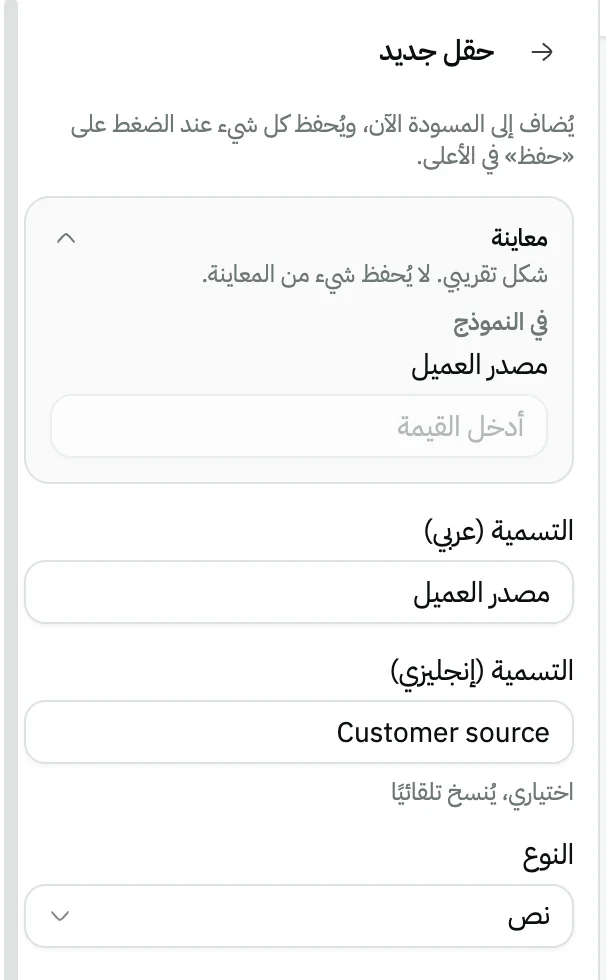
مفتاح الصورة - التسمية (عربي)
- التسمية (إنجليزي)
الخطوة 4: اختر نوع الحقل
من النوع اختر ما يناسب القيمة؛ الأنواع مجمعة تحت نصوص وأرقام وتواريخ واختيارات وملفات وروابط وتلقائي. وللقائمة اختر قائمة منسدلة ثم أضف الخيارات بـإضافة خيار. التفاصيل
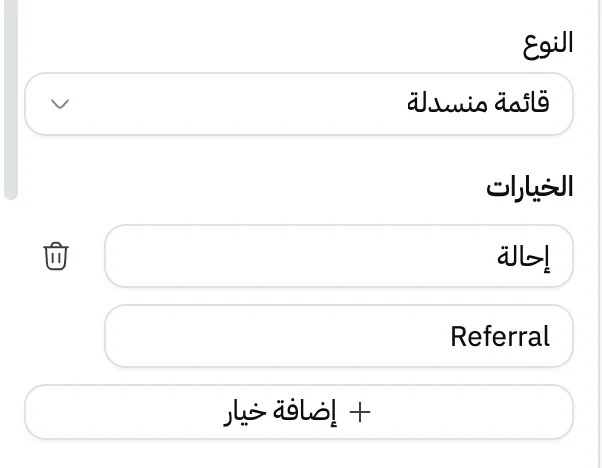
مفتاح الصورة - النوع
- الخيارات
- زر إضافة خيار
الخطوة 5: حدد أين يظهر ثم احفظ
تحت أين يظهر هذا الحقل؟ علّم ما تريد: مطلوب أو إظهار في القائمة أو طباعة على المستندات (قوالب الطباعة). اضغط إضافة الحقل، وزره ثابت أسفل اللوحة، ثم حفظ في أعلى الشاشة. التفاصيل
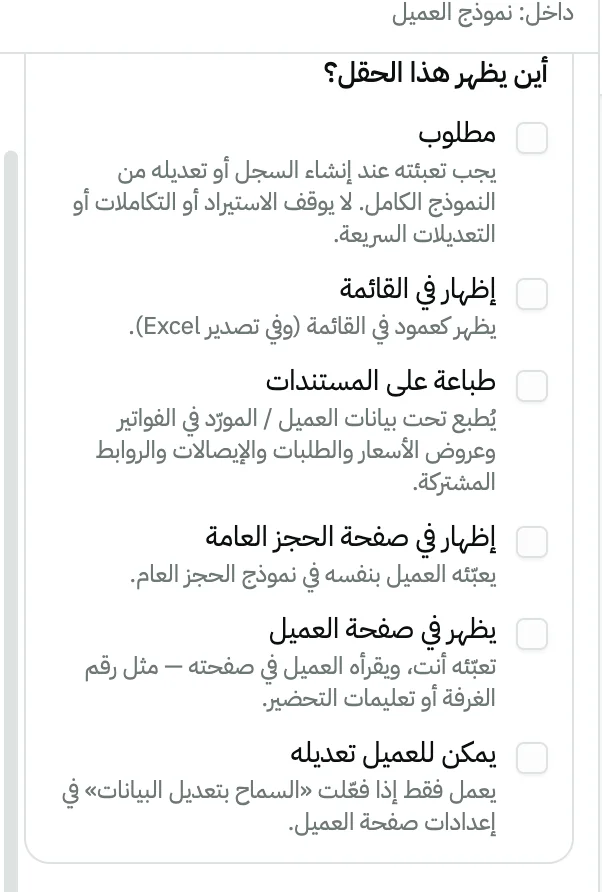
مفتاح الصورة - أين يظهر هذا الحقل؟
رسائل تمنع الحفظ
إن تعذّر الحفظ تظهر بجوار الحقل واحدة من هذه الرسائل. سببها وحلّها في الجدول.
| الرسالة | السبب | الحل |
|---|---|---|
| «أدخل التسمية بلغة واحدة على الأقل» | تركت التسمية (عربي) والتسمية (إنجليزي) فارغتين. | اكتب التسمية بإحدى اللغتين. |
| «القائمة تتطلب خيارًا واحدًا على الأقل» | اخترت قائمة منسدلة دون أن تضيف أي خيار. | اضغط إضافة خيار واكتب تسميته. |
معلومات متقدمة
كل قسم هنا يفصّل نقطة واحدة من الخطوات. ولكل قسم رابط ثابت تشاركه.
سند ينشئ معرّف الحقل
لكل حقل معرّف داخلي ينشئه سند من التسمية عند إضافة الحقل، ولا يتغير بعد ذلك ولو غيّرت التسمية. ولا يظهر لك في النموذج.
الحقل الذي تعلّم له طباعة على المستندات يظهر في قائمة الحقول عند بناء قالب طباعة (طريقة بناء قالب طباعة).
أنواع الحقول
قائمة النوع في حقل عميل أو مورد تضم واحداً وعشرين نوعاً: الأنواع التسعة الأولى أدناه، ثم الأنواع الستة التالية لها، ثم أربعة أنواع (سجل مرتبط وموقع (خريطة) وملف وصورة)، ثم نوعان أخيران (رقم تلقائي وقيمة محسوبة، شرحهما). أما حقل حجز فيعرض الأنواع التسعة الأولى فقط، ولا تظهر له الأنواع الاثنا عشر الأخيرة (طريقة إنشاء حجز).
تحت اسم كل نوع في القائمة مثال قصير. وحين تكتب تسمية مثل «تاريخ انتهاء الضمان» والنوع ما زال نص ولم تغيّره، يقترح سند النوع المناسب بزر استخدم هذا النوع، ولا يغيّره بنفسه. وإن وُجد في النموذج حقل باسم قريب ينبّهك ويعرض استعادة المؤرشف أو عدّله بدل الإضافة.
تغيير النوع مقفل بعد تخزين قيم تحته، ويرفض الخادم تغييره حتى لو جاء الطلب من خارج النموذج.
- نص ونص طويل.
- رقم وتاريخ ومربع اختيار.
- هاتف وبريد إلكتروني ورابط.
- قائمة منسدلة بخيارات تحددها أنت، لكل خيار تسمية عربية وإنجليزية.
- اختيار متعدد: خيارات تحددها أنت مثل القائمة المنسدلة، ويختار منها المستخدم أكثر من خيار.
- تاريخ ووقت: يُعرض بالمنطقة الزمنية للمنشأة. وقت: ساعة ودقيقة كما كُتبت، دون تحويل بين المناطق.
- تاريخ بالتقويم الهجري: عند اختيار تاريخ يظهر خيار التقويم، فاختر هجري (أم القرى) بدل ميلادي. يكتب المستخدم اليوم ويختار الشهر ويكتب السنة، ويظهر تحتها سطر «الموافق» بالتاريخ الميلادي. التاريخ يُحفظ ميلادياً دائماً ويتبع تقويم أم القرى، فيتغير شكل الإدخال والعرض فقط، ويمكنك تبديل التقويم في أي وقت حتى بعد تخزين قيم. ولا يظهر هذا الخيار لحقل حجز.
- مبلغ: رقم بخانتين عشريتين على الأكثر، يُعرض بعملة منشأتك دون أي تحويل. إن تعامل مورد بعملة أخرى فالحقل رقم فقط.
- نسبة مئوية: رقم من 0 إلى 100. تقييم: عدد صحيح من 1 إلى 5.
- سجل مرتبط: يختار منه المستخدم عميلاً أو مورداً أو فرعاً أو مستودعاً أو مستخدماً من منشأتك فقط. حدد نوع السجل من السجل المرتبط عند إضافة الحقل؛ وبعد حفظ الحقل لا يتغير هذا النوع.
- موقع (خريطة): يحدد المستخدم مكاناً على الخريطة. وإن لم تتوفر الخريطة في حسابك يكتب خط العرض وخط الطول بنفسه.
- ملف وصورة: ملف واحد لكل حقل، حتى 10 ميغابايت. ملف يقبل PDF أو صورة أو Word أو Excel أو CSV أو نصاً، وصورة تقبل JPG أو PNG أو WebP أو GIF.
- التاريخ الهجري أيضاً للفريق فقط: لا خيارات ظهور في الصفحات العامة وبوابة العميل، أما طباعة على المستندات فتبقى، ويُطبع بالهجري وحده، ويُعرض في القوائم بالهجري ويُفرز بحسب التاريخ نفسه لا اسم الشهر.
- هذه الأنواع الأربعة للفريق فقط: لا تظهر في الصفحات العامة، فلا تُعرض لها خيارات أين يظهر هذا الحقل؟ الثلاثة المتعلقة بالحجوزات. ولا يُطبع ملف ولا صورة أبداً، فلا يظهر لهما طباعة على المستندات.
ماذا يعني كل خيار
يظهر الحقل دائماً في نموذج العميل أو المورد تحت قسم الحقول المخصّصة (طريقة إضافة عميل، طريقة إضافة مورد).
- مطلوب: يجب تعبئته عند إنشاء السجل أو تعديله من النموذج الكامل. لا يوقف الاستيراد أو التكاملات أو التعديلات السريعة.
- إظهار في القائمة: في حقل العميل أو المورد يظهر عموداً في القائمة وفي تصدير Excel. وفي حقل عرض سعر المشتريات أو أمر الشراء أو فاتورة المشتريات أو مرتجع المشتريات يظهر عموداً في قائمة ذلك المستند.
- طباعة على المستندات: يُطبع تحت بيانات العميل أو المورد في الفواتير وعروض الأسعار والطلبات والإيصالات والروابط المشتركة. ولا يظهر هذا الخيار لحقل الحجز.
- إن كان تطبيق الحجوزات مفعلاً في حسابك تظهر لحقول العملاء ثلاثة خيارات إضافية: إظهار في صفحة الحجز العامة ويظهر في صفحة العميل ويمكن للعميل تعديله. ولا تظهر لحقول الموردين (ضبط إعدادات الحجوزات).
حقول الحجز
حين يكون تطبيق الحجوزات مفعلاً في حسابك يظهر نموذج حجز تحت الحجوزات في قائمة النماذج. اضغط الحقول المخصصة داخل الخيارات المتقدمة، فهي المنطقة التي تظهر فيها حقول الحجز في نموذج الحجز الجديد تحت خيارات متقدمة (طريقة إنشاء حجز).
لحقل الحجز خياران بدل الثلاثة: إظهار في صفحة الحجز العامة ليعبّئه العميل بنفسه، ويظهر في صفحة العميل لتعبّئه أنت ويقرأه العميل. ولا يظهر له طباعة على المستندات.
ولا يعرض حقل الحجز اختيار متعدد ولا تاريخ ووقت ولا وقت ولا مبلغ ولا نسبة مئوية ولا تقييم ولا سجل مرتبط ولا موقع (خريطة) ولا ملف ولا صورة ولا رقم تلقائي ولا قيمة محسوبة؛ هذه الأنواع لحقول عميل ومورد (وللمستندات بعضها)، وبقية الأنواع تعمل في الحجز.
الحقل مطلوب يمنع حفظ الحجز الجديد حتى يُملأ. وحقول العميل نفسه تبقى في نموذج عميل.
حقول مستندات المشتريات
حين يكون تطبيق المشتريات مفعلاً في حسابك تظهر تحت المشتريات في قائمة النماذج أربعة نماذج: عرض سعر مشتريات (طريقة إنشاء عرض سعر مشتريات) وأمر شراء (طريقة إنشاء أمر شراء) وفاتورة مشتريات (طريقة إنشاء فاتورة مشتريات) ومرتجع مشتريات (طريقة إنشاء مرتجع مشتريات).
يفتح النموذج بصورته الحقيقية، فاضغط المكان الذي تريد الحقل فيه، مثل آخر بيانات المستند أو تحت ملخص المبالغ، ثم إضافة حقل. والحقل الذي تعلّم له طباعة على المستندات يظهر في طباعة المستند.
عند إنشاء فاتورة مشتريات من أمر شراء أو من عرض سعر، أو مرتجع مشتريات من فاتورة، تُنسخ قيم الحقول التي يملكها النموذج الجديد أيضاً. وإن اختير أمر وعرض معاً فقيمة الأمر هي التي تُنسخ. وأمر شراء من عرض سعر يُنسخ بالطريقة نفسها.
الحقول المخصصة بيانات تُحفظ مع المستند فقط. لا تغيّر المبالغ ولا الضريبة ولا المخزون ولا القيود المحاسبية.
حقول سندات القبض والصرف
حين يكون تطبيق المحاسبة مفعلاً في حسابك يظهر تحت المحاسبة في قائمة النماذج نموذجان: سند قبض (طريقة إنشاء سند قبض) وسند صرف (طريقة إنشاء سند صرف).
يفتح النموذج بصورته الحقيقية، فاضغط مكان الحقل ثم إضافة حقل. والحقل الذي تعلّم له طباعة على المستندات يظهر في طباعة السند، وما تعلّم له إظهار في القائمة يظهر عموداً في قائمة السندات.
الحقول المخصصة بيانات تُحفظ مع السند فقط، ولا تغيّر المبلغ ولا القيد المحاسبي.
حقول سندات التسليم والاستلام
يظهر سند تسليم البضائع تحت المبيعات حين يكون تطبيق المبيعات مفعلاً (طريقة إنشاء سند تسليم بضائع)، وسند استلام البضائع تحت المشتريات حين يكون تطبيق المشتريات مفعلاً (طريقة إنشاء سند استلام بضائع).
يفتح النموذج بصورته الحقيقية، فاضغط مكان الحقل ثم إضافة حقل. والحقل الذي تعلّم له طباعة على المستندات يظهر في طباعة السند، وما تعلّم له إظهار في القائمة يظهر عموداً في قائمة السندات.
قيم حقول الفاتورة لا تُنسخ إلى السند. والحقول بيانات تُحفظ مع السند فقط، ولا تغيّر المخزون.
حقول الفرع والمخزن والمنتج والموظف والقيود
سبعة نماذج أخرى تظهر في قائمة النماذج: فرع ومخزن تحت المنشأة، ومنتج وتحويل المخزون ومخزون تالف تحت المخزون، وموظف تحت الموظفون، وقيد يومية تحت المحاسبة. تعمل كل واحدة كنماذج العميل والمورد: يفتح النموذج بصورته الحقيقية فتضغط مكان الحقل ثم إضافة حقل.
قيد يومية يظهر حين يكون تطبيق المحاسبة مفعلاً في حسابك، ومخزن وتحويل المخزون ومخزون تالف حين يكون تطبيق المخازن مفعلاً، وموظف حين يكون تطبيق الموارد البشرية مفعلاً. أما فرع ومنتج فلا يحتاجان تطبيقاً بعينه.
في فرع ومخزن وموظف منطقة واحدة هي بطاقة الحقول المخصصة في آخر النموذج. وفي منتج اسمها بطاقة الحقول المخصصة، على المنتج الرئيسي فقط: الحقل للمنتج الرئيسي، ولا يحمله صنف فرعي من أصناف المنتج (المتغيرات).
في قيد يومية وتحويل المخزون ومخزون تالف منطقتان: أسفل بيانات المستند، وآخر المستند.
قيد يومية لا يقبل نوعي رقم تلقائي وقيمة محسوبة، وبقية الأنواع تعمل فيه. أما النماذج الستة الأخرى فتقبلهما (رقم تلقائي وقيمة محسوبة).
الحقول المخصصة بيانات تُحفظ مع السجل فقط. لا تغيّر القيود المحاسبية ولا المخزون ولا ما يُرسل إلى هيئة الزكاة والضريبة والجمارك. وتفاصيل كل نموذج في دليله: فرع ومخزن ومنتج وموظف وتحويل المخزون ومخزون تالف وقيد يومية.
حقول الأصل الثابت
نموذج أصل ثابت يظهر في قائمة النماذج تحت الأصول الثابتة حين يكون تطبيق الأصول مفعلاً في حسابك. يعمل كنموذج موظف: منطقة واحدة هي بطاقة الحقول المخصصة في آخر النموذج، فتضغط مكان الحقل ثم إضافة حقل. وهو يقبل الأنواع كلها عدا رقم تلقائي وقيمة محسوبة.
وفي برنامج الأصول تظهر الحقول في ثلاثة أماكن: بطاقة الحقول المخصّصة في نموذج إضافة الأصل وتعديله، وبطاقة بالقيم نفسها للقراءة فقط في صفحة الأصل، وأعمدة في قائمة الأصول مع زر الحقول المخصصة للتصفية. ولا تظهر أي بطاقة إن لم تضف حقلاً. والحقل بيانات تُحفظ مع الأصل فقط ولا يغيّر قيد الرسملة ولا الإهلاك. وللنموذج دليله: إضافة أصل ثابت.
حقول بنود المستندات
حين يكون تطبيق المبيعات مفعلاً في حسابك يظهر نموذج بنود المبيعات تحت المبيعات في قائمة النماذج. اضغط في كل بند من المبيعات ثم إضافة حقل، فيصير الحقل عموداً في جدول بنود فاتورة المبيعات، وحقلاً داخل بطاقة البند على الجوال.
وحين يكون تطبيق المشتريات مفعلاً يظهر نموذج بنود المشتريات تحت المشتريات: اضغط في كل بند من المشتريات ثم إضافة حقل. وحقول البنود مشتركة بين المستندات: حقل بنود المبيعات يظهر في خمسة مستندات مبيعات هي فاتورة المبيعات وعرض السعر وأمر البيع ومرتجع المبيعات وسند تسليم البضائع، وحقل بنود المشتريات في خمسة مستندات مشتريات هي فاتورة المشتريات وعرض سعر المشتريات وأمر الشراء ومرتجع المشتريات وسند استلام البضائع.
لحقل البند خمسة أنواع فقط: نص ورقم وقائمة منسدلة وتاريخ ومربع اختيار. والتاريخ ميلادي دائماً.
يعرض محرر حقل البند مطلوب وطباعة على المستندات، ولا يعرض إظهار في القائمة ولا خيارات الحقل. مطلوب يُفرض عند إنشاء الفاتورة من نموذج الفاتورة، والفواتير الواردة من مصدر آخر تُحفظ بدونه. وطباعة على المستندات تطبع الحقل سطراً تحت اسم المنتج بصيغة «اسم الحقل: القيمة» في قالب الطباعة الافتراضي، ولا يُطبع الحقل الفارغ في البند.
قيمة الحقل بيانات تُحفظ مع البند فقط: لا تغيّر المبلغ ولا الضريبة ولا المخزون، ولا تدخل ملف الفاتورة المرسل إلى هيئة الزكاة والضريبة والجمارك. ولحقول البنود حد أقصى أصغر من غيرها، ويرفض سند الحفظ إذا زادت بيانات بند واحد على الحد.
في مرتجع المبيعات ومرتجع المشتريات تُنسخ قيم البنود من البند الأصلي وتظهر للقراءة فقط، فلا تعدّلها هناك. وإذا أنشأت مستنداً من مستند آخر، كأن تحوّل عرض سعر إلى أمر بيع، تنتقل قيم البنود معه، لكن القيمة التي لم تعد تناسب الحقل بعد تعديله، كخيار أُوقف أو رقم خارج المدى، تُترك ولا تنتقل. ولا تظهر حقول البنود في نقطة البيع ولا في السندات.
رقم تلقائي وقيمة محسوبة
رقم تلقائي وقيمة محسوبة يملؤهما سند عند حفظ السجل، فلا يكتبهما أحد. هما لحقل عميل ومورد ولنماذج المستندات، ولا يظهران في صفحة الحجز العامة، ولا يظهر لهما مطلوب. وإذا أُنشئ مستند جديد من مستند آخر لا تُنسخ قيمتهما، فيأخذ المستند الجديد رقمه وقيمته.
إذا اخترت طباعة على المستندات يُطبعان ويظهران أيضاً في رابط المستند المشترك. وإن كان تطبيق الحجوزات مفعلاً يظهر لحقل عميل منهما خيار واحد هو يظهر في صفحة العميل: يقرأ العميل القيمة في صفحته ولا يستطيع تغييرها.
في رقم تلقائي تحت الترقيم تحدد البادئة (حروف إنجليزية وأرقام و- _ / . فقط، حتى 12 خانة، وتتركها فارغة لرقم بلا بادئة) وعدد خانات الرقم (من 0 إلى 12، تُكمَّل بأصفار) وأول رقم (من 1 إلى 999999999). ويرى المستخدم تحت الحقل مثالاً مثل INV-0001. وفي النموذج يظهر الحقل للقراءة فقط وفيه «يُعيَّن عند الحفظ» حتى يُحفظ السجل. وبعد حفظه يبقى رقمه كما هو.
الأرقام لا يُعاد استخدامها أبداً، وقد تظهر فجوات في التسلسل، مثلاً حين يفشل الحفظ بعد أخذ الرقم. ولا يمكن تغيير أول رقم بعد إصدار أرقام.
في قيمة محسوبة تبني المعادلة من حقول النموذج نفسه وأرقام وعمليات: جمع وطرح وضرب وقسمة وتقريب وإضافة أيام إلى تاريخ وعدد الأيام بين تاريخين ودمج نصوص. وتختار نوع النتيجة: رقم أو تاريخ أو نص، وللرقم الخانات العشرية (من 0 إلى 6). المعادلة حتى 20 جزءاً وبعمق 6 مستويات، وإذا كان أحد حقولها فارغاً تبقى النتيجة فارغة.
أثناء الكتابة في النموذج يعرض الحقل معاينة مكتوباً عليها «معاينة»، أما القيمة المحفوظة فتُحسب عند الحفظ. ويرفض سند المعادلة التي يخلط جزؤها بين الأنواع، أو التي تقرأ حقلاً مؤرشفاً أو تقرأ نفسها أو يقرأ بعضها بعضاً، ويكتب لك السبب. وإن قرأت المعادلة حقلاً يخفيه بعضهم بصلاحية فأخفِ الحقل المحسوب خلف الصلاحية نفسها.
من خيارات الحقل يعرض هذان النوعان إخفاء الحقل عمّن لا يملك صلاحية وحده.
التكبير والتنقل وتجاهل التغييرات
يفتح النموذج على 75%، وعلى أقل من ذلك إن ضاقت الشاشة، حتى يلائم عرضه الشاشة دائماً؛ وإن طال النموذج يظهر شريط تمرير عمودي. أسفل النموذج شريط تكبير وتصغير، والنسبة فيه تعيده إلى 100%، وملاءمة تعرض النموذج كله ما أمكن، ولا يصغر ارتفاعه حينها عن 45%. والمتصفح يتذكر آخر تكبير لكل نموذج. ويعمل التكبير أيضاً بمفاتيح + و- و0، وبعجلة الفأرة مع Ctrl.
حين يكون للنموذج أكثر من منطقة ولم تحدد واحدة، تعرض اللوحة أين تريد إضافة الحقل؟ مع زر لكل منطقة؛ اضغط واحداً فتتحدد المنطقة في النموذج. وإن كان له منطقة واحدة، مثل عميل ومورد وحجز، تتحدد وحدها.
في نموذج فاتورة المبيعات يحيط إطار منقط ببطاقة الدفع عليه علامة طرق الدفع. اضغطه فتعرض اللوحة طرق الدفع المخصصة لتضيف طريقة أو تعدّلها دون مغادرة الاستوديو (طرق الدفع المخصصة).
اضغط حقلاً مخصصاً داخل النموذج نفسه يفتح محرره في اللوحة، في نماذج المستندات وفي عميل ومورد وحجز وبطاقة بنود المبيعات والمشتريات. وتستطيع أيضاً اختيار الحقل من قائمة اللوحة. وفي المحرر بطاقة معاينة تُري شكل الحقل في النموذج وعلى الطباعة وفي القائمة، وهي شكل تقريبي لا يُحفظ منه شيء.
زر المزيد في أعلى الشاشة يضم تصدير واستيراد واختصارات لوحة المفاتيح. ويتعطل تصدير واستيراد ما دامت عندك تغييرات غير محفوظة، فاحفظها أولاً.
يعرض الشريط عدد التغييرات غير المحفوظة، ويحمل الحقل المعدّل أو المنقول علامة «معدّل» أو «منقول». تجاهل التغييرات ينفَّذ فوراً بلا سؤال، وتظهر رسالة فيها تراجع تبقى 8 ثوانٍ لاستعادتها. ويعيد Ctrl مع Z آخر تغيير أيضاً.
على شاشة أصغر من 1024 بكسل تُطوى قائمة النماذج خلف زر النماذج. وعلى الهاتف تظهر رسالة أن الشاشة صغيرة مع انسخ الرابط لتفتح الصفحة من حاسوب.
خيارات الحقل والتصفية بالحقول المخصصة
في محرر الحقل قسم خيارات متقدمة مطوي في البداية، فيه نص مساعد (عربي) ونص مساعد (إنجليزي) وقسم خيارات الحقل وشروط ظهور الحقل وإلزامه. كله اختياري، وتتركه فارغاً لحقل عادي. ويفتح القسم وحده إن كان في الحقل قيمة منها أو ظهر خطأ داخله.
القيمة الافتراضية تملأ الحقل في النموذج الجديد فقط. وفي النص التوضيحي (عربي) والنص التوضيحي (إنجليزي) تكتب تلميحاً يظهر داخل الحقل الفارغ.
للقراءة فقط بعد الحفظ يقفل الحقل متى حُفظت قيمته. أما الحقل الفارغ فما زال يقبل الكتابة.
قيمة فريدة يفحص سند القيمة عند حفظها من نموذج. ولا يُضمن ذلك في الاستيراد ولا في التكاملات.
إخفاء الحقل عمّن لا يملك صلاحية يخفي الحقل وقيمته عن كل من لا يملك الصلاحية التي تختارها من القائمة، في الشاشات وفي التصفية.
في قوائم فواتير البيع وعروض الأسعار وطلبات البيع والمرتجعات ومستندات المشتريات والقيود اليومية وتحويل المخزون والتالف والموظفين والمنتجات والأصول يظهر زر الحقول المخصصة للتصفية. اضغط إضافة شرط، ثم تطبيق. ويمكنك إضافة 5 شروط كحد أقصى.
وللمجاميع بقيمة حقل: المبيعات حسب حقل مخصص في تقارير المبيعات والمشتريات حسب حقل مخصص في تقارير المشتريات. وفي تقريري سند تسليم البضائع وسند استلام البضائع زر الحقول المخصصة نفسه.
الحد الأقصى وتعديل الحقل وأرشفته
للحقول المخصصة حد أقصى. عند بلوغه يتعطل زر إضافة حقل وتظهر رسالة «وصلت إلى الحد الأقصى للحقول المخصصة».
لتعديل حقل اضغطه في النموذج نفسه أو اضغط صفه في اللوحة. يفتح محرر تعديل الحقل، ثم اضغط تطبيق التعديل. ولا يتغير النوع بعد تخزين قيم تحته.
لا يُحفظ شيء في سند حتى تضغط حفظ في أعلى الشاشة. وأرشفة الحقل تخفيه من النموذج فقط والقيم المخزنة تبقى في السجلات. ويظهر الحقل المؤرشف في قائمة «المؤرشفة» وتعيده استعادة.
قبل أرشفة حقل محفوظ يسألك سند، وتعرض النافذة أين يُستخدم الحقل. قوالب الطباعة التي تطبعه تظهر بأسمائها تحذيراً فقط، وتستطيع الضغط أرشفة الحقل. أما إن كان شرط ظهور أو شرط إلزام في حقل آخر يقرؤه، فيظهر ذلك الحقل باسمه وتبقى الأرشفة ممنوعة حتى تغيّر شرطه.
وإن كانت حقول محسوبة تقرأ الحقل فتعرضها النافذة أيضاً تحذيراً فقط: تستطيع أرشفة الحقل، لكن معادلاتها ستقرأ حقلاً مؤرشفاً فغيّرها عند تعديل تلك الحقول.
لا تخزّن بيانات صحية أو حساسة في الحقول المخصصة.
لا تفتح إدارة الحقول؟ ولا يظهر المورد؟
إدارة الحقول تحتاج صلاحية على إعدادات النظام. بدونها لا تفتح الشاشة، فاطلب من مدير حسابك منحك إيّاها (طريقة منح الصلاحيات).
نموذج مورد ونماذج مستندات المشتريات تظهر في القائمة حين يكون تطبيق المشتريات مفعلاً في حسابك، ونموذج حجز حين يكون تطبيق الحجوزات مفعلاً.
أسئلة شائعة
- كيف أضيف حقلاً مخصصاً في بطاقة العميل في سند؟
- من الإعدادات اختر إدارة الحقول، ثم عميل من العملاء والموردون، واضغط إضافة حقل، واملأ التسمية والنوع ثم اضغط إضافة الحقل وحفظ.
- كم حقلاً مخصصاً أستطيع إضافته؟
- للحقول المخصصة حد أقصى. عند بلوغه يتعطل زر إضافة حقل، فأرشِف حقلاً لا تحتاجه لتضيف غيره.
- هل أحتاج أن أكتب معرّفاً للحقل؟
- لا. سند ينشئ المعرّف من التسمية عند إضافة الحقل، ولا يتغير بعد ذلك. أما النوع فيقفل بعد تخزين قيم تحته.
- ماذا يحدث للقيم إذا أرشفت حقلاً؟
- الأرشفة تخفي الحقل من النموذج فقط. القيم تبقى في السجلات، وتعيد الحقل استعادة.
- أين ذهبت صفحة الحقول المخصصة في الإعدادات؟
- حقول العملاء والموردين تُضاف الآن من إدارة الحقول: افتح الإعدادات ثم إدارة الحقول، واختر عميل أو مورد.
- هل أستطيع إضافة حقل تقييم أو مبلغ أو نسبة لعميل أو مورد؟
- نعم. في النوع لحقل عميل أو مورد اختر اختيار متعدد أو تاريخ ووقت أو وقت أو مبلغ أو نسبة مئوية أو تقييم. وهذه الأنواع لا تظهر لحقل حجز.
- هل أستطيع إرفاق ملف أو صورة أو موقع بحقل مخصص؟
- نعم لحقل عميل أو مورد. في النوع اختر ملف أو صورة أو موقع (خريطة) أو سجل مرتبط. هذه الأنواع للفريق فقط ولا تظهر في الصفحات العامة، ولا يُطبع ملف ولا صورة.
- هل أستطيع إضافة حقل تاريخ هجري، مثل انتهاء الإقامة؟
- نعم. اختر تاريخ في النوع، ثم هجري (أم القرى) في التقويم. يكتب المستخدم اليوم والشهر والسنة، ويُحفظ التاريخ ميلادياً، ويمكنك العودة إلى ميلادي في أي وقت. لا يتوفر في حقل حجز.
- كيف أجعل سند يرقّم السجلات تلقائياً برقم مثل INV-0001؟
- في النوع لحقل عميل أو مورد أو مستند اختر رقم تلقائي، ثم حدد البادئة وعدد خانات الرقم وأول رقم تحت الترقيم. يعيّن سند الرقم عند حفظ السجل، ولا يُعاد استخدام الأرقام، وقد تظهر فجوات.
- هل أستطيع جعل حقل يحسب قيمته من حقول أخرى؟
- نعم. اختر قيمة محسوبة في النوع، ثم ابنِ المعادلة من حقول النموذج وأرقام وعمليات مثل ضرب وجمع، واختر نوع النتيجة. تُحسب القيمة عند الحفظ ويعرض الحقل معاينة قبل ذلك.
- هل أستطيع إضافة عمود مثل رقم الدفعة أو الضمان في بنود الفاتورة؟
- نعم. من إدارة الحقول اختر بنود المبيعات تحت المبيعات، واضغط في كل بند من المبيعات ثم إضافة حقل. يظهر الحقل عموداً في جدول بنود فاتورة المبيعات، ويُطبع تحت اسم المنتج إن علّمت طباعة على المستندات.
- أين أضيف حقلاً مخصصاً لنموذج الحجز؟
- من إدارة الحقول اختر حجز تحت الحجوزات، ثم إضافة حقل. يظهر الحقل في نموذج الحجز الجديد تحت خيارات متقدمة.
- هل أضيف حقلاً مخصصاً لأمر الشراء أو مرتجع المشتريات؟
- نعم. من إدارة الحقول اختر أمر شراء أو مرتجع مشتريات أو عرض سعر مشتريات أو فاتورة مشتريات تحت المشتريات، واضغط مكان الحقل ثم إضافة حقل.
- هل أستطيع منع تعديل حقل مخصص أو إخفاءه عن بعض الموظفين؟
- نعم. افتح خيارات متقدمة ثم في خيارات الحقل فعّل للقراءة فقط بعد الحفظ ليُقفل الحقل متى حُفظت قيمته. أو اختر صلاحية في إخفاء الحقل عمّن لا يملك صلاحية، فلا يرى الحقل وقيمته من لا يملكها.
- تجاهلت التغييرات بالخطأ، هل أستعيدها؟
- نعم، خلال 8 ثوانٍ. بعد تجاهل التغييرات تظهر رسالة فيها تراجع، فاضغطها لتعود التغييرات.
- كيف أعرف أين يُستخدم الحقل المخصص قبل أرشفته؟
- اضغط أرشفة الحقل في اللوحة. تعرض النافذة قوالب الطباعة التي تطبعه والحقول التي تقرأ شروطها هذا الحقل، ثم تضغط أرشفة الحقل وحفظ.