
طريقة تعديل بيانات المنشأة في سند
لتعديل بيانات منشأتك في برنامج سند: افتح الإعدادات من أسفل القائمة الجانبية، واختر معلومات الشركة، ثم اضغط تحديث. عدّل الحقول التي تريدها، من الاسم والسجل التجاري إلى الدولة والعملة والمنطقة الزمنية، ثم اضغط حفظ.
في هذا الدليل5
الخطوات
الخطوة 1: افتح معلومات الشركة
اضغط الإعدادات في أسفل القائمة الجانبية، فتتحول القائمة إلى قائمة الإعدادات. ثم اختر معلومات الشركة. التفاصيل
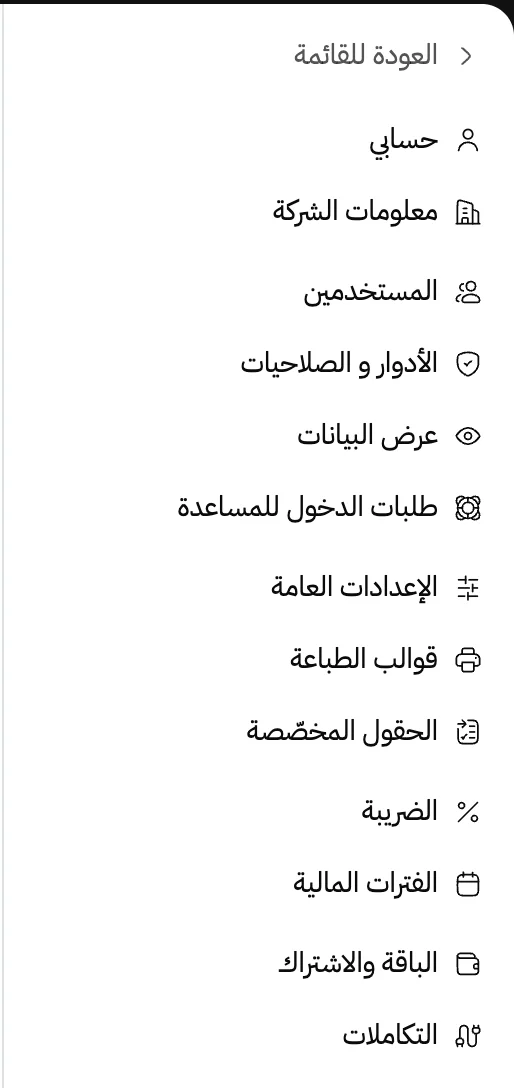
مفتاح الصورة - معلومات الشركة
الخطوة 2: اضغط تحديث
تعرض الصفحة شعار منشأتك وبياناتها الحالية. راجعها، ثم اضغط تحديث لتفتح نافذة التعديل. التفاصيل
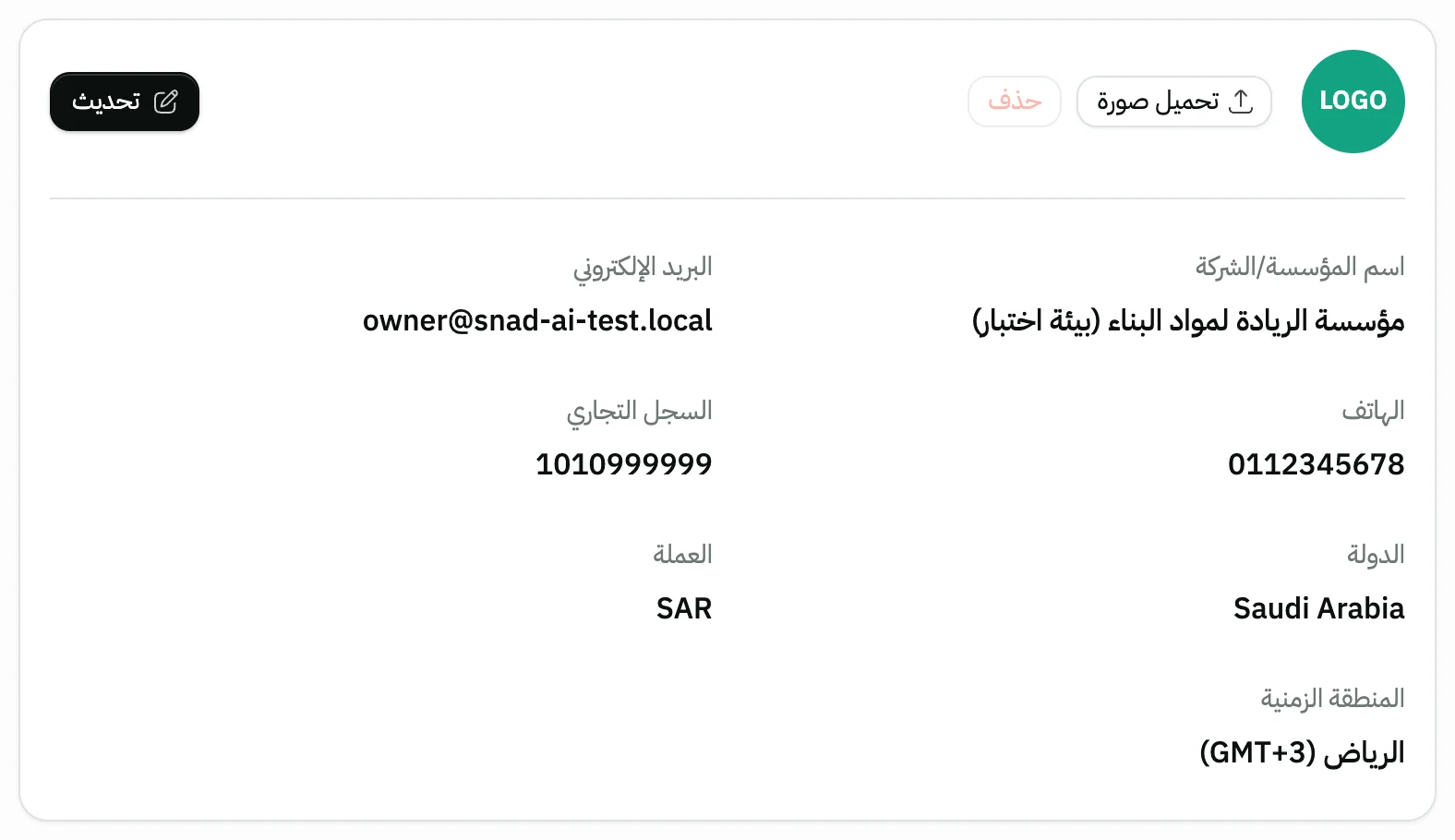
مفتاح الصورة - زر تحديث
- زر تحميل صورة للشعار
- البيانات الحالية
الخطوة 3: عدّل بيانات المنشأة
في نافذة تحديث ملف الشركة عدّل اسم المؤسسة/الشركة والهاتف والبريد الإلكتروني ومجال العمل والسجل التجاري والرقم الضريبي. التفاصيل
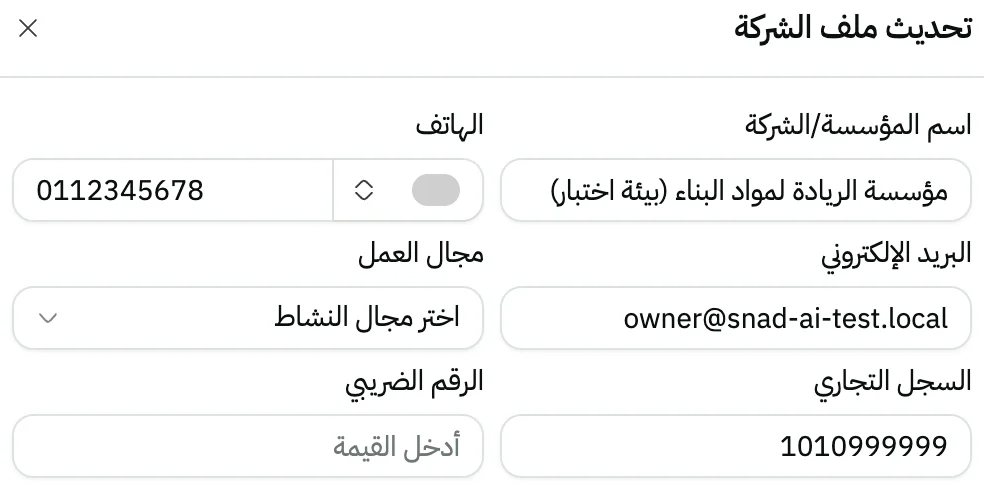
مفتاح الصورة - اسم المؤسسة/الشركة (ثلاثة أحرف فأكثر)
- الهاتف
- البريد الإلكتروني
- مجال العمل
- السجل التجاري
- الرقم الضريبي
الخطوة 4: اختر الدولة والعملة والمنطقة الزمنية
اختر الدولة والعملة، ثم المنطقة الزمنية التي تعمل بها منشأتك. التفاصيل
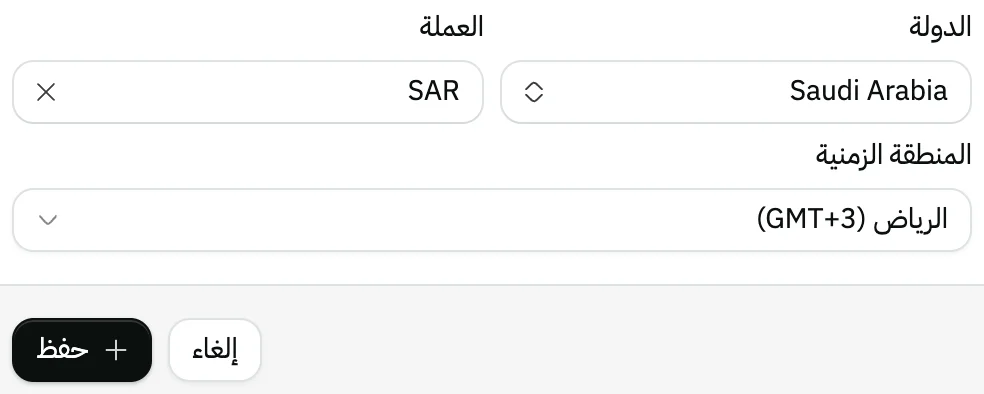
مفتاح الصورة - الدولة
- العملة
- المنطقة الزمنية
- زر حفظ
الخطوة 5: احفظ التعديلات
اضغط حفظ أسفل النافذة. تُغلق النافذة، وتظهر البيانات الجديدة في صفحة معلومات الشركة. التفاصيل
رسائل تمنع الحفظ
إن تعذّر الحفظ تظهر بجوار الحقل واحدة من هذه الرسائل. سببها وحلّها في الجدول.
| الرسالة | السبب | الحل |
|---|---|---|
| «يجب أن يحتوي النص على 3 حرف على الأقل» | اسم المؤسسة أقل من ثلاثة أحرف. | اكتب في اسم المؤسسة/الشركة ثلاثة أحرف على الأقل. |
| «البريد الإلكتروني غير صالح» | عنوان البريد ليس بصيغة صحيحة. | اكتب عنواناً كاملاً في البريد الإلكتروني، مثل name@company.com. |
| «رقم الهاتف موجود بالفعل» | الرقم مسجَّل لمنشأة أخرى في سند. | اكتب في الهاتف رقماً غير مسجَّل لمنشأة أخرى. |
معلومات متقدمة
كل قسم هنا يفصّل نقطة واحدة من الخطوات. ولكل قسم رابط ثابت تشاركه.
تغيير الشعار أو حذفه
الشعار يُدار من أعلى البطاقة لا من نافذة التحديث. اضغط تحميل صورة لتختار شعاراً جديداً، أو حذف لتزيل الحالي.
يبقى زر حذف معطلاً ما دام لا شعار مرفوع.
الهاتف والبريد والسجل التجاري
الهاتف والسجل التجاري اختياريان، أما البريد الإلكتروني فيلزم أن يكون عنواناً صالحاً.
لا يقبل سند رقم هاتف مسجَّلاً لمنشأة أخرى، ويرفض الحفظ برسالة «رقم الهاتف موجود بالفعل».
وبيانات حسابك الشخصي، كاسمك وبريدك، في دليل إعدادات حسابي.
أما الرقم الضريبي فيأخذه الربط مع هيئة الزكاة والضريبة والجمارك من هنا، ونسب الضريبة نفسها تضبطها في ضبط الضريبة.
الدولة وعملة الفوترة
تغيير الدولة قبل أن تشترك في باقتك المدفوعة يغيّر عملة الفوترة التي تُسعَّر بها باقتك تبعاً لدولتك الجديدة.
وبعد الاشتراك تبقى عملة الفوترة كما هي مهما غيّرت الدولة، لأن اشتراكك القائم مسعَّر بها. ولتصحيحها حينئذٍ تواصل مع دعم سند.
وتقبل بوابة الدفع الريال السعودي وحده، فراجع العملة قبل تفعيل مدفوعات البطاقة.
وتفاصيل الاشتراك والفواتير في دليل إدارة الاشتراك.
أثر تغيير المنطقة الزمنية
المنطقة الزمنية هي التي يعتمدها سند لتواريخ منشأتك وأوقاتها. ويسري تغييرها من الطلب التالي مباشرة دون إعادة دخول.
لا تظهر معلومات الشركة؟
تفتح الصفحة لمدير الحساب ولمن يملك صلاحية عرض معلومات المنشأة. اطلب من مدير حسابك منحك إيّاها.
وطريقة منح الصلاحيات في دليل الأدوار والصلاحيات.
أسئلة شائعة
- أين أغيّر اسم شركتي في سند؟
- من الإعدادات ثم معلومات الشركة: اضغط تحديث، وعدّل اسم المؤسسة/الشركة، ثم اضغط حفظ.
- كيف أضع شعار منشأتي؟
- من صفحة معلومات الشركة اضغط تحميل صورة أعلى البطاقة، واختر الشعار.
- كيف أغيّر المنطقة الزمنية؟
- افتح نافذة تحديث واختر المنطقة الزمنية، ثم حفظ. ويسري التغيير من الطلب التالي.
- لماذا لا يقبل سند رقم هاتف منشأتي؟
- لأن الرقم مسجَّل لمنشأة أخرى في سند، فتظهر رسالة «رقم الهاتف موجود بالفعل». اكتب رقماً آخر في الهاتف.
- هل يتغير سعر باقتي إذا غيّرت الدولة؟
- قبل الاشتراك في باقة مدفوعة تتبع عملة الفوترة الدولة الجديدة. وبعد الاشتراك تبقى كما هي.