
طريقة إدارة تقييمات العملاء في سند
لإدارة تقييمات العملاء في برنامج سند: افتح الولاء ثم التقييمات. اختر رابط خارجي أو نموذج داخلي، وانسخ رابط البطاقة أو اطبع رمزها على الفاتورة، وأضف رابط قوقل أو أسئلتك، ثم فعّل الطلب التلقائي بعد الزيارة.
في هذا الدليل7
الخطوات
الخطوة 1: افتح صفحة التقييمات
من القائمة الجانبية اختر الولاء ثم التقييمات. تفتح صفحة واحدة بكل ما يخص تقييمات عملائك، من اختيار الطريقة إلى قراءة الإجابات. التفاصيل
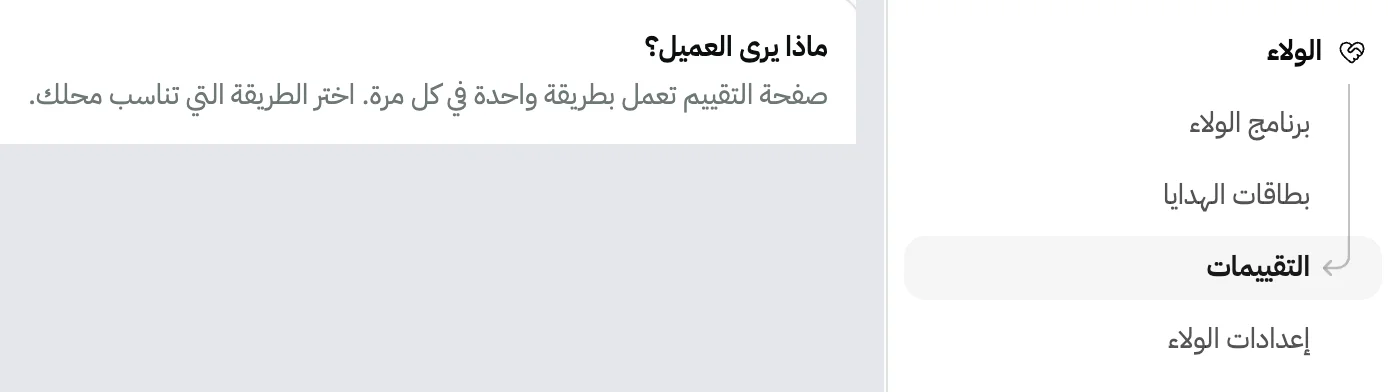
مفتاح الصورة - التقييمات في القائمة الجانبية
- ماذا يرى العميل؟
الخطوة 2: اختر ما يراه العميل
تحت ماذا يرى العميل؟ اختر رابط خارجي ليصل العميل إلى تقييمك على قوقل، أو نموذج داخلي لأسئلتك أنت. يُحفظ الاختيار بمجرد الضغط. التفاصيل
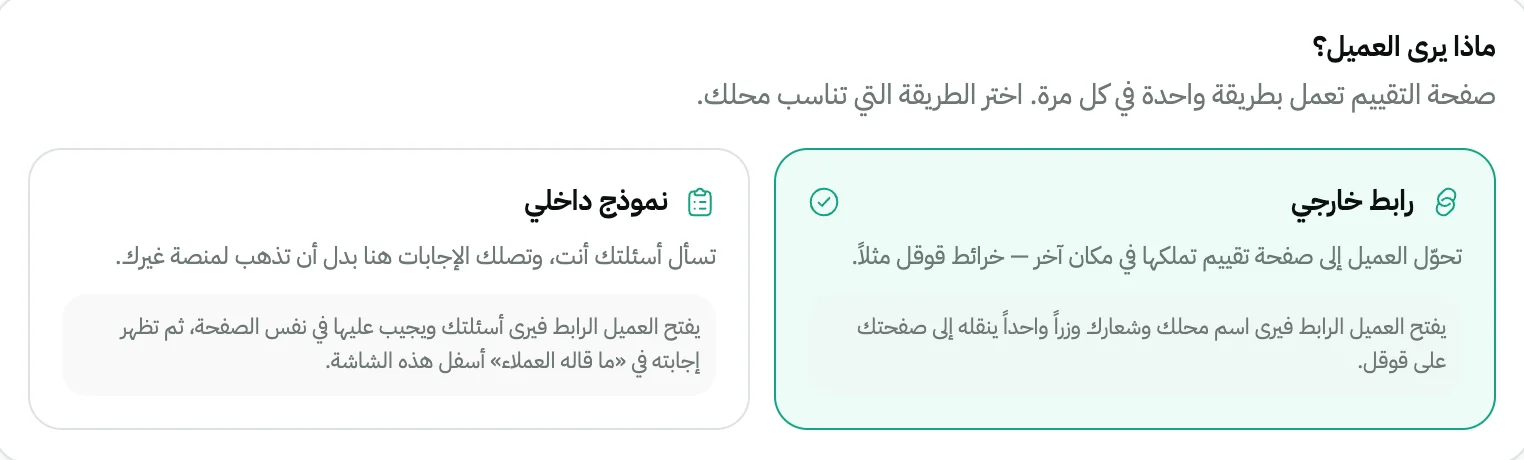
مفتاح الصورة - رابط خارجي
- نموذج داخلي
الخطوة 3: انسخ رابط البطاقة
في بطاقة التقييم اضغط نسخ لتشارك الرابط، أو فتح لتراه كما يراه العميل. وفعّل إظهار QR التقييم في الطباعة ليظهر رمزه على الفواتير. التفاصيل
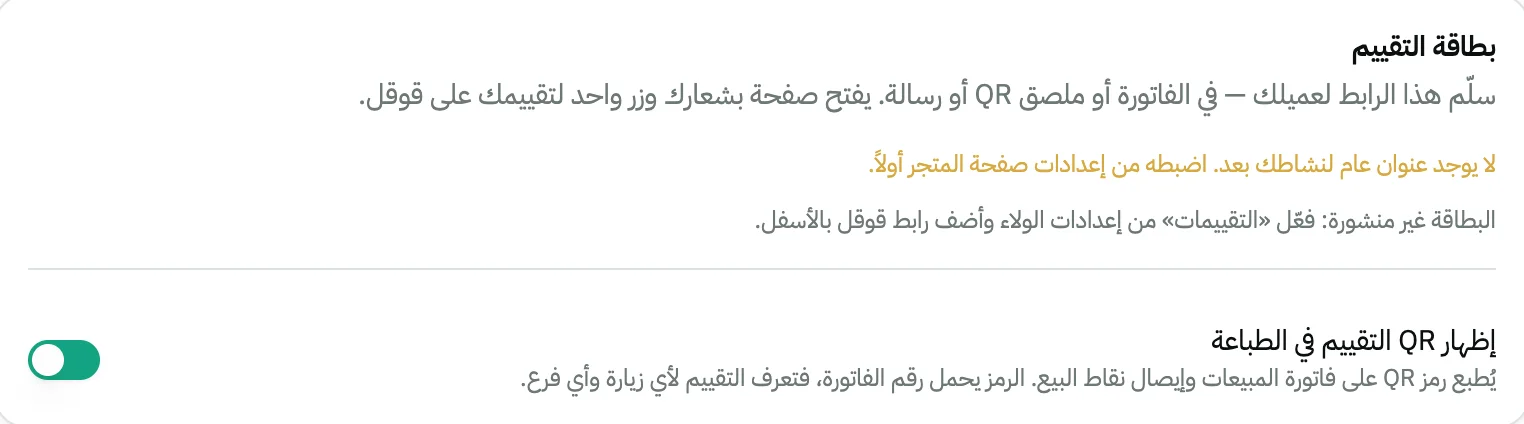
مفتاح الصورة - تنبيه أن البطاقة غير منشورة
- إظهار QR التقييم في الطباعة
الخطوة 4: أضف رابط قوقل ونصوص الصفحة
في نص صفحة التقييم ألصق رابط تقييم قوقل وعدّل العنوان والعنوان الفرعي بالعربية والإنجليزية. ثم اضغط حفظ أعلى الصفحة. التفاصيل
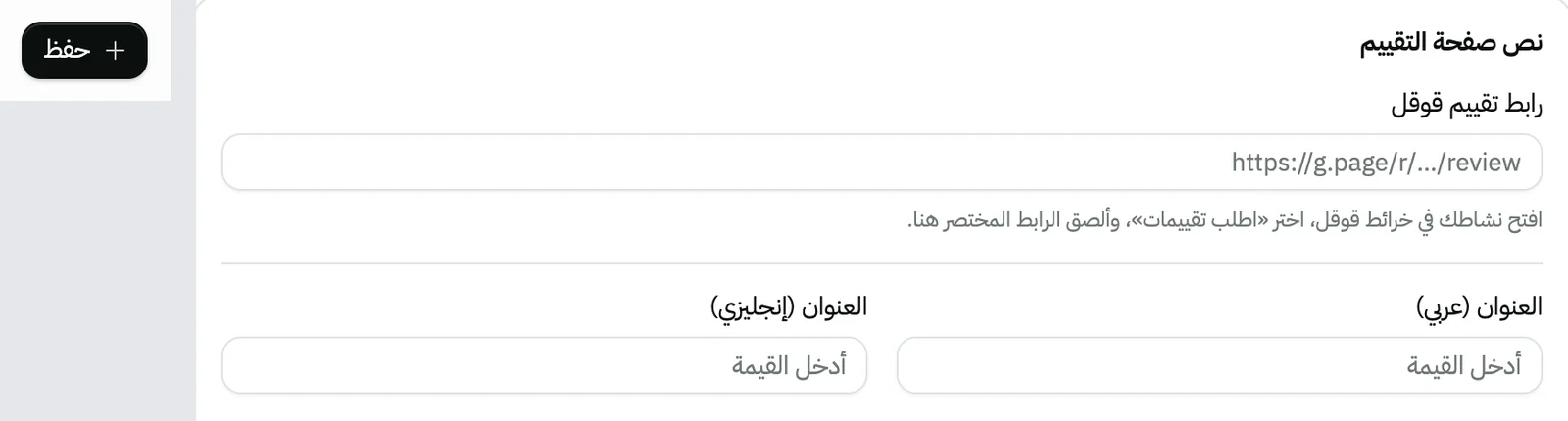
مفتاح الصورة - رابط تقييم قوقل
- العنوان (عربي)
- زر حفظ
الخطوة 5: ابنِ أسئلة النموذج
في وضع نموذج داخلي يظهر أسئلة النموذج. ابدأ بأحد قوالب جاهزة كـمطعم، أو اضغط سؤال جديد واختر نوع السؤال. التفاصيل
الخطوة 6: اطلب التقييم تلقائياً
شغّل طلب التقييم تلقائياً ليصل الرابط للعميل بعد زيارته. حدّد متى يُرسل؟ واختر القناة، واتساب أو بريد إلكتروني. التفاصيل

مفتاح الصورة - مفتاح طلب التقييم تلقائياً
الخطوة 7: اقرأ ما قاله العملاء
في وضع النموذج يظهر أسفل الصفحة ما قاله العملاء. فيه المتوسط ومقياس الترشيح والتوزيع، وجدول بإجابة كل عميل. التفاصيل
رسائل تمنع الحفظ
إن تعذّر الحفظ تظهر بجوار الحقل واحدة من هذه الرسائل. سببها وحلّها في الجدول.
| الرسالة | السبب | الحل |
|---|---|---|
| «البطاقة غير منشورة: فعّل «التقييمات» من إعدادات الولاء وأضف رابط قوقل بالأسفل.» | وضع رابط خارجي لا يعمل قبل أن يكون للنشاط عنوان عام ورابط قوقل محفوظ، وقبل أن يكون الولاء مفعّلاً. | أكمل الثلاثة، ثم احفظ رابط تقييم قوقل بزر حفظ. يظهر رمز QR بجوار الرابط حين تُنشر البطاقة. |
| «أضف سؤالاً واحداً على الأقل، وإلا كان الرابط صفحة فارغة.» | وضع نموذج داخلي بلا سؤال ظاهر في النموذج. | أضف قالباً جاهزاً أو سؤال جديد، وتأكد أن ظاهر في النموذج مفعّل فيه. |
| «لا يوجد عنوان عام لنشاطك بعد. اضبطه من إعدادات صفحة المتجر أولاً.» | ليس لنشاطك عنوان عام، فلا يوجد رابط لبطاقة التقييم. | اضبط العنوان العام من إعدادات صفحة المتجر ثم ارجع إلى هنا. |
| «السؤال يحتاج خيارين على الأقل.» | سؤال اختيار واحد أو متعدد له خيار واحد فقط أو لا خيارات. | اضغط إضافة خيار حتى يصير للسؤال خياران على الأقل. |
| «اكتب نص السؤال بالعربية.» | حقل نص السؤال (عربي) فارغ. | اكتب نص السؤال بالعربية ثم احفظ. |
| «invalid_url» | رابط تقييم قوقل لا يبدأ بـhttp:// أو https://. تظهر الرسالة بهذا اللفظ في الواجهة. | الصق الرابط كاملاً كما تنسخه من خرائط قوقل، بما فيه https://. |
معلومات متقدمة
كل قسم هنا يفصّل نقطة واحدة من الخطوات. ولكل قسم رابط ثابت تشاركه.
لا ترى الصفحة أو لا تستطيع التعديل؟
إن لم تملك صلاحية عرض التقييمات تظهر لك صفحة «لا تملك صلاحية» بدل التقييمات.
بصلاحية العرض وحدها تُعطَّل الأزرار والمفاتيح. اطلب صلاحية التعديل من مدير حسابك (الأدوار والصلاحيات).
التقييمات جزء من تطبيق الولاء. إن لم يكن ضمن باقتك فاطلع على إدارة الاشتراك وعلى برنامج الولاء.
الفرق بين الطريقتين
صفحة التقييم تعمل بطريقة واحدة في كل مرة، لتبقى ملاحظات عملائك في مكان واحد.
- رابط خارجي: يفتح العميل الرابط فيرى اسم محلك وشعارك وزراً واحداً ينقله إلى صفحتك على قوقل.
- نموذج داخلي: يجيب العميل عن أسئلتك في الصفحة نفسها، وتظهر إجابته عندك في ما قاله العملاء.
- تبديل الوضع يغيّر الصفحة التي يصل إليها العميل فقط، ولا يحذف أسئلتك أو إجاباتك.
متى تُنشر البطاقة؟
الرابط له شكل /rate/عنوان-نشاطك. يلزم عنوان عام لنشاطك، وأن يكون تطبيق الولاء مفعّلاً.
وبعدها: في رابط خارجي يلزم رابط قوقل محفوظ، وفي نموذج داخلي يلزم سؤال واحد ظاهر على الأقل.
رمز QR يظهر بجوار الرابط بعد النشر فقط. وهو الرمز نفسه الذي يُطبع على فاتورة المبيعات وإيصال نقاط البيع (إنشاء فاتورة مبيعات، البيع من نقطة البيع).
الرمز يحمل رقم الفاتورة، فتعرف أي زيارة وأي فرع يخص كل تقييم.
نصوص الصفحة
اترك لغة فارغة فتستخدم البطاقة اللغة الأخرى، فلا يرى العميل بطاقة فارغة أبداً.
في وضع النموذج يضاف رسالة الشكر (عربي) ورسالة الشكر (إنجليزي)، وهي ما يراه العميل بعد إرسال إجابته. اتركهما فارغتين لرسالة جاهزة.
حقول النص تحتاج حفظ. أما اختيار الوضع وإظهار QR والطلب التلقائي فتُحفظ بمجرد الضغط.
الأسئلة وأنواعها
اجعل الأسئلة قصيرة، فكل سؤال إضافي سبب آخر يغلق به العميل الصفحة. وقوالب جاهزة تضيف أسئلتها إلى نموذجك الحالي ولا تحذف شيئاً.
في نافذة السؤال تكتب نص السؤال (عربي) ونص السؤال (إنجليزي) وشرحاً تحته، وتختار إلزامي وظاهر في النموذج. أنواع السؤال:
- نجوم (1–5) ومقياس الترشيح (0–10) ونعم / لا.
- اختيار واحد واختيار متعدد، ولهما الخيارات بحدّ أدنى خيارين.
- نص قصير ونص طويل والاسم ورقم الجوال.
- إذا أُجيب عن السؤال مرة فنوعه لا يتغيّر، لأن تغييره يعيد تفسير كل إجابة سابقة. وحذفه يخفيه بدل أن يحذفه فتبقى إجابات الماضي.
- الأسهم تحريك لأعلى وتحريك لأسفل ترتّب الأسئلة كما يراها العميل.
الطلب التلقائي بالتفصيل
بدل انتظار العميل ليمسح الرمز من الإيصال، يصله الرابط بعد الزيارة بمدة تحددها. تُحسب المدة من لحظة إنشاء الفاتورة، وتختار منها أو تكتب دقيقة بنفسك.
واتساب يُجرَّب أولاً، والبريد يُرسل فقط إن لم ينجح، فيستلم العميل رسالة واحدة عن الزيارة الواحدة. وواتساب يحتاج رقم جوال في بطاقة العميل، ولكل رسالة تكلفتها.
لا يُطلب من العميل التقييم أكثر من مرة كل 30 يوماً مهما تكرر شراؤه. وإن أطفأت القناتين معاً فلن يُرسل شيء.
إن ظهر أن الإشعار مفعّل لكن الصفحة غير جاهزة، فأكمل إعداد الوضع المختار أولاً. راجع «متى تُنشر البطاقة؟» أعلاه.
وللحجوزات إعداد مماثل لطلب التقييم بعد الموعد في إعدادات الحجوزات.
قراءة النتائج
ما قاله العملاء يظهر في وضع النموذج فقط، لأن الرابط الخارجي لا يجمع شيئاً هنا. المتوسط محسوب على كل التقييمات لا على المعروض في الصفحة.
مقياس الترشيح هو نسبة من يرشّحك ناقص نسبة من لا يرشّحك. والتوزيع يبيّن عدد كل درجة.
الجدول فيه العميل والفرع والفاتورة التي جاء منها التقييم والإجابات والتاريخ.
أسئلة شائعة
- كيف أضع رابط تقييم قوقل لعملائي؟
- اختر رابط خارجي، وألصق رابط تقييم قوقل في نص صفحة التقييم واضغط حفظ. ثم انسخ رابط البطاقة من نسخ وشاركه.
- كيف أضع رمز QR للتقييم على الفاتورة؟
- في بطاقة التقييم فعّل إظهار QR التقييم في الطباعة. يُطبع الرمز على فاتورة المبيعات وإيصال نقاط البيع حين تكون البطاقة منشورة.
- هل أستطيع استخدام الرابط الخارجي والنموذج معاً؟
- لا. صفحة التقييم تعمل بطريقة واحدة في كل مرة، رابط خارجي أو نموذج داخلي، ويمكنك التبديل بينهما في أي وقت.
- هل أخسر إجابات العملاء إن غيّرت الأسئلة؟
- لا. سؤال أُجيب عنه لا يُحذف بل يُخفى، ويبقى نوعه ثابتاً، فتبقى إجابات الماضي كما كتبها العملاء.
- لماذا لا يصل العميل طلب التقييم؟
- تحقق أن صفحة التقييم منشورة، وأن إحدى قناتي واتساب أو بريد إلكتروني مفعّلة، وأن في بطاقة العميل جوالاً أو بريداً.