
طريقة تعديل حسابي وكلمة المرور في سند
لتعديل حسابك في برنامج سند: اضغط اسمك أسفل القائمة الجانبية ثم الملف الشخصي. غيّر اسمك بزر تحديث الاسم وصورتك بزر تحميل صورة، وحدّث هاتفك برمز تحقق، وأضف كلمة مرور بزر إضافة كلمة مرور إن لم تكن لديك، وراجع الجلسات النشطة وأنهِ ما لا تعرفه.
في هذا الدليل6
الخطوات
الخطوة 1: افتح الملف الشخصي
اضغط اسمك أسفل القائمة الجانبية، ثم اختر الملف الشخصي. تفتح صفحة تضم بطاقة اسمك وصورتك وأقسام الحساب. التفاصيل
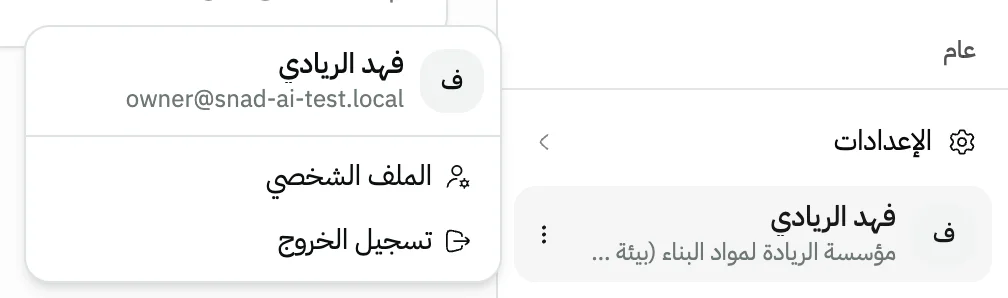
مفتاح الصورة - اسمك في أسفل القائمة الجانبية
- بند الملف الشخصي
الخطوة 2: غيّر اسمك
اضغط تحديث الاسم، واكتب الاسم الجديد بثلاثة أحرف على الأقل، ثم اضغط حفظ. يتفعّل حفظ حين يختلف الاسم عن الحالي.
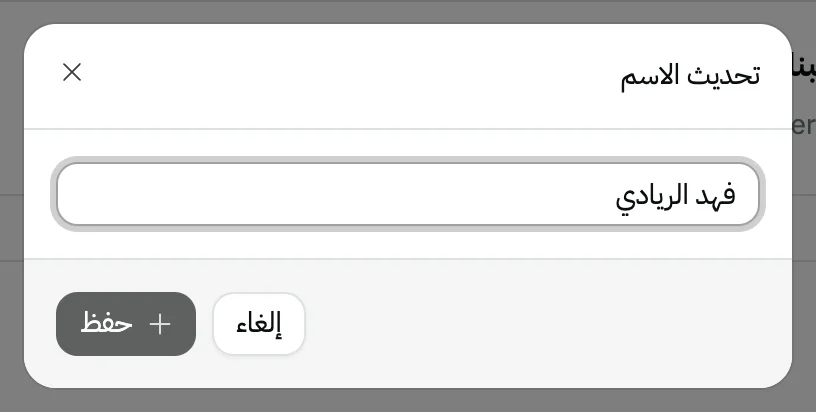
مفتاح الصورة - حقل الاسم الجديد
- زر حفظ
الخطوة 3: غيّر صورتك
اضغط تحميل صورة واختر صورة JPG أو PNG أو GIF أو WebP، فتُرفع وتصبح صورتك. وزر حذف يزيلها. التفاصيل
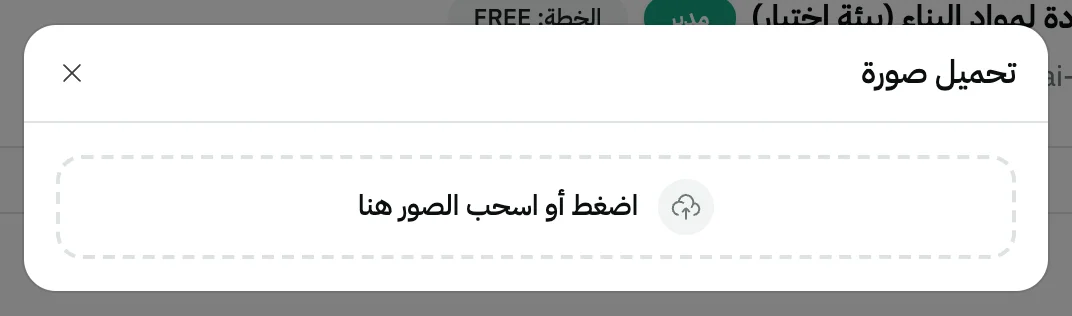
مفتاح الصورة - منطقة اختيار الصورة
الخطوة 4: حدّث رقم هاتفك
في حسابات تسجيل الدخول اضغط أيقونة التعديل بجوار الهاتف. اكتب رقم الهاتف الجديد واضغط إرسال رمز التحقق، ثم أدخل الرمز واضغط تحقق وحفظ. التفاصيل
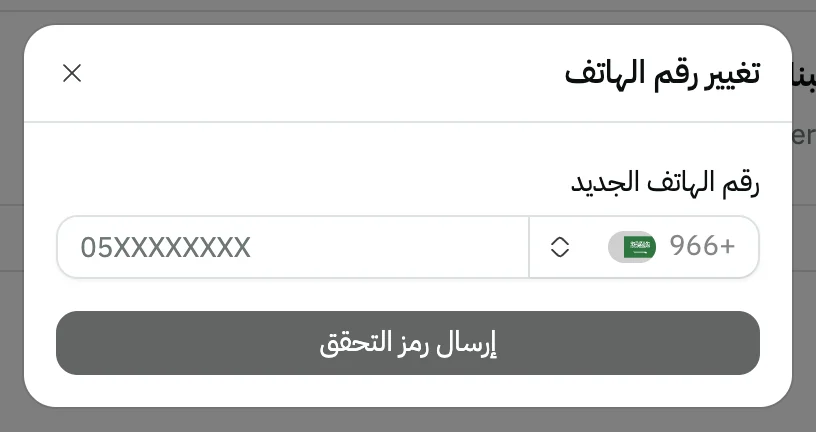
مفتاح الصورة - حقل رقم الهاتف الجديد
- زر إرسال رمز التحقق
الخطوة 5: أضف كلمة مرور
إن ظهرت بطاقة إضافة كلمة مرور فاضغطها، واكتب كلمة المرور الجديدة بثمانية أحرف على الأقل وكرّرها في تأكيد كلمة المرور، ثم اضغط إضافة كلمة مرور. التفاصيل
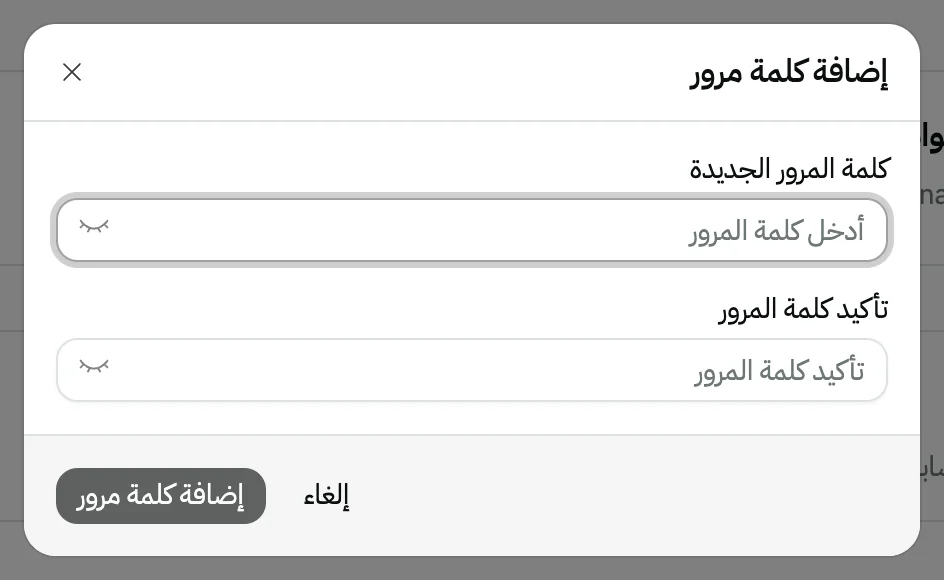
مفتاح الصورة - حقل كلمة المرور الجديدة
- حقل تأكيد كلمة المرور
الخطوة 6: راجع جلساتك
في الجلسات النشطة ترى أجهزتك المسجّلة والجلسة الحالية في أولها. اضغط إنهاء بجانب جهاز لا تعرفه ثم تأكيد، فيُسجَّل خروجه فوراً.

مفتاح الصورة - الجلسة الحالية
رسائل تمنع الحفظ
إن تعذّر الحفظ تظهر بجوار الحقل واحدة من هذه الرسائل. سببها وحلّها في الجدول.
| الرسالة | السبب | الحل |
|---|---|---|
| «الاسم يجب ألا يقل عن 3 أحرف» | الاسم الجديد أقصر من ثلاثة أحرف. | اكتب اسماً من ثلاثة أحرف أو أكثر ثم حفظ. |
| «كلمة المرور يجب ألا تقل عن 8 أحرف» | كلمة المرور أقصر من ثمانية أحرف. | اكتب كلمة من ثمانية أحرف أو أكثر. |
| «كلمتا المرور غير متطابقتين» | ما كتبته في تأكيد كلمة المرور يختلف عن كلمة المرور الجديدة. | أعد كتابة الكلمة نفسها في الحقلين. |
معلومات متقدمة
كل قسم هنا يفصّل نقطة واحدة من الخطوات. ولكل قسم رابط ثابت تشاركه.
طريق ثانٍ إلى الصفحة
تجدها أيضاً في الإعدادات تحت حسابي، وتعرض الأقسام نفسها. وبند حسابي يظهر لمن يملك صلاحية عرض الإعدادات.
أما الإشعارات التي تصلك فلها صفحتها: ضبط الإشعارات.
رفع الصورة وحذفها
تُرفع الصورة فور اختيارها وتتغير في بطاقة الملف وفي أسفل القائمة الجانبية معاً، دون زر حفظ.
زر حذف معطّل ما دامت لا صورة لحسابك.
رمز التحقق وإعادة الإرسال
بعد إرسال رمز التحقق يطلب منك البرنامج الرمز المكوّن من 6 أرقام. لا يتفعّل تحقق وحفظ قبل إدخال الأرقام الستة.
إن لم يصلك الرمز فزر إعادة الإرسال يتفعّل بعد 15 ثانية، وتغيير الرقم يعيدك لكتابة رقم آخر.
كلمة المرور وتسجيل الدخول بحساب Google
بطاقة إضافة كلمة مرور تظهر فقط حين لا يكون لحسابك تسجيل بالبريد وكلمة المرور. يتفعّل زر الحفظ حين يبلغ الحقلان ثمانية أحرف.
نسيت كلمة المرور؟ من شاشة الدخول اضغط نسيت كلمة المرور؟ واكتب بريدك، فيصلك رابط تعيّن منه كلمة جديدة.
زر ربط حساب Google يضيف الدخول بحساب Google. وإلغاء الربط معطّل للحساب الوحيد لتسجيل الدخول، فلا تُقفل خارج حسابك.
التبديل بين المنشآت
أسئلة شائعة
- كيف أغيّر اسمي في سند؟
- افتح الملف الشخصي من اسمك أسفل القائمة الجانبية، واضغط تحديث الاسم، واكتب اسماً من ثلاثة أحرف أو أكثر ثم حفظ.
- كيف أغيّر كلمة المرور في سند؟
- إن كان لحسابك بريد وكلمة مرور فاضغط نسيت كلمة المرور؟ في شاشة الدخول لتعيّن كلمة جديدة. وإن لم يكن فأضفها من بطاقة إضافة كلمة مرور في الملف الشخصي.
- كيف أغيّر رقم جوالي في سند؟
- في حسابات تسجيل الدخول اضغط أيقونة التعديل بجوار الهاتف، واكتب الرقم الجديد، وأدخل رمز التحقق الذي يصلك ثم تحقق وحفظ.
- كيف أخرج من حسابي على جهاز آخر؟
- في الجلسات النشطة اضغط إنهاء بجانب الجهاز، أو إنهاء جميع الجلسات الأخرى ليُسجَّل خروجك من كل الأجهزة عدا هذا.
- لماذا لا أستطيع إلغاء ربط طريقة الدخول؟
- لأنها طريقتك الوحيدة لتسجيل الدخول. اربط طريقة ثانية أولاً ثم يتفعّل إلغاء الربط.