
طريقة تسوية المخزون وتعديل الكميات في سند
لتسوية المخزون في برنامج سند: افتح المخازن ثم المخزون، واضغط كمية المنتج في عمود المخزن واكتب الكمية الصحيحة. لتعديل عدة منتجات استعمل تحديث كل المنتجات. اضغط معاينة لتراجع الفرق، ثم حفظ.
في هذا الدليل7
الخطوات
الخطوة 1: افتح شاشة المخزون
من القائمة الجانبية اختر المخازن ثم المخزون. يفتح جدول فيه كمية كل منتج في كل مخزن.
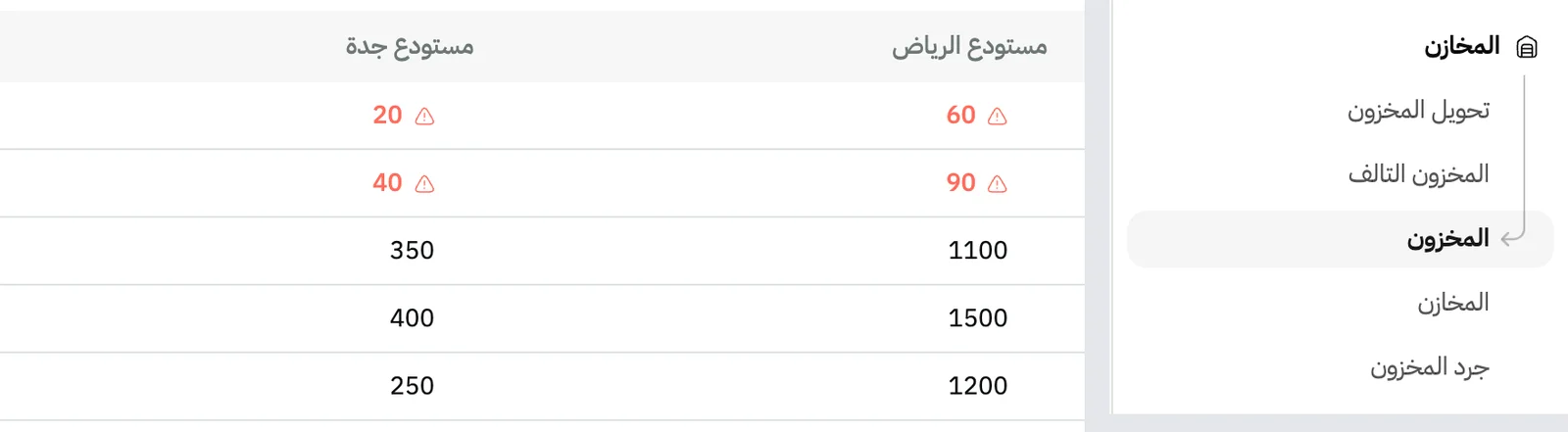
مفتاح الصورة - المخزون في القائمة الجانبية
- عمود كل مخزن
الخطوة 2: ابحث عن المنتج
اكتب جزءاً من اسم المنتج أو رقمه في حقل التصفية، فيبحث سند في كل المنتجات لا في الصفحة الظاهرة وحدها، أو ضيّق الجدول بفلتري تصنيف وعلامة تجارية. والمنخفض فقط يُبقي المنتجات التي بلغت حد إعادة الطلب في مخزن واحد على الأقل. التفاصيل
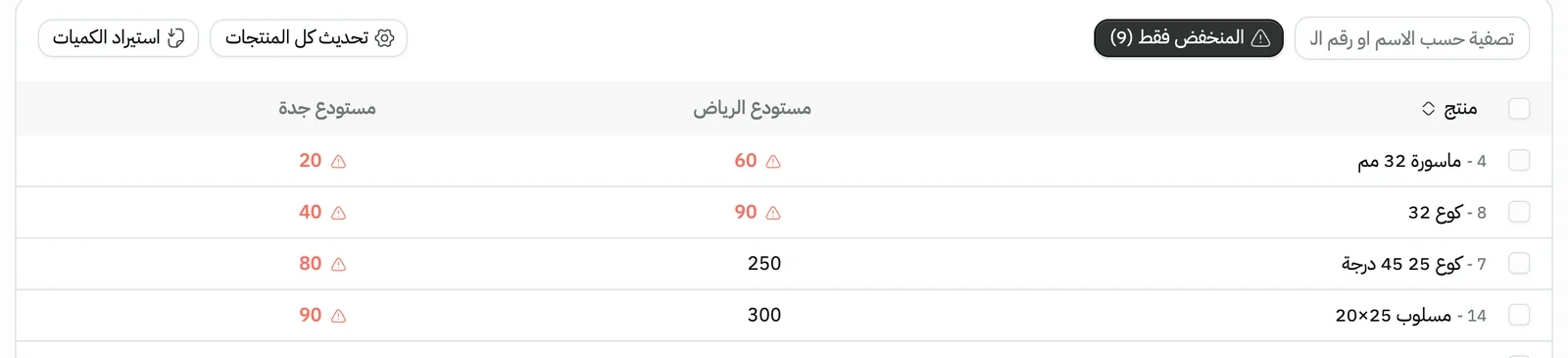
مفتاح الصورة - حقل التصفية بالاسم أو الرقم
- زر المنخفض فقط
الخطوة 3: افتح المنتج ذا المتغيرات
المنتج الذي له متغيران أو أكثر يظهر صفاً واحداً باسمه وعدد متغيراته. اضغط اسمه ليفتح متغيراته، وعدّل كمية كل متغير في صفه. التفاصيل
الخطوة 4: اكتب الكمية الصحيحة
اضغط الكمية في عمود المخزن، واكتب الكمية الفعلية الجديدة لا الفرق. تتلوّن الخلية المعدّلة، وزر ↩ بجانبها يُرجع القيمة السابقة. التفاصيل

مفتاح الصورة - الكمية الجديدة أثناء الكتابة
- خلية معدّلة ملوّنة
الخطوة 5: عدّل عدة منتجات معاً
حدّد المنتجات بالمربعات، واضغط تحديث كل المنتجات. اختر المستودع والعملية والنوع، واكتب القيمة، ثم اضغط تطبيق. التفاصيل
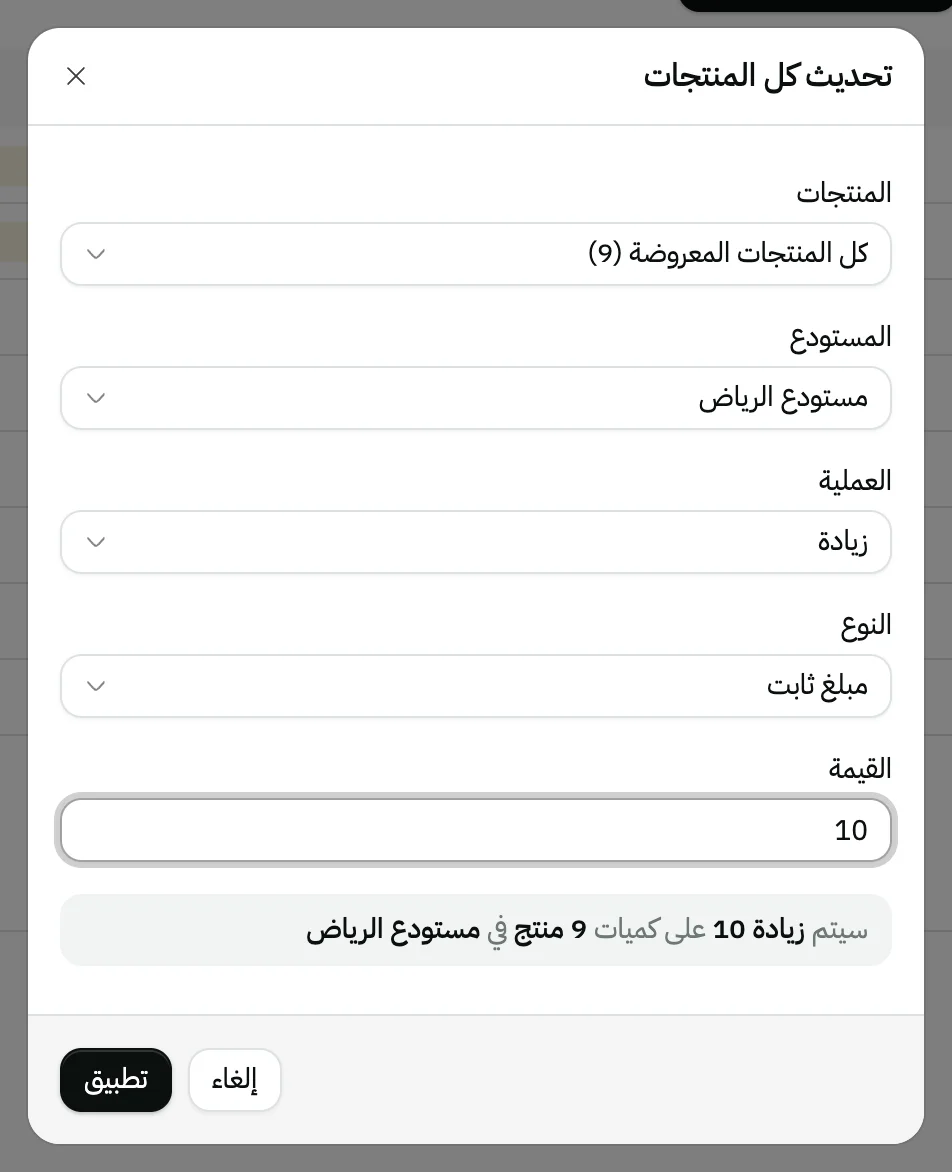
مفتاح الصورة - المستودع
- القيمة
- زر تطبيق
الخطوة 6: راجع التعديلات
اضغط معاينة في الشريط السفلي. يعرض الجدول الكمية الأصلية والكمية الجديدة والفرق لكل منتج في كل مخزن.
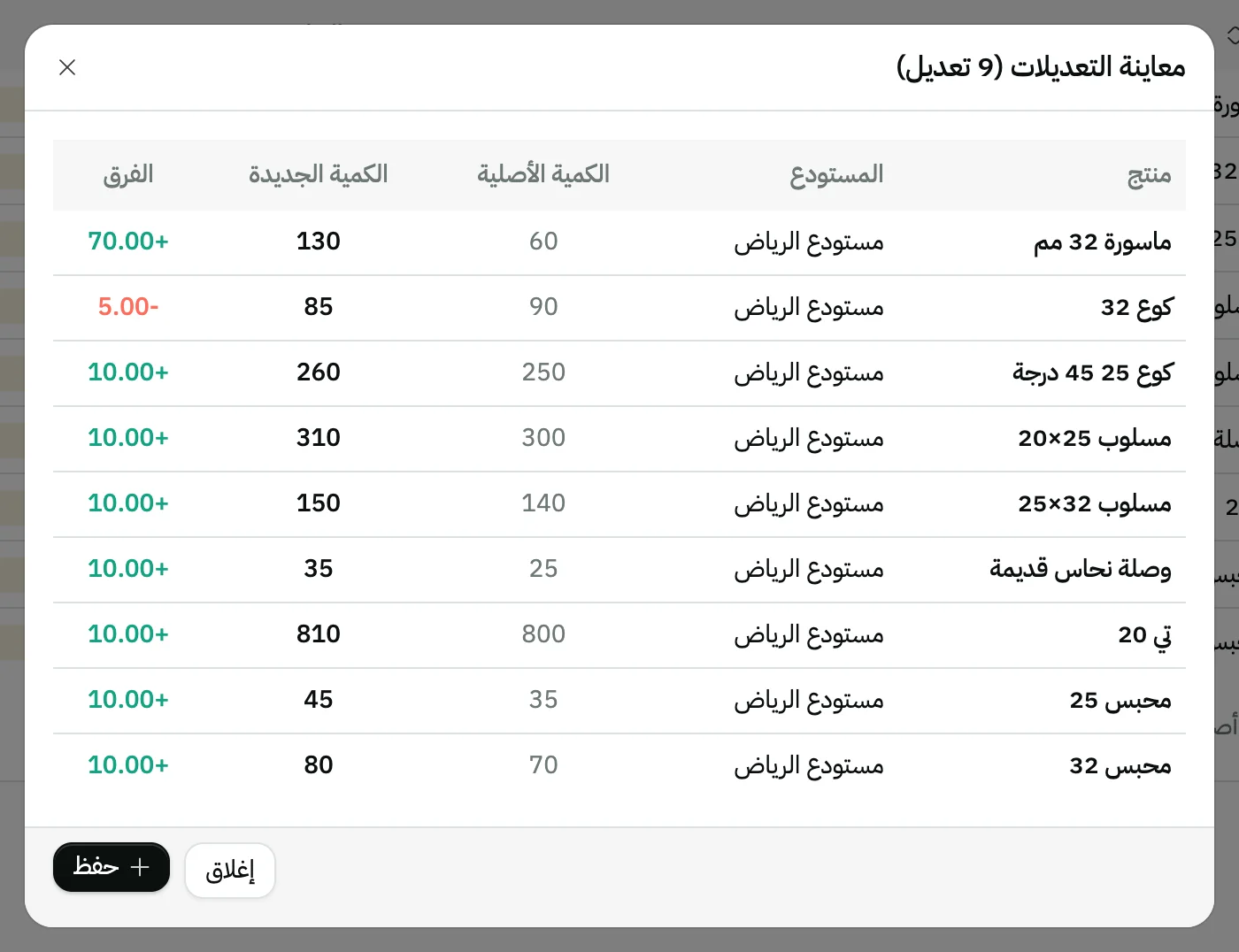
مفتاح الصورة - الكمية الأصلية
- الكمية الجديدة
- الفرق
الخطوة 7: احفظ الكميات
اضغط حفظ في الشريط السفلي أو في نافذة المعاينة. يظهر شريط تقدّم ثم رسالة نجاح. وزر إلغاء يتخلى عن كل التعديلات. التفاصيل
مفتاح الصورة - زر معاينة وعدد التعديلات
- زر إلغاء
- زر حفظ
رسائل تمنع الحفظ
إن تعذّر الحفظ تظهر بجوار الحقل واحدة من هذه الرسائل. سببها وحلّها في الجدول.
| الرسالة | السبب | الحل |
|---|
معلومات متقدمة
كل قسم هنا يفصّل نقطة واحدة من الخطوات. ولكل قسم رابط ثابت تشاركه.
المنتجات المنخفضة
الكمية التي تساوي حد إعادة الطلب للمنتج أو تقل عنه تظهر بالأحمر وبجانبها علامة تحذير، وحين تفعّل زر المنخفض فقط يظهر عدد هذه المنتجات بين قوسين عليه.
لتطلب هذه المنتجات من مورديها استعمل الشراء التلقائي.
منتجات الأرقام التسلسلية
كمية المنتج المتتبَّع بأرقام تسلسلية هي عدد وحداته، فيتعذر كتابتها هنا. يُعدَّل مخزونه من صفحة المنتج نفسها (صفحة المنتجات).
ولا تظهر في الجدول المركّبة ولا المشتقة ولا الخدمات، فمخزونها يتبع منتجات أخرى أو لا مخزون لها. والمنتج الأصل الذي له متغيرات لا تُعدَّل كميته بنفسه، بل كميات متغيراته (الخطوة 3).
المنتجات ذات المتغيرات
المنتج الأصل الذي له متغيران أو أكثر يظهر صفاً مجمّعاً: اسمه وعدد متغيراته، وفي كل مخزن مجموع كميات متغيراته. أما أصل له متغير واحد فيظهر متغيره صفاً عادياً باسمه الكامل، مثل «القماش - قطن».
كميات الصف المجمّع للقراءة فقط. وحين تعدّل متغيراً تتلوّن الخلية في مجموع الأصل ويظهر عدد التعديلات على الصف حتى لو أغلقته، فلا يضيع تعديل داخل صف مغلق.
يظهر على الصف تحذير وتُحمَّر الكمية في المخزن الذي بلغ فيه متغير واحد على الأقل حد إعادة الطلب.
حين تكتب في حقل التصفية أو تضيّق بفلتر، يبقى الأصل ظاهراً ويكتب عليه كم متغيراً يطابق من إجمالي متغيراته، مثل «يطابق 1 من 3». وما دام في الحقل نص تنفتح كل الصفوف المجمّعة تلقائياً، وحين تمسحه تعود مغلقة. ويمكنك فتح أي صف وإغلاقه بنفسك في الحالتين.
مربع التحديد في الصف المجمّع يحدّد كل متغيراته المحمّلة أو يلغي تحديدها، وقد يظهر نصف محدّد إن حدّدت بعضها. واسم الأصل يفتح الصف ولا يحدّده.
وعدّاد الصفحات يعدّ الصفوف الظاهرة والصف المجمّع واحد، وتحت الجدول عدد المنتجات الفعلي. وإن كان لأصل أكثر من 250 متغيراً مطابقاً فتظهر أول 250 وزر لعرض كلها على صفحات.
التعديل الجماعي بالمبلغ أو بالنسبة
في المنتجات اختر المنتجات المحددة، أو منتجات هذه الصفحة وبجانبها عددها، وهي المنتجات الظاهرة في الصفحة الحالية بعد التصفية لا كل صفحات الجدول، وتشمل متغيرات الصفوف المجمّعة المغلقة، والعدد المكتوب بجانبها عدد المنتجات لا الصفوف. وفي المستودع اختر مخزناً بعينه أو كل المستودعات.
العملية إما زيادة أو نقصان، والنوع إما مبلغ ثابت يُضاف أو يُطرح من كل كمية، أو نسبة مئوية منها.
زر تطبيق يبقى معطلاً حتى تكتب قيمة أكبر من صفر. والتطبيق يعدّل الجدول فقط، فلا يُحفظ شيء قبل حفظ.
الجدول يقبل كميات سالبة، فراجع الفرق في المعاينة قبل الحفظ.
ماذا يحدث عند الحفظ
يستبدل سند كمية كل خلية معدّلة بالرقم الذي كتبته. ويرسل الخلايا على دفعات من 30، فلا تغلق الصفحة حتى ينتهي شريط التقدّم.
ثم يعيد ترحيل قيمة مخزون المنتج، أي الكمية في التكلفة، إلى حساب المخزون المرتبط بالمخزن في شجرة الحسابات.
والطرف المقابل لفرق قيمة المخزون هو حساب مصروف اسمه «فروقات جرد المخزون» ينشئه سند عند أول استعمال، فيظهر الفرق في الأرباح والخسائر لا في حقوق الملكية. وإن ضُبط للمخزن حساب تسوية مخزون استُعمل بدله. أما أول كمية تدخل منتجاً لا مخزون له فتُقيَّد في حساب رصيد افتتاحي المخزون في حقوق الملكية.
وإن كان لديك متجر مربوط، يرسل سند الكميات الجديدة إليه.
أي أداة أستعمل لتغيير المخزون؟
هذه الشاشة تضع كمية جديدة مباشرة. وللجرد الدوري استعمل جرد المخزون، وللبضاعة التالفة تسجيل بضاعة تالفة، وللنقل بين المخازن تحويل المخزون.
وإن كانت الكميات في ملف Excel فارفعها دفعة واحدة: استيراد كميات المخزون. ولمراجعة الكميات دون تعديلها افتح تقارير المخزون.
لا أستطيع تعديل الكميات؟
أزرار تحديث كل المنتجات واستيراد الكميات والتعديل بالضغط على الخلية تظهر لمن يملك صلاحية تعديل رصيد المخزون فقط. اطلب من مدير حسابك في سند أن يمنحك إياها (الأدوار والصلاحيات).
ولا ينفتح الجدول لمن لا يملك صلاحية عرض رصيد المخزون.
أسئلة شائعة
- كيف أعدّل كمية منتج في المخزون؟
- افتح المخازن ثم المخزون، واضغط كمية المنتج في عمود المخزن واكتب الكمية الصحيحة، ثم اضغط حفظ في الشريط السفلي.
- كيف أزيد كميات كل المنتجات بنسبة معينة؟
- اضغط تحديث كل المنتجات، واختر زيادة ونسبة مئوية، واكتب النسبة في القيمة، ثم تطبيق وحفظ.
- هل أستطيع التراجع قبل الحفظ؟
- نعم. زر ↩ بجانب الخلية المعدّلة يُرجع قيمتها، وزر إلغاء في الشريط السفلي يُرجع كل الخلايا. بعد حفظ تُكتب الكميات الجديدة.
- لماذا لا أستطيع تعديل كمية منتج؟
- إما أنك لا تملك صلاحية تعديل رصيد المخزون، وإما أن المنتج متتبَّع بأرقام تسلسلية فكميته عدد وحداته ولا تُكتب هنا.
- لماذا لا أستطيع كتابة كمية على صف المنتج الأصل؟
- كميات الصف المجمّع مجاميع للقراءة فقط. اضغط اسم المنتج ليفتح متغيراته، وعدّل كمية كل متغير في صفه.
- هل تؤثر تسوية المخزون على الحسابات؟
- نعم. عند الحفظ يعيد سند ترحيل قيمة مخزون المنتج، أي الكمية في التكلفة، إلى حساب المخزون المرتبط بالمخزن.