
طريقة جرد المخزون في سند
لجرد المخزون في برنامج سند: افتح المخازن ثم جرد المخزون، واضغط إنشاء جرد مخزون. اختر مخزن، وأضف المنتجات، واكتب ما عددته في عمود الكمية في المخزن، وراجع نقص/زيادة، ثم اضغط حفظ.
في هذا الدليل6
الخطوات
الخطوة 1: افتح شاشة الجرد
من القائمة الجانبية اختر المخازن ثم جرد المخزون، واضغط إنشاء جرد مخزون أعلى القائمة. التفاصيل
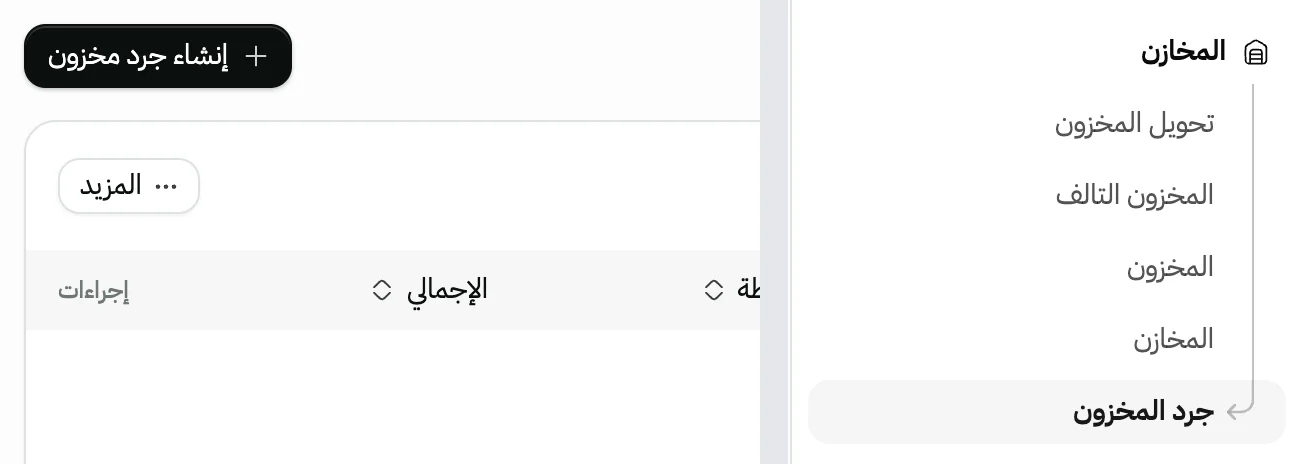
مفتاح الصورة - جرد المخزون في القائمة الجانبية
- زر إنشاء جرد مخزون
الخطوة 2: اختر المخزن وبيانات الجرد
في المعلومات الرئيسية اختر مخزن، وراجع تاريخ، واكتب اسم المسؤول في جرد بواسطة، واسم المراجع في مراجعة بواسطة إن وُجد. التفاصيل
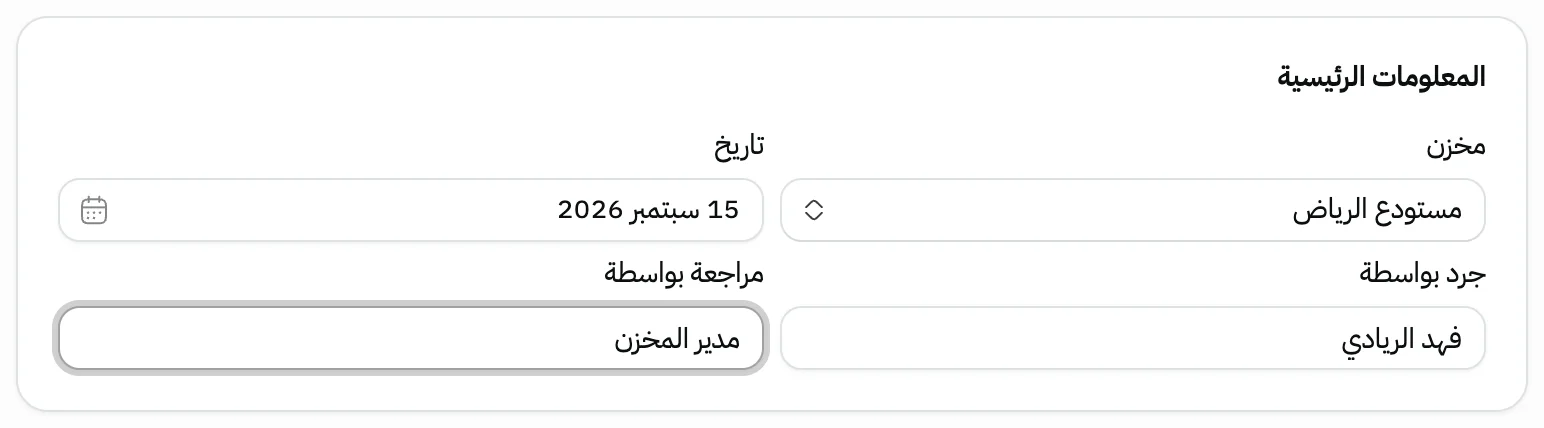
مفتاح الصورة - مخزن
- تاريخ الجرد
- جرد بواسطة
- مراجعة بواسطة
الخطوة 3: أضف المنتجات المعدودة
اضغط إضافة منتج، وحدّد المنتجات التي عددتها، ثم اضغط تطبيق. وللمخزن كله اضغط إضافة جميع المنتجات. التفاصيل
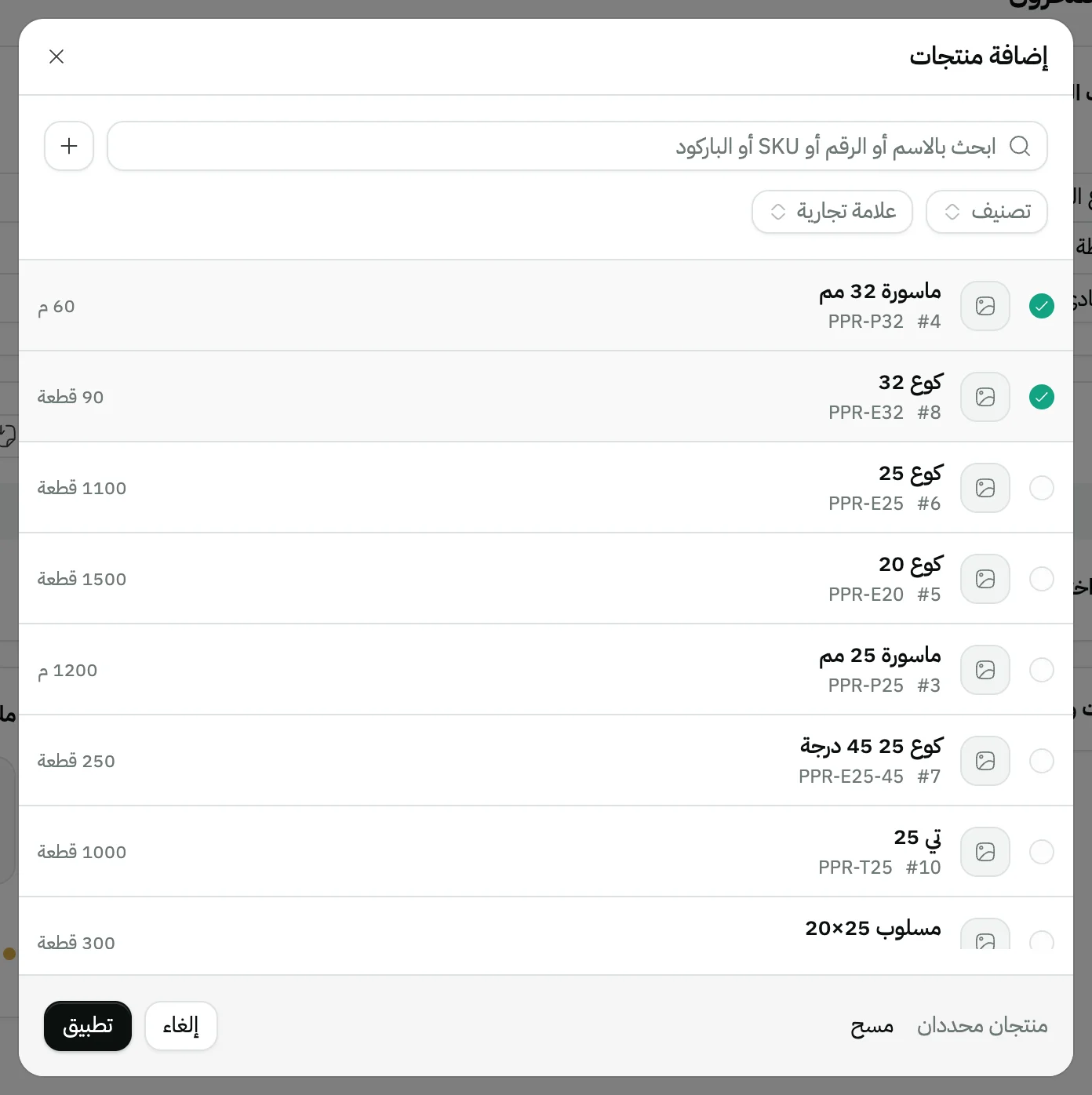
مفتاح الصورة - البحث بالاسم أو الرقم أو الباركود
- منتج محدّد
- زر تطبيق
الخطوة 4: اكتب الكمية المعدودة
اكتب ما عددته فعلاً في عمود الكمية في المخزن. يعرض البرنامج الكمية الحالية المسجّلة، ونقص/زيادة بين الاثنتين. التفاصيل
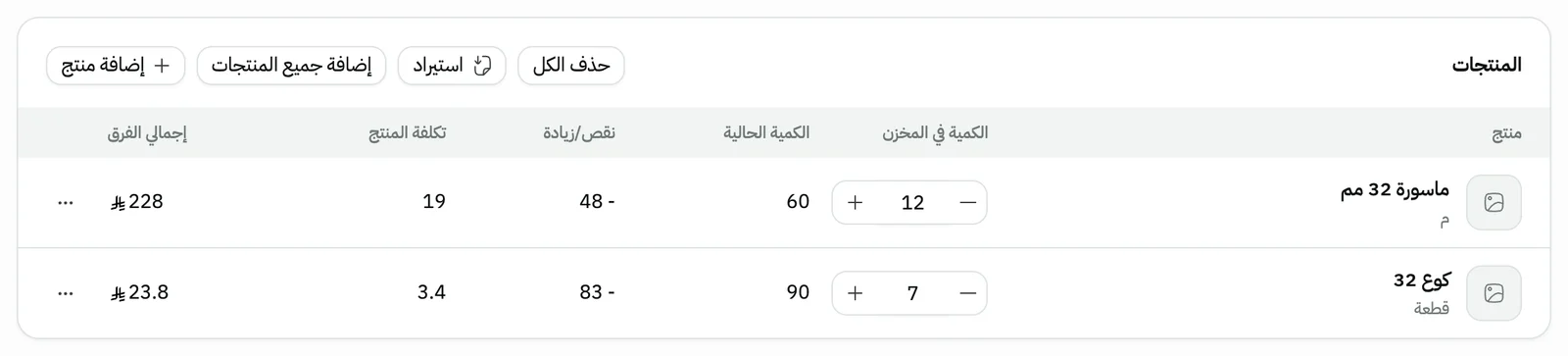
مفتاح الصورة - الكمية المعدودة
- الكمية الحالية
- نقص/زيادة
الخطوة 5: راجع ملخص الجرد
في ملخص قارن إجمالي رصيد المخزون الحالي بـإجمالي رصيد المخزون بعد الجرد. وتحسب الأرقام للمنتجات المضافة في الجرد فقط. التفاصيل
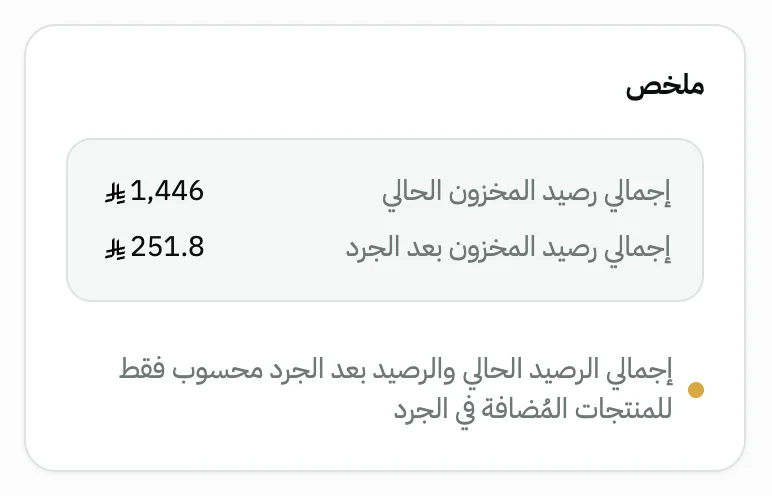
مفتاح الصورة - إجمالي رصيد المخزون الحالي
- إجمالي رصيد المخزون بعد الجرد
الخطوة 6: احفظ الجرد
اضغط حفظ. تفتح صفحة الجرد المحفوظ، ويصبح رصيد كل منتج في المخزن هو الكمية التي عددتها. التفاصيل
مفتاح الصورة - زر حفظ
رسائل تمنع الحفظ
إن تعذّر الحفظ تظهر بجوار الحقل واحدة من هذه الرسائل. سببها وحلّها في الجدول.
| الرسالة | السبب | الحل |
|---|---|---|
| «مطلوب» | لم تختر مخزن، وبدونه لا تعمل أزرار إضافة المنتجات. | اختر المخزن أولاً، فتُفتح الأزرار ويظهر الجدول. |
| «اختر منتجاً أولاً» | الجرد بلا منتجات. | أضف منتجاً واحداً على الأقل بزر إضافة منتج. |
| «أدخل الكمية» | سطر كميته فارغة أو صفر. | اكتب الكمية المعدودة في السطر المعلَّم. |
| «اختر الأرقام التسلسلية لكل منتج متتبَّع أولاً. · عدد الأرقام التسلسلية لا يطابق الكمية.» | منتج يُتتبَّع بالأرقام التسلسلية ولم تحدّد وحداته الموجودة فعلاً. | افتح الحقل وحدّد الوحدات التي وجدتها، فيتبع العدد الكمية. |
معلومات متقدمة
كل قسم هنا يفصّل نقطة واحدة من الخطوات. ولكل قسم رابط ثابت تشاركه.
تاريخ الجرد وبيانات المسؤول
حقل جرد بواسطة يبدأ باسم مستخدمك الحالي ويمكنك تغييره. وحقل تاريخ يبدأ بتاريخ اليوم.
وإن كان التاريخ مقفلاً فإعداد السماح بتغيير التاريخ في المخازن مطفأ في إعدادات المؤسسة العامة.
استيراد الكميات من ملف
بعد اختيار المخزن اضغط استيراد لتفتح نافذة استيراد البيانات. حمّل القالب، واملأ عمودي اسم المنتج والكمية، ثم ارفع الملف بصيغة xlsx.
تُضاف الأسماء المطابقة لمنتجات المخزن، وتُعرض في النافذة الأسماء التي لم تُرفع. وتُضاف أول 2000 منتج مطابق في العملية الواحدة، وينبّهك سند إن بقي غيرها.
ولتبدأ من جديد اضغط حذف الكل فيفرغ الجدول. وإن أردت تحديث أرصدة كثيرة بلا عدّ فعلي فاستعمل استيراد كميات المخزون.
منتجات بأرقام تسلسلية
لمنتج يتتبّعه سند بأرقام تسلسلية يفتح حقل الكمية قائمة وحداته وهي كلها محدّدة، فتزيل علامة ما لا تجده على الرف. ويتبع العدد الكمية المعدودة.
المرجع والملاحظات والمرفقات
تكتب المرجع وملاحظات الجرد في بطاقة الملاحظات، وترفق ملفات كورقة العدّ الموقّعة. ولكل سطر ملاحظة خاصة من قائمة السطر.
بعد الحفظ
يفتح الجرد المحفوظ للعرض فقط، وتظهر فيه الكمية السابقة لكل منتج. ويظهر زر حذف لمن يملك صلاحية الحذف، وأسهم السابق والتالي للتنقل بين الجرد. وتراجع الأرصدة الجديدة في تقارير المخزون.
ويُقيَّد فرق قيمة المخزون الناتج عن الجرد في حساب مصروف اسمه «فروقات جرد المخزون» ينشئه سند عند أول استعمال، فيظهر في الأرباح والخسائر لا في حقوق الملكية. وإن ضُبط للمخزن حساب تسوية مخزون استُعمل بدله. واستثناؤه المنتج الذي لا مخزون له قبل الجرد، فتُقيَّد أول كمية له في حساب رصيد افتتاحي المخزون في حقوق الملكية. وحذف الجرد يعكس القيد في الحساب الذي استعمله.
اختصارات لوحة المفاتيح
تختصر لوحة المفاتيح خطوات متكررة:
- Alt + A في النموذج: إضافة منتج.
- Ctrl + S (⌘ + S على ماك): حفظ.
لا يظهر زر إنشاء جرد مخزون؟
الزر يظهر لمن يملك صلاحية إنشاء الجرد. اطلب من مدير حسابك في سند أن يمنحك إيّاها (الأدوار والصلاحيات).
وإن ظهرت رسالة «هذا التطبيق غير مضمّن في باقتك» فتطبيق المخازن خارج باقتك الحالية.
أسئلة شائعة
- كيف أجرد المخزون في سند؟
- افتح المخازن ثم جرد المخزون واضغط إنشاء جرد مخزون. اختر مخزن، وأضف المنتجات، واكتب الكمية المعدودة لكل منها، ثم اضغط حفظ.
- ماذا يحدث للرصيد عند حفظ الجرد؟
- يصبح رصيد كل منتج أضفته في المخزن هو الكمية التي عددتها. ولا يتغير رصيد منتج لم تضفه إلى الجرد.
- هل أجرد المخزن كله دفعة واحدة؟
- لا. أضف المنتجات التي عددتها فقط. وللمخزن كله اضغط إضافة جميع المنتجات، أو استورد ملف xlsx. ويحمّل سند المنتجات على دفعات مع إيقاف التحميل وإعادة المحاولة، ويضيف أول 2000 منتج في العملية الواحدة، فاجرد الباقي في جرد آخر.
- هل يقبل الجرد كمية صفر؟
- لا. يطلب النموذج كمية في كل سطر ويرفض الصفر برسالة «أدخل الكمية». احذف السطر من قائمته إن لم تجد المنتج.
- هل أعدّل الجرد بعد حفظه؟
- يفتح الجرد المحفوظ للعرض فقط. راجع طريقة تسوية المخزون لتصحيح رصيد منتج بعد الحفظ، والمخزون التالف لتسجيل بضاعة تالفة بسبب معروف.