
طريقة عرض تقارير المخزون في سند
لعرض المخزون في برنامج سند: افتح التقارير، ثم المخزون الحالي من بطاقة مخزون. يعرض الجدول كمية كل منتج وتكلفته وإجماليه، وتضيّق النتيجة بفلتر مخزن أو منتج، ثم تصدّر أو تطبع من زر المزيد.
في هذا الدليل6
الخطوات
الخطوة 1: افتح تقرير المخزون الحالي
من القائمة الجانبية اختر التقارير، وفي بطاقة مخزون اضغط المخزون الحالي. التفاصيل
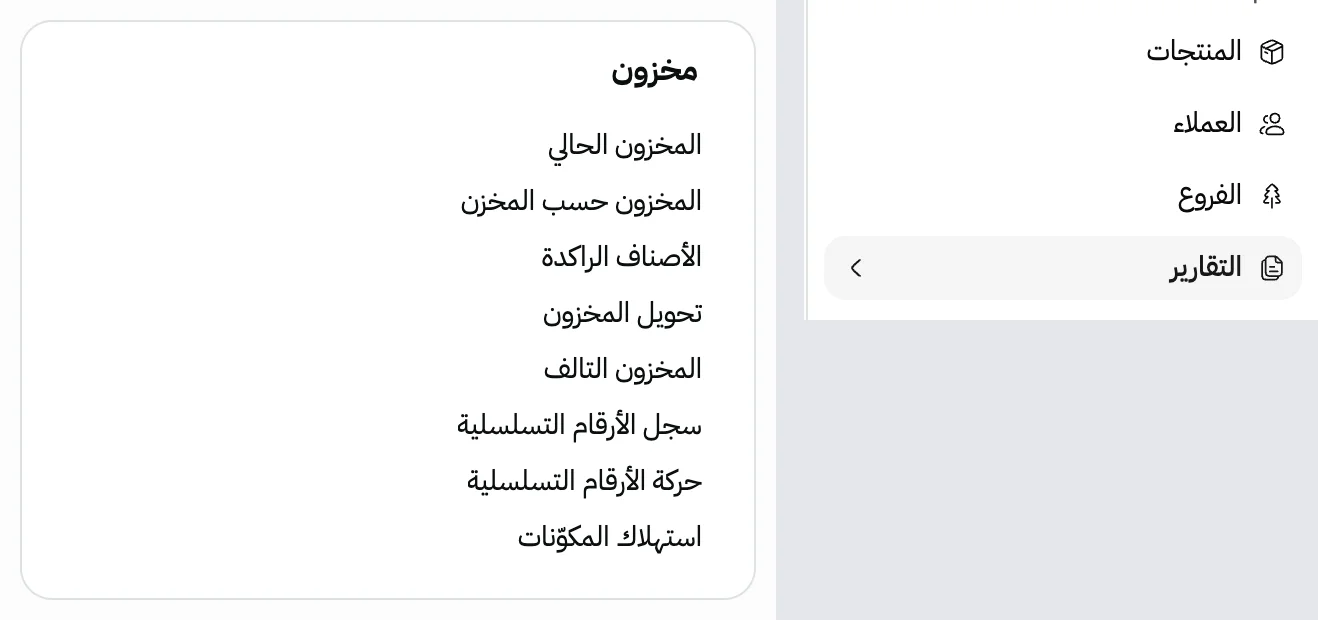
مفتاح الصورة - التقارير في القائمة الجانبية
- المخزون الحالي
الخطوة 2: اقرأ جدول المخزون
لكل منتج الاسم ورقم المنتج والكمية وتكلفة. الكمية مجموع المخازن كلها، والإجمالي هو الكمية مضروبة في التكلفة. التفاصيل
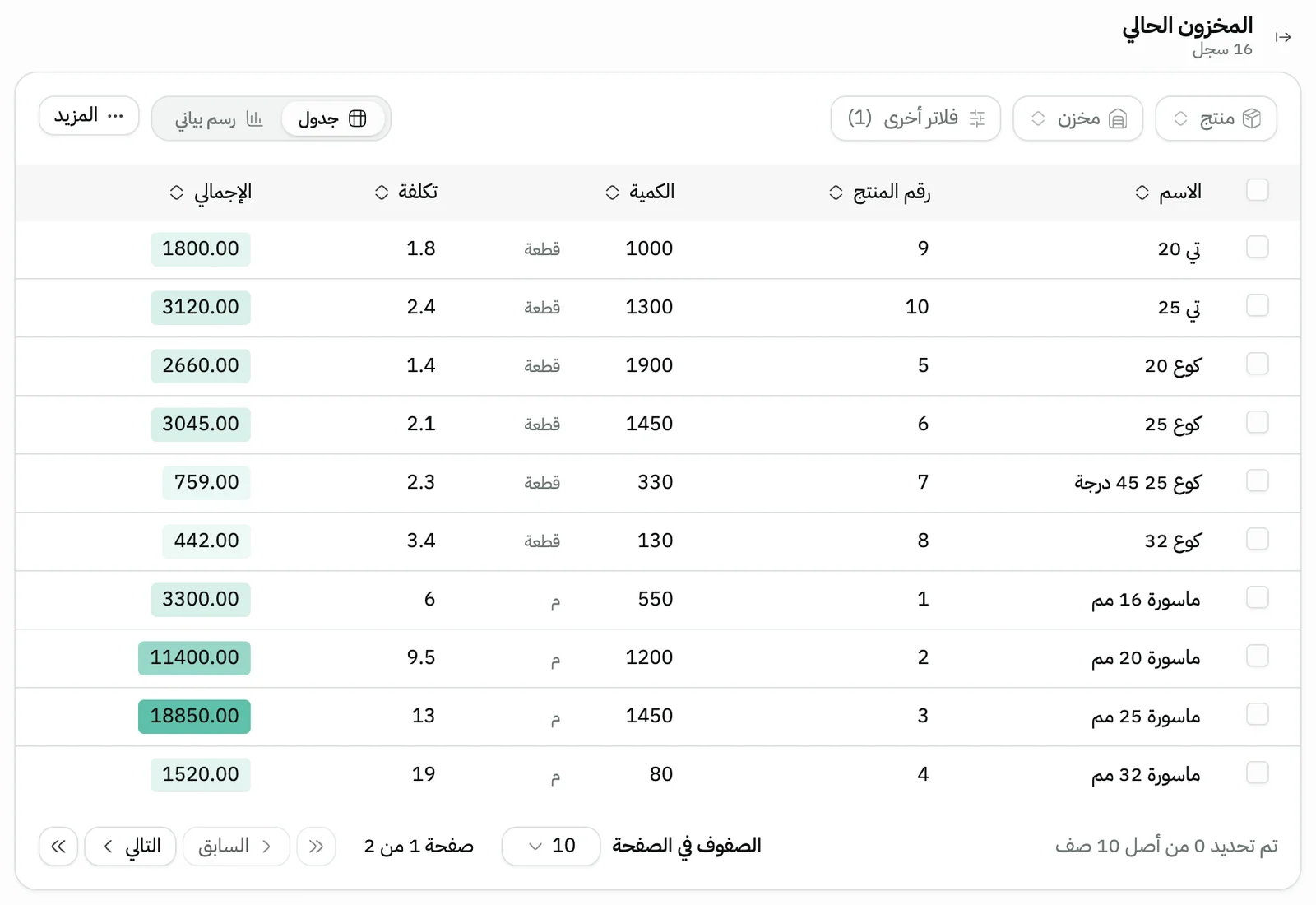
مفتاح الصورة - عدد السجلات
- الكمية
- تكلفة
- الإجمالي
الخطوة 3: اختر المخزن
اضغط مخزن، وحدّد مخزناً أو أكثر، ثم اضغط تطبيق. تُحسب الكمية في المخازن المحدّدة وحدها (المخازن). التفاصيل
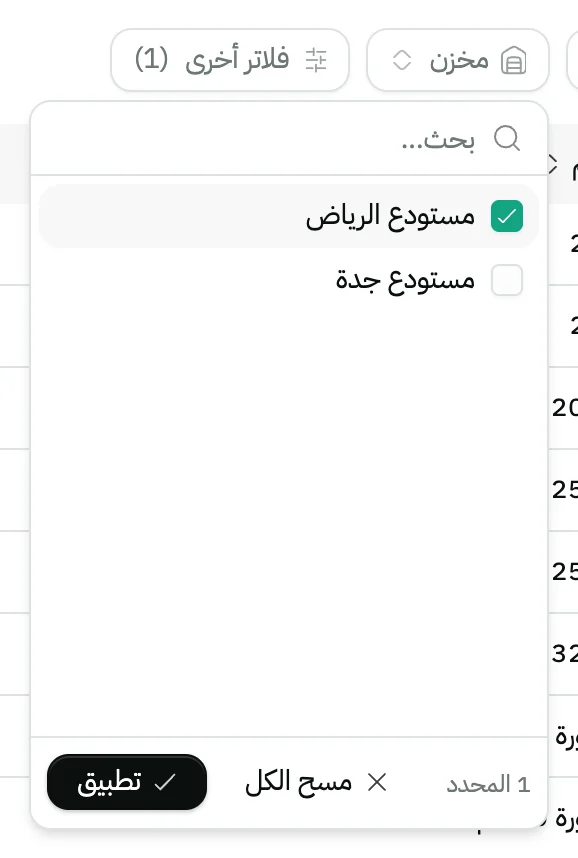
مفتاح الصورة - فلتر مخزن
- المخزن المحدّد
- زر تطبيق
الخطوة 4: افتح تفاصيل منتج
اضغط أي صف، فتفتح نافذة بكمية المنتج وتكلفته في كل مخزن. وبسهمي لوحة المفاتيح (للأعلى والأسفل) تنتقل بين المنتجات.
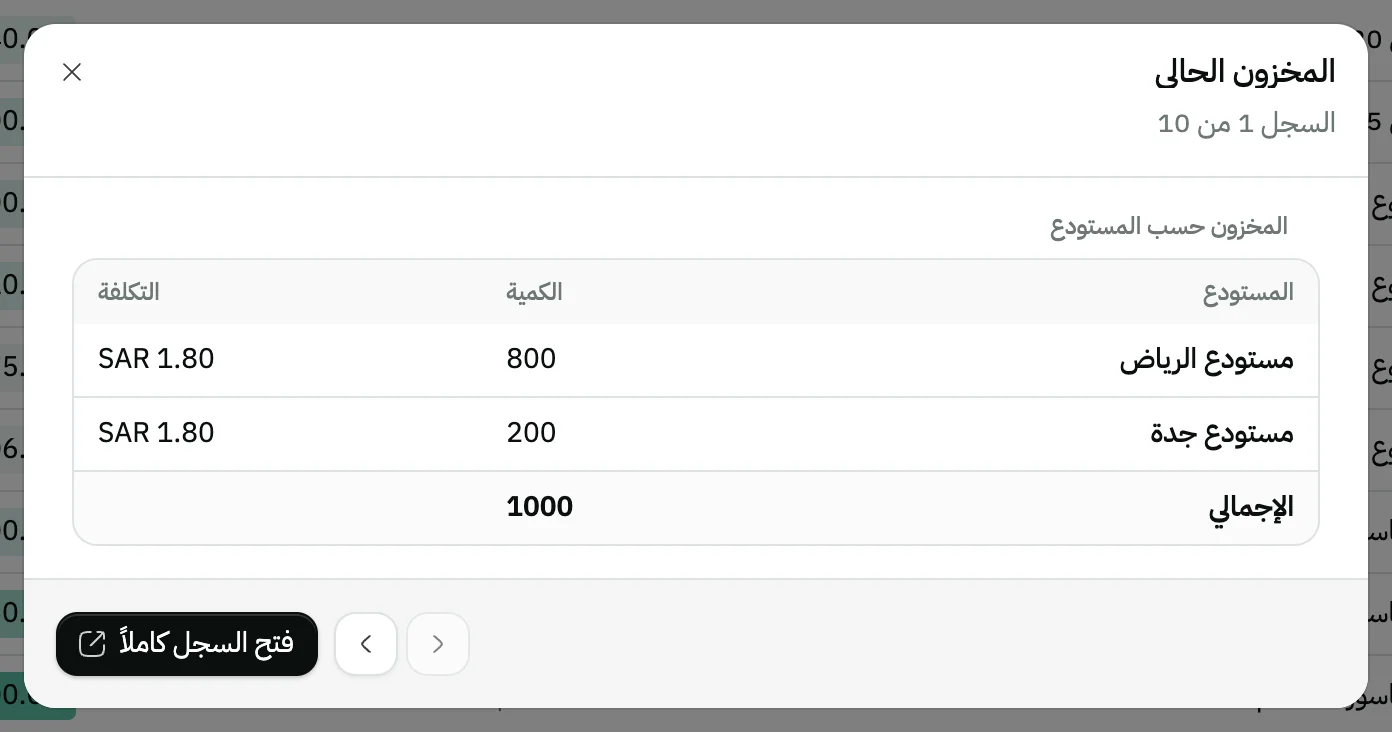
مفتاح الصورة - المخازن وكمية المنتج وتكلفته في كل منها
- زر فتح السجل كاملاً
الخطوة 5: اعرض المخزون رسماً بيانياً
اضغط رسم بياني فوق الجدول لترى الأرقام أعمدةً، وجدول للعودة. ويبدّل بينهما Alt + V. التفاصيل
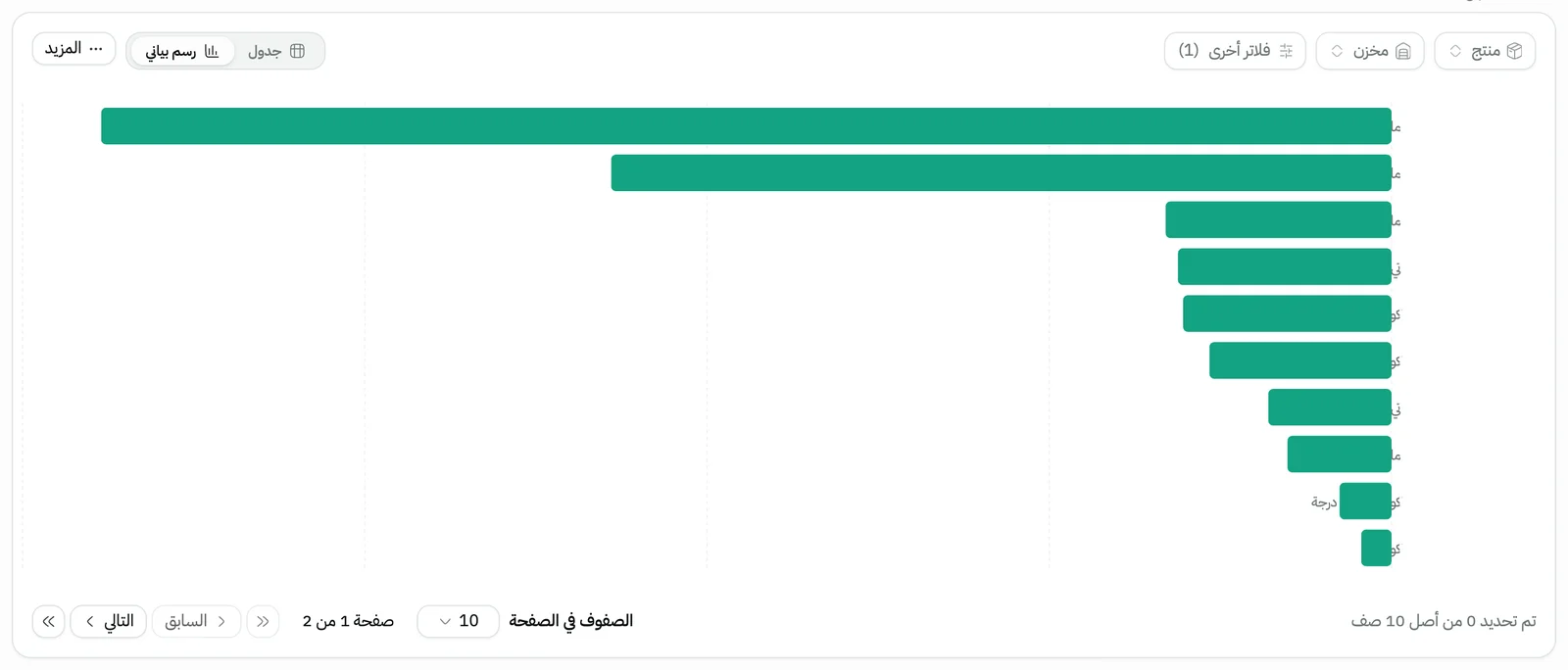
مفتاح الصورة - جدول ورسم بياني
الخطوة 6: صدّر التقرير أو اطبعه
اضغط المزيد، ثم اختر تصدير بصيغة Excel أو CSV، أو طباعة. يخرج الملف بالصفوف المعروضة بعد الفلاتر.
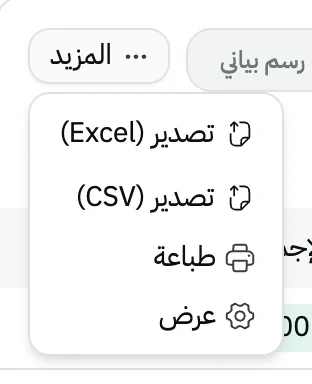
مفتاح الصورة - زر المزيد
- تصدير Excel، وتحته CSV
- طباعة
رسائل تمنع الحفظ
إن تعذّر الحفظ تظهر بجوار الحقل واحدة من هذه الرسائل. سببها وحلّها في الجدول.
| الرسالة | السبب | الحل |
|---|
معلومات متقدمة
كل قسم هنا يفصّل نقطة واحدة من الخطوات. ولكل قسم رابط ثابت تشاركه.
فلتر المنتج والتصنيف والعلامة التجارية ونوع المنتج وحالة المخزون
فلتر منتج يضيّق الجدول إلى منتج واحد أو عدة منتجات. اضغطه، وابحث بالاسم، وحدّد ما تريد، ثم اضغط تطبيق.
وبالطريقة نفسها يضيّق فلترا تصنيف وعلامة تجارية الجدول. ويعملان أيضاً في المخزون حسب المخزن والأصناف الراكدة وسجل الأرقام التسلسلية وحركة الأرقام التسلسلية واستهلاك المكوّنات.
وتحت فلاتر أخرى تجد نوع المنتج، كي ترى نوعاً واحداً من المنتجات. وإعادة تعيين الفلاتر تعيد الجدول إلى حالته الأولى.
وفلتر حالة المخزون يقبل خياراً واحداً: منتجات نفذت وهي التي كميتها في الصف صفر أو أقل، أو منتجات قاربت على النفاذ وهي التي كميتها أكبر من صفر وتساوي حد إعادة الطلب للمنتج أو تقل عنه. المنتج الذي لا حد إعادة طلب له لا يظهر في الخيار الثاني. والكمية المقارَنة هي الظاهرة في الصف، أي مجموعها في المخازن التي يشملها التقرير بحسب فلتر مخزن.
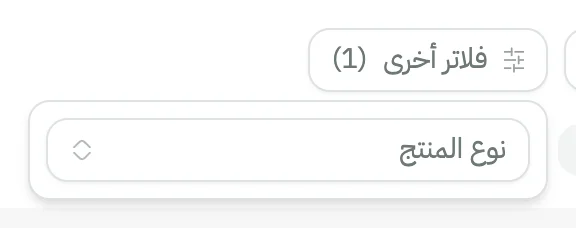
- زر فلاتر أخرى
- نوع المنتج
لماذا لا يظهر منتج في التقرير؟
تقارير المخزون لا تعرض الخدمات، ولا المنتج الأصل الذي تتفرع منه متغيّرات، ولا الأصناف المشتقة لأنها تسحب من منتجها الأساس.
وإن اخترت مخزن فلا يظهر إلا ما له سجل في ذلك المخزن.
وللمنتج الأصل الذي له متغيران أو أكثر سطر عنوان فوق متغيراته بدل صف كمية، فكمياته في صفوف متغيراته (المتغيرات في التقرير).
وإن كان المنتج بلا كمية؟ استورد الكميات أو سجّلها بـتسوية المخزون.
المنتجات ذات المتغيرات في التقرير
في المخزون الحالي والمخزون حسب المخزن يظهر لكل منتج أصل له متغيران أو أكثر سطر عنوان باسمه وعدد أصنافه، وتحته صف لكل متغير بكميته وتكلفته وإجماليه. أما أصل له متغير واحد فيظهر متغيره صفاً عادياً بلا عنوان.
ترقيم الصفحات يعدّ المنتج الأصل ومتغيراته وحدة واحدة، فقد تحوي الصفحة صفوفاً أكثر من حجمها. ولا يفصل الترقيم متغيرات منتج واحد بين صفحتين.
وفلتر حالة المخزون يبقى على كل متغير بنفسه، فيظهر عنوان الأصل ما دام متغير واحد على الأقل مطابقاً.
وفي المخزون حسب المخزن تعدّ بطاقة الأصناف صفوف المتغيرات في النتيجة كلها لا عدد المنتجات الأصل.
التصدير والطباعة لا يتغيران: سطر واحد لكل متغير بلا أسطر العناوين.
تقارير المخزن الأخرى في بطاقة مخزون
المخزون حسب المخزن يطلب منك اختيار مخزن واحد أولاً، ثم يعرض أصنافه، وفوقها عدد الأصناف، وإجمالي الكمية والقيمة لصفوف الصفحة الظاهرة.
الأصناف الراكدة هي منتجات لها رصيد ولم تُبَع خلال مدة. تبدأ المدة على 90 يوماً وتغيّرها من فلتر مدة الركود (أيام). وتُظهر الأيام منذ آخر بيع وتاريخ آخر بيع، ولم يُبع لما لم يُبَع أبداً.
تحويل المخزون والمخزون التالف يسردان ما سُجّل من حركات، وتسجّلها بـتحويل المخزون وتسجيل البضاعة التالفة.
وفي البطاقة نفسها تقارير سجل الأرقام التسلسلية وحركة الأرقام التسلسلية واستهلاك المكوّنات.
اختصارات لوحة المفاتيح
تفتح أي تقرير بلا المرور بصفحة التقارير (اختصارات لوحة المفاتيح):
- لوحة الأوامر Ctrl + K (⌘ + K على ماك): اكتب اسم التقرير، كـ«المخزون الحالي».
- Alt + V في أي تقرير: التبديل بين الجدول والرسم البياني.
لا تظهر لك التقارير أو بطاقة المخزون؟
تظهر صفحة التقارير لمن يملك صلاحية عرض التقارير، وتظهر كل بطاقة بصلاحية قسمها. فبطاقة مخزون تحتاج صلاحية عرض تقارير المخزون (الأدوار والصلاحيات).
وإن كان مستخدمك مقيّداً بفرع أو مخزن، ترى أرقام مخازنك وحدها (نطاق الوصول إلى البيانات).
أسئلة شائعة
- كيف أعرف كمية منتج في كل مخزن؟
- افتح المخزون الحالي واضغط صف المنتج، فتعرض النافذة كميته وتكلفته في كل مخزن.
- كيف أعرف قيمة المخزون؟
- عمود الإجمالي هو قيمة كل منتج: الكمية مضروبة في التكلفة. إذا كانت أسعارك شاملة الضريبة فاسمه الإجمالي (شامل الضريبة). ولقيمة مخزن واحد افتح المخزون حسب المخزن واختر المخزن.
- كيف أصدّر تقرير المخزون إلى Excel؟
- اضغط المزيد أعلى الجدول ثم تصدير بصيغة Excel. تخرج الصفوف المعروضة بعد الفلاتر.
- كيف أعرف المنتجات التي لا تُباع؟
- افتح الأصناف الراكدة. تعرض المنتجات التي لها رصيد ولم تُبَع خلال المدة التي تحدّدها، وتبدأ على 90 يوماً. ولمبيعات المنتجات راجع تقارير المبيعات.
- هل أستطيع رؤية المخزون رسماً بيانياً؟
- نعم. اضغط رسم بياني فوق الجدول، أو Alt + V، وسترى الأرقام أعمدةً.